


「Gemini Live」を利用する
一番右のアイコンをタップすることでGeminiをベースにしたAI音声アシスタント「Gemini Live」を利用することができる。
ただし、すべてのスマートフォンで利用できるわけではない。Android端末はOSが「Android 10」以降、iOS端末は「iOS 16」以降が条件となる。また、タイ語のようにまだGemini Liveが対応していない言語設定の場合も利用できない。ただし、今後対応言語はさらに増える見込みだ。

初回起動時のみ注意事項が表示されるので、よく読んで「OK」をタップ。

利用する音声の種類を選択する。2025年1月現在バラエティー豊かな10種類の音声が用意されている。決まったら「開始」をタップ。
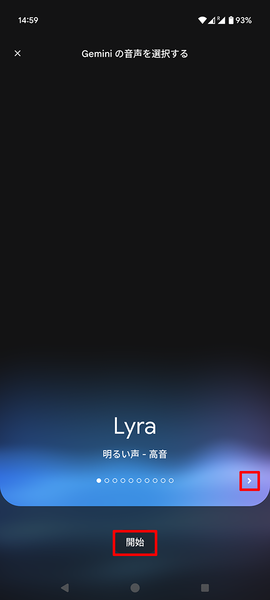
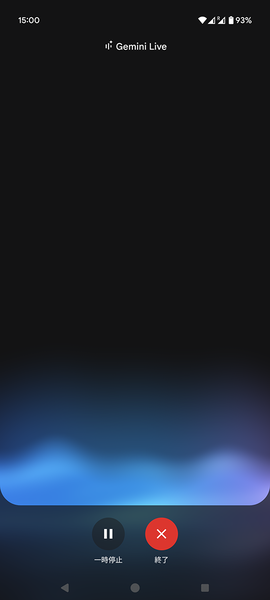
あとは自由に会話を続ければよい。終了したい時は「終了」ボタンをタップだ。
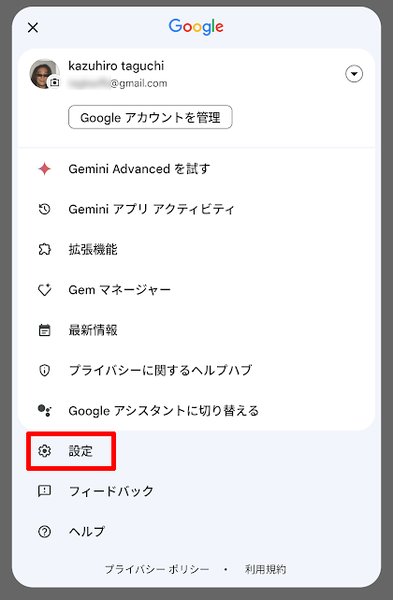
なお、Geminiの設定を変更したい場合は、通常のテキストモードの状態で画面右上に表示されているGoogleアカウントのアイコンをタップ。

続けて「設定」をタップ。
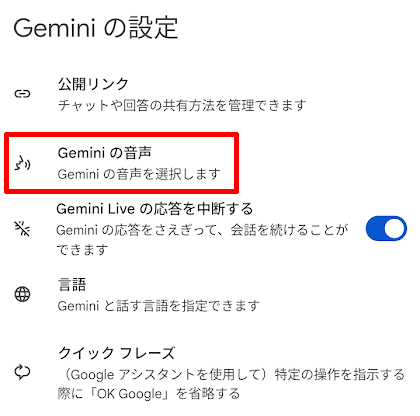
設定画面が表示された。例えば「Geminiの音声」をタップすることで音声の種類を後から変更できる。また、「言語」をタップすることで使用言語を変更することも可能だ。英会話の練習相手としても使えるぞ。
本記事はアフィリエイトプログラムによる収益を得ている場合があります

この連載の記事
-
第46回
AI
面倒なファイル整理、AIに丸投げできる? 「Claude Cowork」をガチ検証 -
第45回
AI
面白すぎて危険すぎ! PCを“勝手に動かす”AI、OpenClaw(旧Moltbot/Clawdbot)とは -
第44回
AI
「こんなもの欲しいな」が、わずか数時間で形になる。AIツール「Google Antigravity」が消した“実装”という高い壁 -
第43回
AI
ChatGPT最新「GPT-5.2」の進化点に、“コードレッド”発令の理由が見える -
第42回
AI
ChatGPT、Gemini、Claude、Grokの違いを徹底解説!仕事で役立つ最強の“AI使い分け術”【2025年12月最新版】 -
第41回
AI
中国の“オープンAI”攻撃でゆらぐ常識 1兆パラ級を超格安で開発した「Kimi K2」 の衝撃 -
第40回
AI
無料でここまでできる! AIブラウザー「ChatGPT Atlas」の使い方 -
第39回
AI
xAI「Grok」無料プラン徹底ガイド スマホ&PCの使い方まとめ -
第38回
AI
【無料】「NotebookLM」神機能“音声概要”をスマホで使おう! 難しい論文も長〜いYouTubeも、ポッドキャスト化して分かりやすく -
第37回
AI
OpenAIのローカルAIを無料で試す RTX 4070マシンは普通に動いたが、M1 Macは厳しかった… -
第36回
AI
無料で「Gemini 2.5 Pro」が使える!グーグル「Gemini CLI」の使い方を簡単解説 - この連載の一覧へ





















































