


みやさとけいすけの工具探検隊 第71回
抵抗器やコンデンサー、コイルなどの値を一瞬で表示!
"挟むだけ"で抵抗器やコンデンサーの値が測れる「LCR-ST1」を試してみた
2025年01月13日 18時00分更新


●片手で簡単に挟めるのが楽!
操作は側面のレバープッシュスイッチと、表面の2つのボタンで行います。基本的な使い方は、電源スイッチを押して起動し、レバープッシュスイッチの左右でモードを選択。プローブの先で部品を挟むというものです。
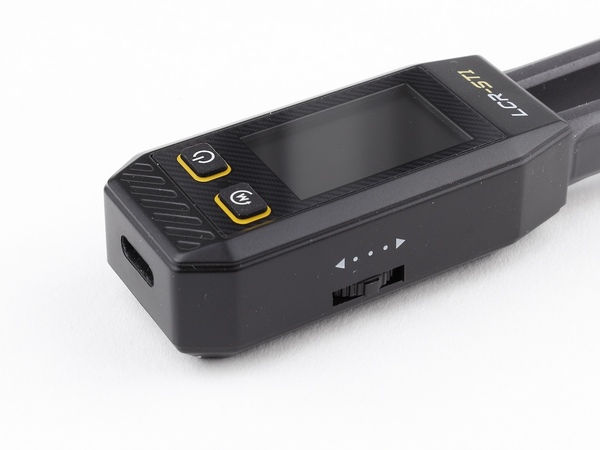
側面のスイッチと表面ボタンで操作します
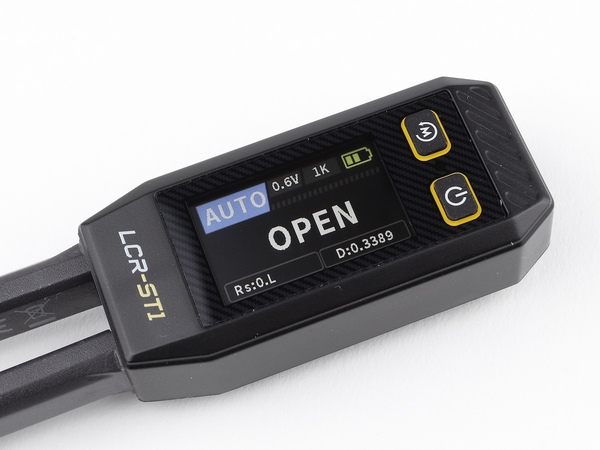
電源を入れると、AUTOモードで起動
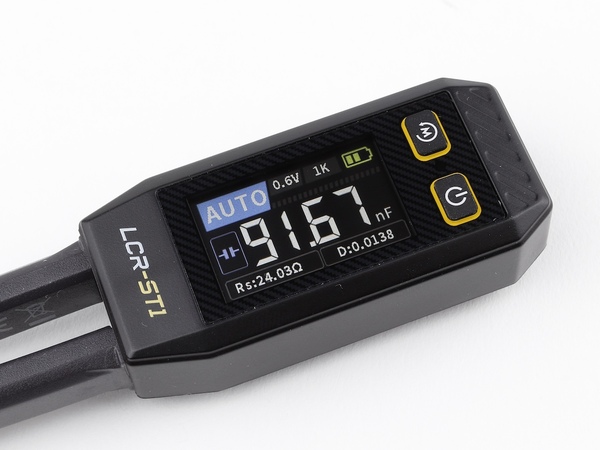
測りたい部品を挟むと、値が表示されます
モードはAUTO、R(抵抗器用)、C(コンデンサー用)、L(コイル用)、D(ダイオード用)の4つ。D以外はAUTOで測れますので、AUTOにしておけば大抵は大丈夫です。ただし、たまに間違えることもあるので、そのときは手動でモードを選んであげましょう。
レバープッシュスイッチを押すと、測定用の電圧と周波数を変更できます。大抵は0.6V、1KHzのままで問題ありませんが、値の小さなコンデンサーやコイルが対象の場合は、10KHzに変更したほうがいいことも。マニュアルに記載がありますので、参考にしながら設定を変えるといいでしょう。
LCR-ST1で部品単体が測れるのはもちろんですが、基板に実装された部品の値を見たい、といったときにも活躍してくれます。
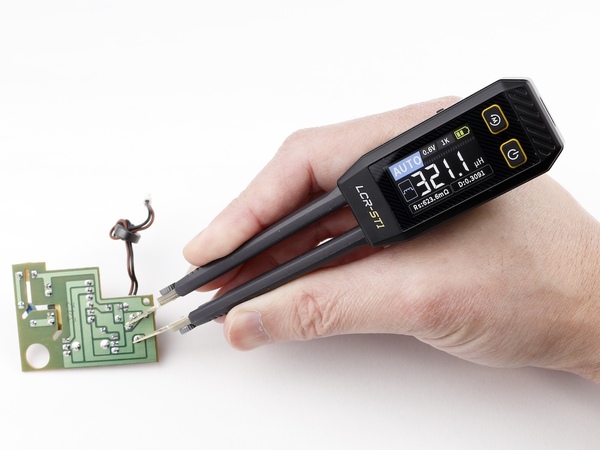
基板から外さなくても、挟むだけでサッと調べられます
ただし、回路上つながっている他の部品の影響が多少なりとも加わりますので、単体で測る場合と値が異なることがある点には注意しましょう。
Dモードで測れるのは、ダイオードの向きと順方向電圧の値。ダイオードは、逆方向の電流を阻止し、順方向にしか電流を流さないようにする部品ですが、順方向に電流を流すのにも電圧が必要です。
この値は、一般的なシリコンダイオードだと約0.7V。ゲルマニウムダイオードでは約0.2Vと低いので、これらを見分けるのにも使えます。
面白いのは、ダイオードをどちらの向きで挟んでも、ちゃんと順方向を教えてくれること。反転すると、画面上のダイオードの記号もちゃんと反転してくれます。
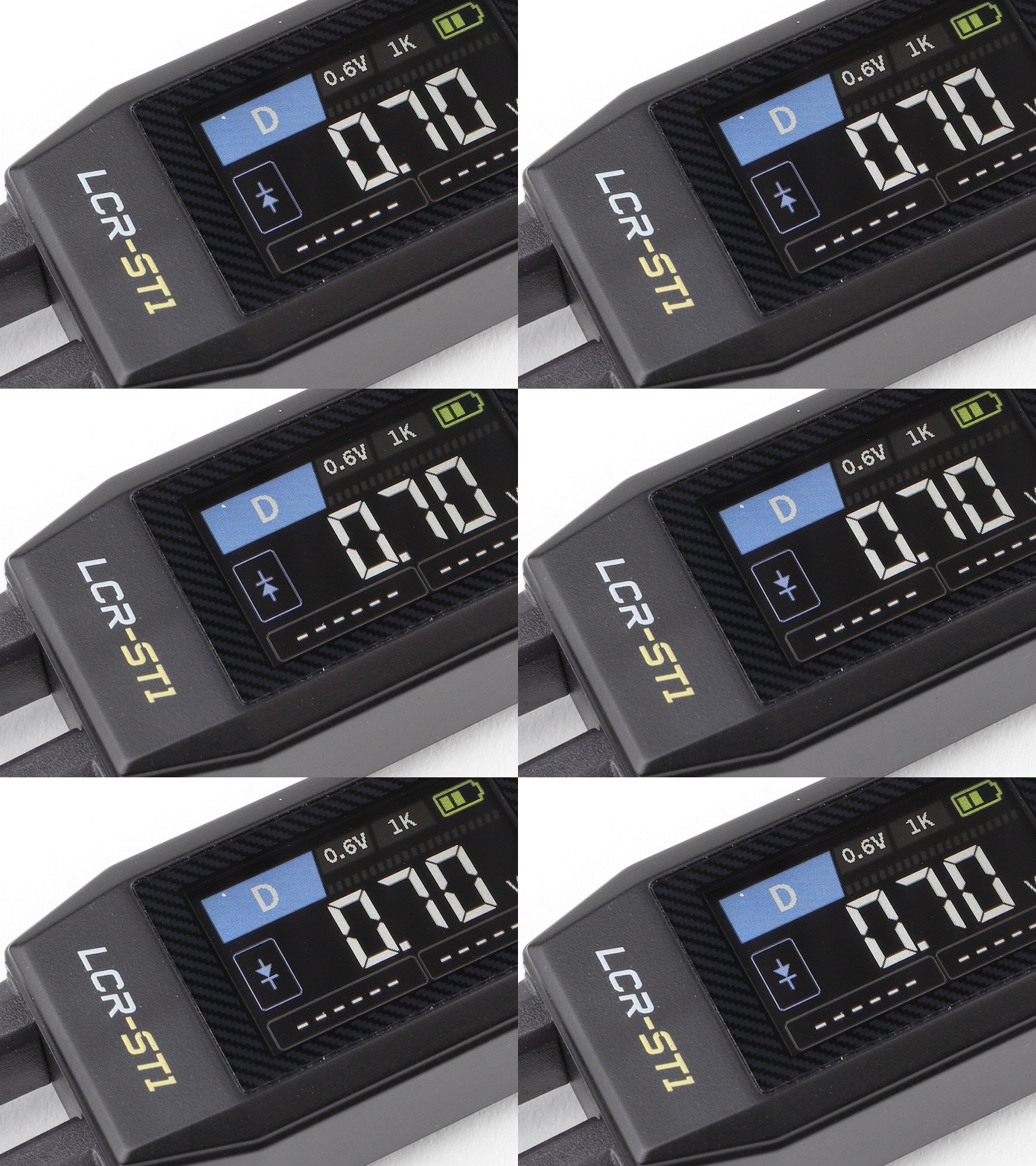
ダイオードの向きを変えると、記号の向きも変わって方向がわかります
また、Dモードではショートを検出すると、ピーという音で教えてくれます。この機能を使うと導通チェッカーとして利用可能で、基板の配線確認や、ハンダのブリッジがないかといったチェックで活躍してくれます。
テスター棒だと近い2点に的確に当てるのが結構難しいですが、先のとがったピンセット型なので、片手でもサッと確認できるのが便利なところです。
●先端のプローブは2種類同梱
ここまではストレートのプローブを使ってきましたが、実は、先端が曲がっているプローブも同梱。こちらの方が挟みやすい事がありますから、用途によって使い分けるといいでしょう。
ちなみに、プローブは手回しネジで固定されているだけなので、交換は簡単です。
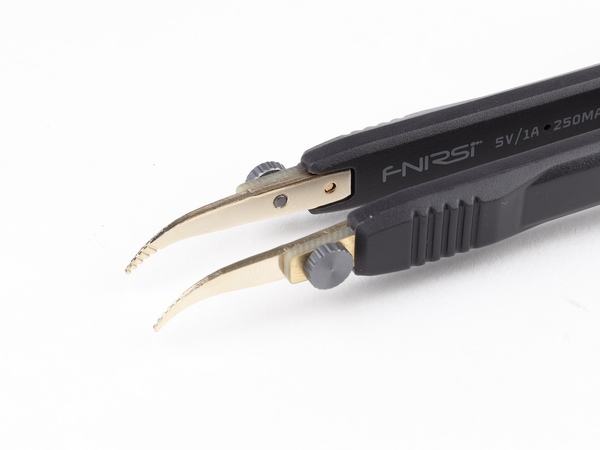
ストレートだけでなく、先端が曲がっているものもあります
電源は電池ではなく充電式。いざ使おうとしたら電池がなくて使えなかった……ということがありません。ちなみにコネクターの形状はType-Cですが、PD対応のType-C充電器には非対応。USB Type-Aからの充電ケーブルが付属しているので、こちらを使って充電します。
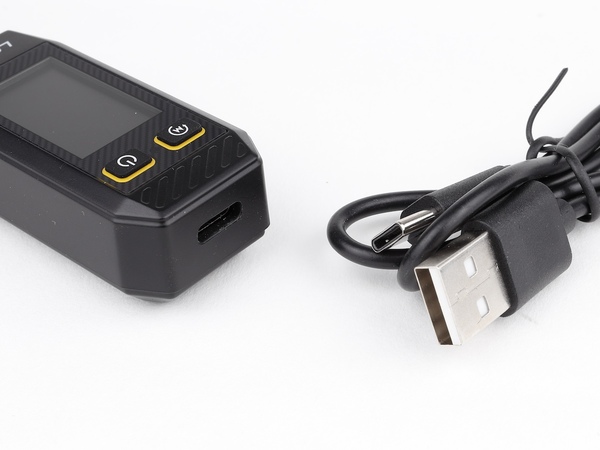
充電端子はType-Cですが、PD対応の充電器は使えないので注意
面白いのは、本体背面に磁石が内蔵されていること。スチールの袖机などにぴたっと貼りつくので、作業中、ジャマにならない場所に退避させておくのも簡単です。
なお、付属品として両面テープの貼られた金属板が1枚用意されているので、棚や机に貼っておけば、簡単に一時置き場を作れるのでオススメです。
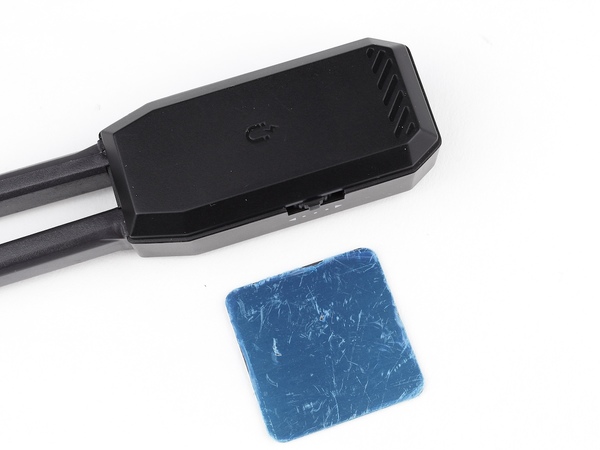
本体を磁力で貼れる金属板が付属
●チップ部品を使う人や値の読み取りで迷いがちな人に
LCR-ST1が最も役立つのは、回路の組み立て時よりも、動かなかったときのチェック用としてでしょう。導通チェッカー機能を使った配線確認、正しい部品を使っているかの値のチェックが手軽にできるのは、かなり便利です。
さらに電圧や電流が測れるマルチメーター機能もあれば……などと欲張ってしまいますが、大抵の人はすでにマルチメーターを持っているはず。そうであれば、機能を絞ったLCRメーターで十分です。
配線ミスや部品間違いなどで苦労したことがある人なら、このありがたみがわかるのではないでしょうか。必須とまでは言いませんが、あると便利になるのは間違いないです。
●お気に入りポイント●
・間違いやすいチップ部品の選別が楽
・テスター棒と違い、片手で扱える
・導通チェッカーになる
■Amazon.co.jpで購入

この記事を書いた人──宮里圭介

PC系全般を扱うフリーランスライター。リムーバブルメディアの収集に凝っている。工作が好きだが、最近あまり時間が取れないのが悩み。
本記事はアフィリエイトプログラムによる収益を得ている場合があります

この連載の記事
-
第124回
自作PC
ケルヒャーの“小さすぎるスチームクリーナー”、売れる理由がわかった -
第123回
自作PC
被覆むきの悲劇、ついに解決!握るだけの理想的なワイヤーストリッパー -
第122回
自作PC
紙の説明書や記念チケットが“ふにゃらない防水カード”に。 ラミネーター「400-LM004」を試した -
第121回
自作PC
細かい文字がキツい年頃。ライト付き電子ルーペ「400-LPE022」は正直アリだった -
第120回
自作PC
テープは応急処置。ケーブル補修は「はんだスリーブ」が本命 -
第119回
自作PC
ドリルペンって何!? 木も金属も削れる「ペン型ドリル」を実際に試してみた -
第118回
自作PC
カッターがブレない理由は、刃先ロック? 4枚分の刃を携えるマガジン式DEEN.Jカッターを試してみた -
第117回
自作PC
引っ越し前に見て!壁紙のはがれや穴を自分で直せる補修アイテムの実力【賃貸の原状回復に】 -
第116回
自作PC
机上ラボの完成! 3万円台で「測定・発生・観測」が全部できるオシロスコープを試した -
第115回
自作PC
ギーギー音が一瞬で消えた!ベタつかない潤滑スプレー「ドライファストルブ」を試す -
第114回
自作PC
騒音も振動もこれ1本!スマホ計測アプリが便利すぎる(無料版あり) - この連載の一覧へ







































