Stable Diffusion入門 from Thailand 第26回
人気の画像生成AIツール「ComfyUI」デスクトップアプリがめっちゃラク 初心者にオススメ
2024年12月09日 17時00分更新


デスクトップ版のインストール
ではデスクトップ版をインストールしていこう。まずはインストーラーを下記からダウンロード。
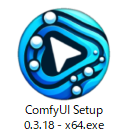
下記がWindows版のインストーラーだ。105MBしかないのですぐにダウンロードできるだろう。ダウンロードが終わったらダブルクリック。
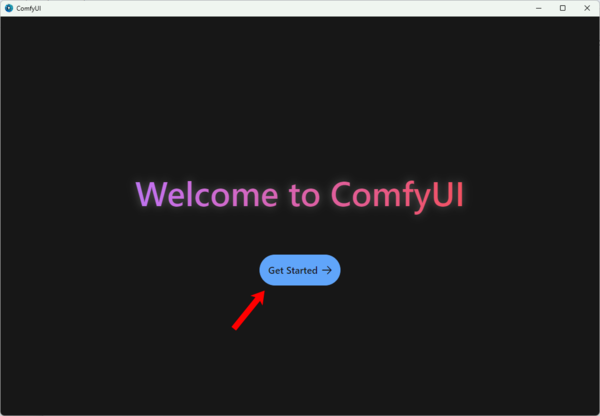
ComfyUlのウィンドウが起動するので「Get Started」をクリックしよう。
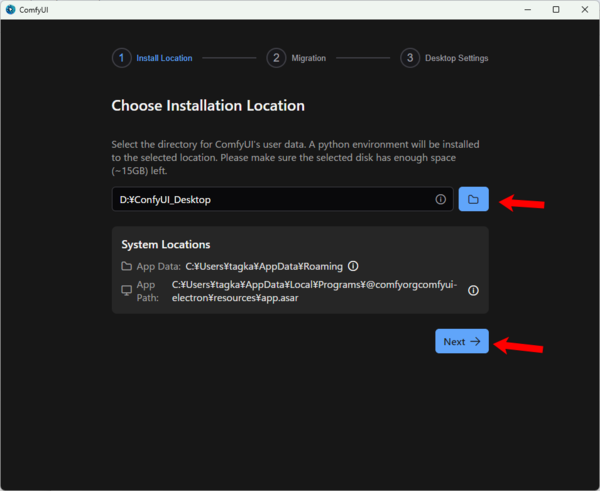
インストールフォルダーを指定する画面が表示されるので「フォルダー」ボタンを押して指定しよう。なお、フォルダーにはPython実行環境をはじめ15GB程度のデータがダウンロードされるので、ストレージの残量には注意しよう。
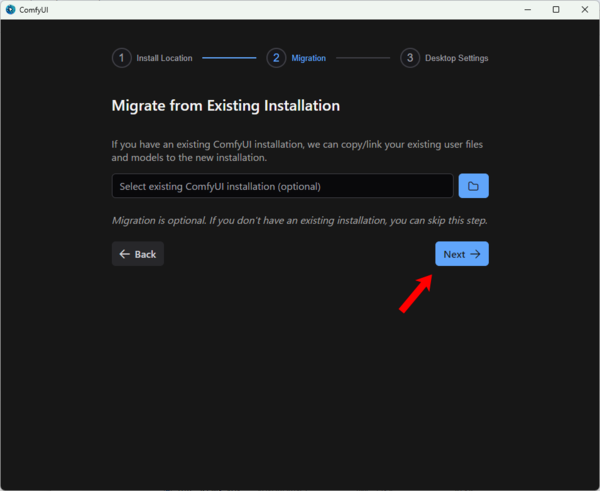
フォルダーの指定が終わったら「Next」をクリック。
すでに「ComfyUI」を導入済みの場合、その場所を指定することですでにあるファイルやモデルをコピーできる。指定が終わったら「Next」をクリックしよう。はじめてのインストールならなにもせず「Next」をクリックでOK。
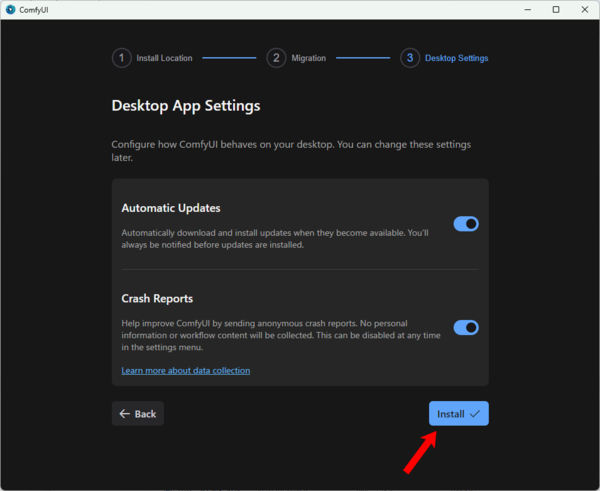
「自動アップデート」と「クラッシュレポート」の設定画面が表示される。特に問題なければそのまま「Install」をクリックしよう。
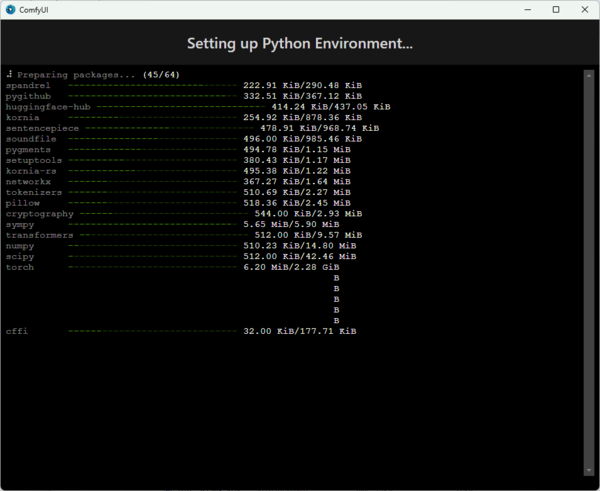
インストールが開始される。環境にもよるがそれなりに時間がかかるので気長に待とう。
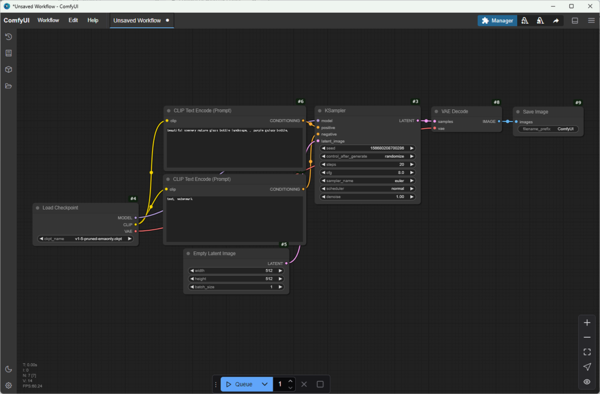
インストール完了。デスクトップ版の初期画面が表示された。
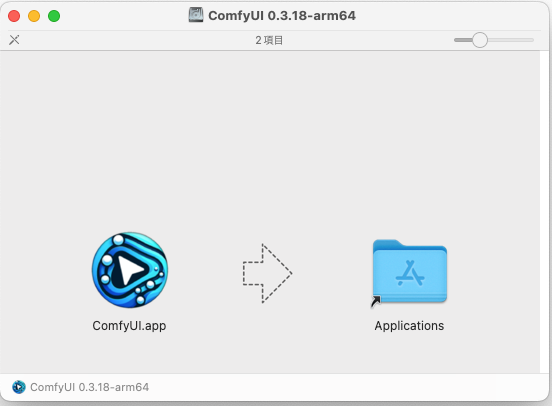
Mac OSの場合はインストーラー(dmgファイル)をダウンロードしたらダブルクリック。表示された「ComfyUI.app」を「Application」フォルダーにドラッグ&ドロップしよう。
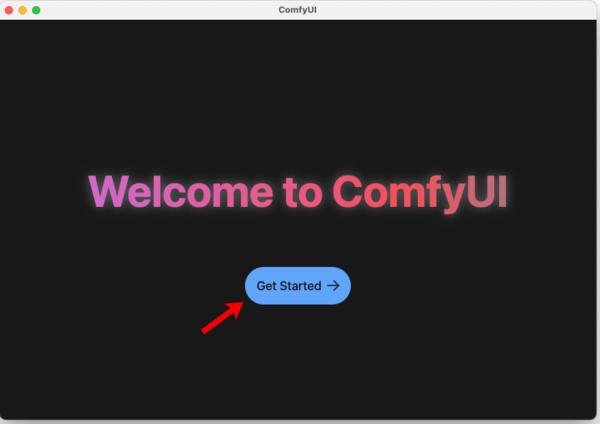
通常のソフトのように起動するとWindows版と同様、ComfyUlのウィンドウが起動するので「Get Started」をクリック。
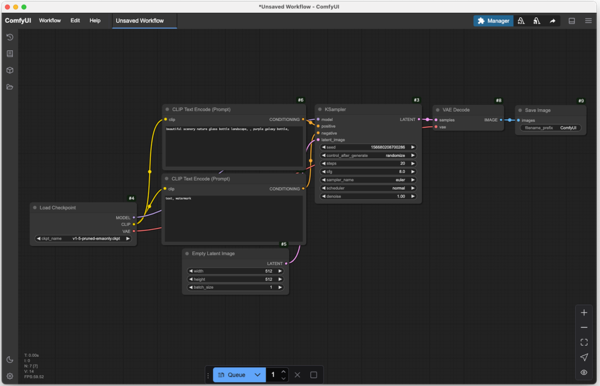
以降はほぼ同じ手順でMacでも起動を確認できた。
本記事はアフィリエイトプログラムによる収益を得ている場合があります

この連載の記事
-
第40回
AI
Suno級がローカルで? 音楽生成AI「ACE-Step 1.5」を本気で検証 -
第39回
AI
欲しい映像素材が簡単に作れる! グーグル動画生成AI「Veo 3.1」の使い方 -
第38回
AI
最新の画像生成AIは“編集”がすごい! Nano Banana、Adobe、Canva、ローカルAIの違いを比べた -
第37回
AI
画像生成AIで比較!ChatGPT、Gemini、Grokどれを選ぶ?得意分野と使い分け【作例大量・2025年最新版】 -
第36回
AI
【無料で軽くて高品質】画像生成AI「Z-Image Turbo」が話題。SDXLとの違いは? -
第35回
AI
ここがヤバい!「Nano Banana Pro」画像編集AIのステージを引き上げた6つの進化点 -
第34回
AI
無料で始める画像生成AI 人気モデルとツールまとめ【2025年11月最新版】 -
第33回
AI
初心者でも簡単!「Sora 2」で“プロ級動画”を作るコツ -
第32回
AI
【無料】動画生成AI「Wan2.2」の使い方 ComfyUI設定、簡単インストール方法まとめ -
第31回
AI
“残念じゃない美少女イラスト”ができた! お絵描きAIツール4選【アニメ絵にも対応】 -
第30回
AI
画像生成AI「Midjourney」動画生成のやり方は超簡単! - この連載の一覧へ