原点セットや比較測定ができる!
ノギスで測れるのは、外側測定、内側測定、段差測定、深さ測定の大きく4つ。デジタルノギスでもこれは変わらず、使い方も同じです。すべて測定面が異なりますので、測りたい部分に合わせて使い分けましょう。
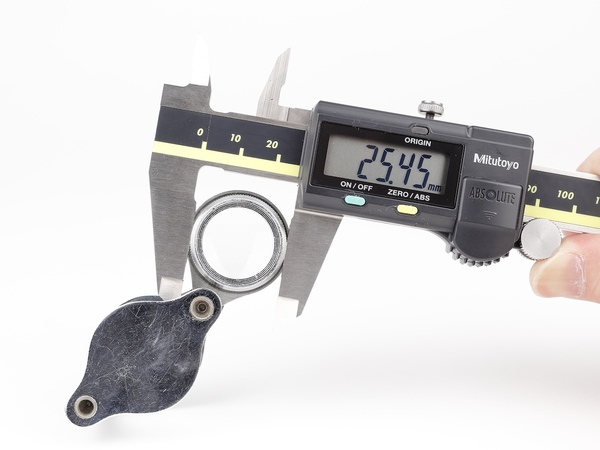
外側を測るには、大きな外側用ジョウで対象を挟みます
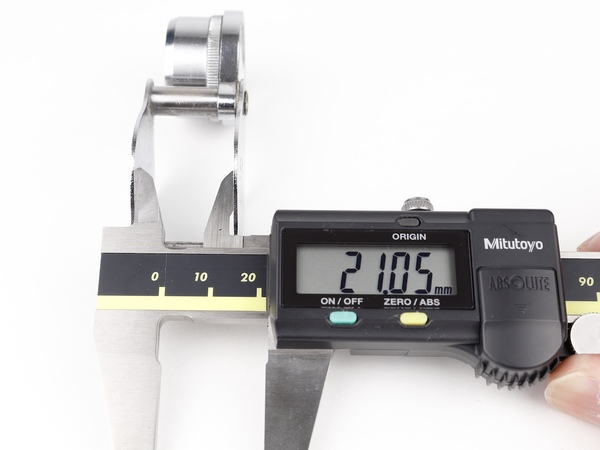
内側の場合は、逆側にある小さな内側用ジョウを開き当てます
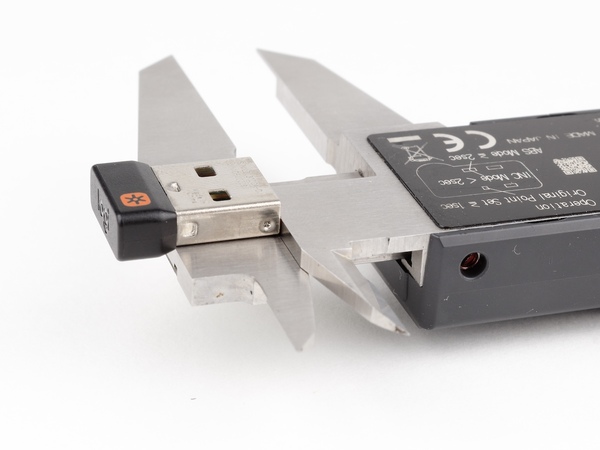
段差は、先端とスライダー裏の頭の部分で測ります
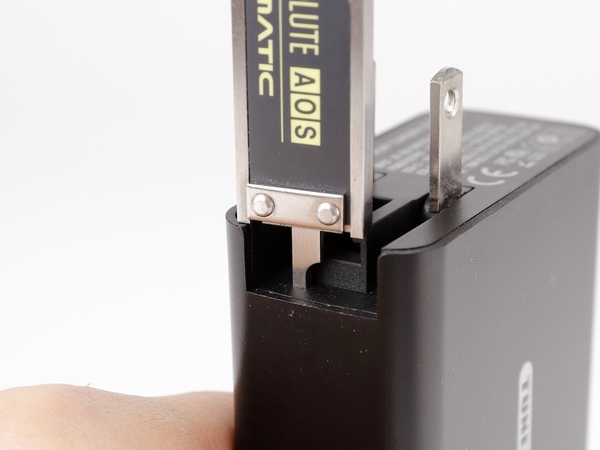
深さはデプスバーを長めに出し、測定面が接触するまで本体を押します
ノギスの正しい使い方は、詳しい解説ページをミツトヨが公開していますので、ぜひご一読を。とくに間違えやすいのは、外側用のジョウ。先端の薄いところではなく、それより内側の部分が測定面です。
スライダーは、半円に飛び出た部分に指をかけて動かします。その横にある円形のサムローラーは微調整に向いているので、細かく動かしたいときはこちらを使う方が便利です。
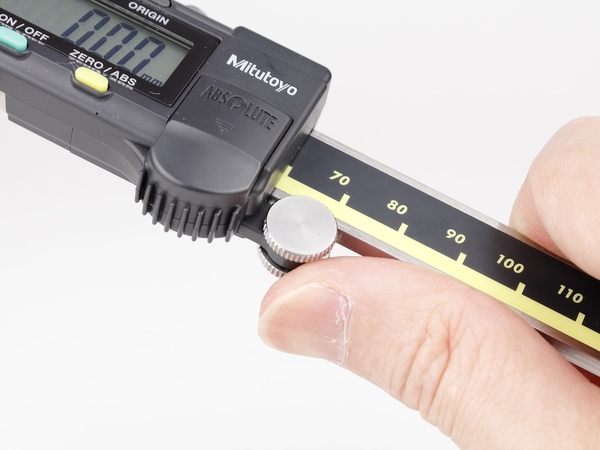
サムローラーを親指でゆっくり回すと、スライダーの微調整ができます
おもしろいのが、絶対原点をもつABS(絶対)スケール内蔵モデルだということ。一度原点をセットしておけば、電源を入れるごとに再設定する必要がありません。電源オフのまま測ってしまっても、あとから電源オンにすれば、正しい数値が表示されるわけです。
原点セットのしかたは、スライダーを閉じて「ORIGIN」ボタンを1秒以上長押しするだけ。これで、開始位置の数値が0.00にリセットされます。たまにはスライダーを閉じた状態が0.00になっているか確認したほうがいいですが、毎回やる必要はありません。
ちなみにこのボタンは、出っ張りが少なく押しづらくなっているので、間違えて押されてしまうことはないので安心です。
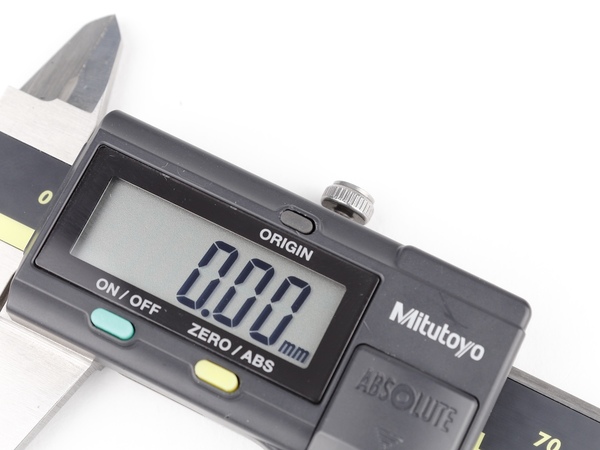
画面上にあるORIGINボタンで、原点セットができます
また、原点セットとは別に、比較測定に便利なゼロ補正も可能。これは右下の「ZERO/ABS」ボタンを短く1回押すだけ。これで表示は0.00となります。
同サイズとなるはずの複数のモノを比較したい時、1つ目を測ってゼロ補正しておくと、2つ目以降がどのくらいの誤差があるのかを確認するのが簡単になります。
例えばA - B - Cの3つのポイントがあり、B - C間が測りにくい場合を考えてみましょう。この場合、まずA - Bを測ってゼロ補正し、A - Cを測れば、B - Cの長さが表示されます。こういった、測り方に活用するのもアリです。
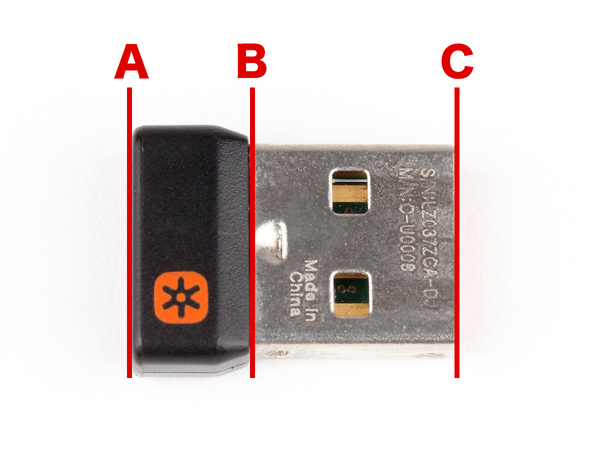
例えばUSBのレシーバーを例に測ってみます
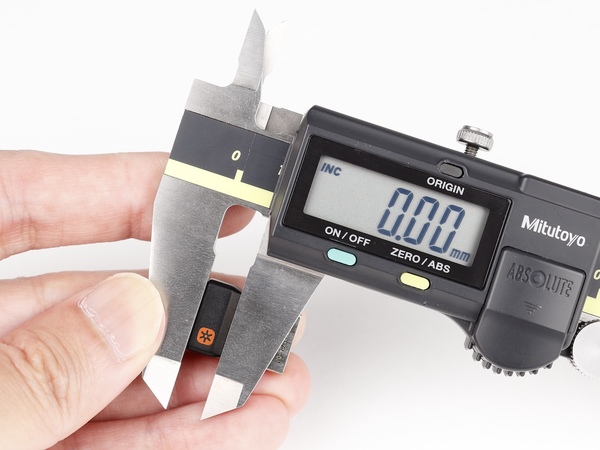
まずはA-Bを測ってゼロ補正。左上にINCという文字が出ます
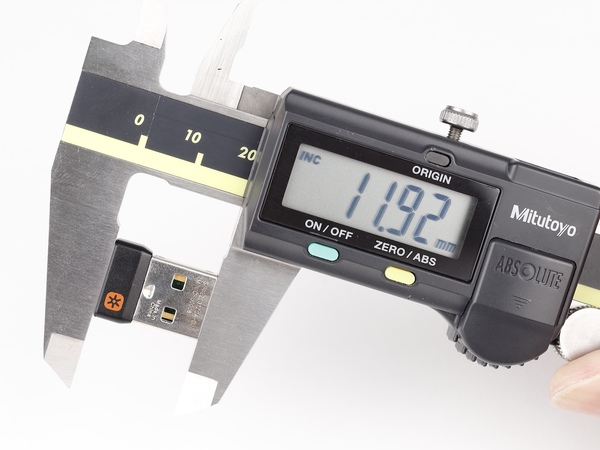
そのままA-Cを測れば、B-Cの長さがわかります
上の例は段差測定でも測れますが、形状によっては段差測定できない場合も。そんな時はゼロ補正で測る方法が使えます。
ちなみに、ゼロ補正を解除したい場合は、ZERO/ABSボタンを3秒ほど長押しです。一回電源をオフにしても解除されるので、電源を入れ直してもOK。
個人的にオススメしたいのは、オプションのUSBケーブルとなる「USBインプットツールダイレクト USB-ITN-C」。DATAボタンが付いていて、押すと接続しているPCへと数値入力ができるんです。
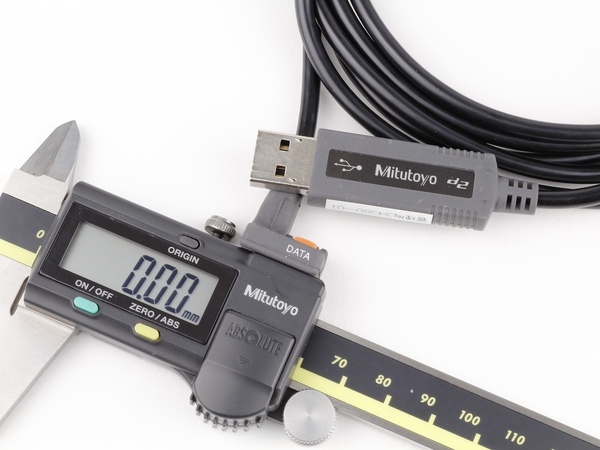
「USBインプットツールダイレクト USB-ITN-C」。 普通のUSB入力デバイスとして認識されるため、専用ソフトやドライバーは不要。メモ帳でも表計算でも、素早く正確に数値を入力できます
普通にノギスとして使うだけなら必要ありませんが、実験や品質管理などで、次々数値を測って入力するというのであれば、あると便利です。
本記事はアフィリエイトプログラムによる収益を得ている場合があります

この連載の記事
-
第151回
自作PC
30度の暑さも5度の寒さもこれ1着!? ワークマンの「XShelter」を実際に着て試してみた -
第150回
自作PC
削る、磨く、彫るがこれ1本! 3480円のコードレスミニルーターが便利だった -
第149回
自作PC
普通のカッターでは切りにくい素材もスパッ! 「テクニックナイフ」を試してみた -
第148回
自作PC
あの四角い9V電池もUSB Type-Cで充電する時代! 実際に使ってわかった意外な違い -
第147回
自作PC
ドライバー何本もいらない説! 「差し替え式」なら省スペースなのにしっかり回せる -
第146回
自作PC
机を焦がす前に! 500度まで耐える「はんだ付け用シリコンマット」を買ってみた -
第145回
自作PC
100均から乗り換えて15年! 700円前後のドライバーセットが今でも現役なワケ -
第144回
自作PC
精密ネジもトルク管理したい! 締め付けを調整できる精密ドライバー「DADA」を試す -
第143回
自作PC
強風でシートが裂ける前に!手軽にガッチリ補強できる「ハトメパンチ」を試してみた -
第142回
自作PC
はんだごてでは難しい部品交換に! コンパクトなホットエアーガン「8858A」を試す -
第141回
自作PC
そのハンディファンの回転数、本当? 20万RPM対応の格安デジタル回転計を試す - この連載の一覧へ