Stable Diffusion入門 from Thailand 第2回
画像生成AI「Stable Diffusion」の始め方 まずはインストールだ!(環境構築から)
2023年08月16日 07時00分更新


まずは前回のお詫びから……
画像生成AI「Stable Diffusion」の入門連載。2回目にして早くもお詫びをしなくてはならない。前回の原稿で「(Stable Diffusionは)Macでは基本動かない」と書いてしまったのだが、記事公開直後より複数の方から「オレMacだけど動いてるよ」とツッコミが入ってしまった。
確かにNDIVIAのグラフィックスボードに比べるとスピードはかなり遅いが、Mac(ただしIntelプロセッサ搭載機は不可)でも問題なくStable Diffusionを使った画像生成は可能とのことだ。
久しぶりのパソコン購入イベントにテンションが上がりきってしまい早トチリをしてしまった。謹んでお詫び申し上げる。
届いた!!!
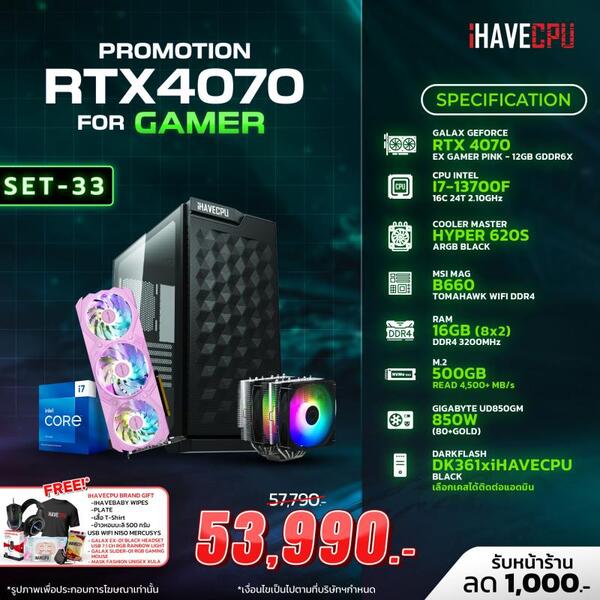
さて気を取り直して前回の続き。バンコクのパソコンショップに代金5万3990バーツ(約22万円)を一括振り込み。すぐに受注確認のメールが届いた。
ちなみに近年クレジットカードの与信が厳しくなってきており、VISAカードですら海外発行のものははねられることも多くなってきた。そのため今回も直接銀行振込で送金した。
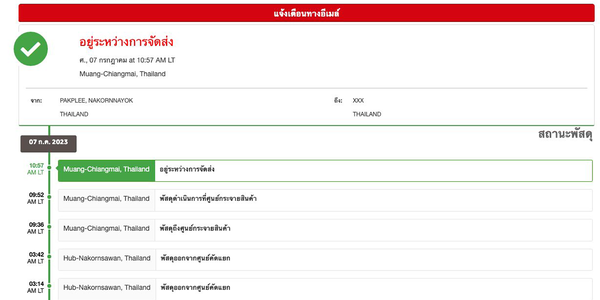
DHLのトラッキングページ
メールにはDHLのトラッキングナンバーも記載されており安心だ。
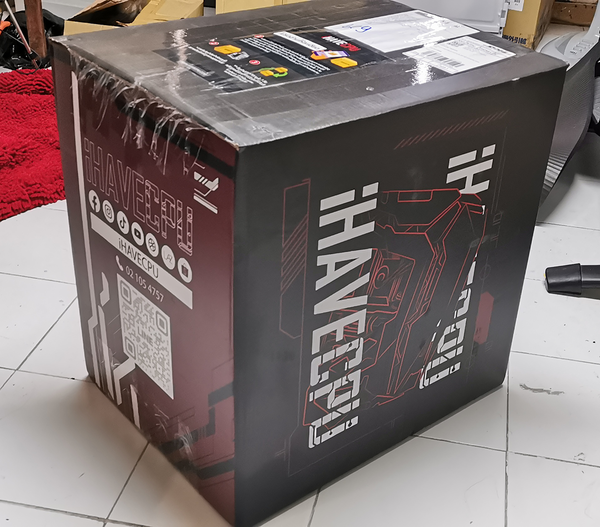
届いたダンボール
待つこと3日、思ったより早く到着したマイマシン。第一印象、箱がでかい!!!
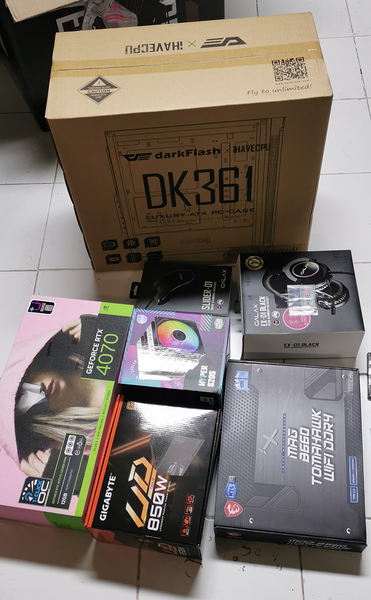
外箱から取り出したところ
さっそく開梱。本体が入った大きなダンボールと、グラフィックスボードやマザーボードの箱がぎっしり詰まっていた。
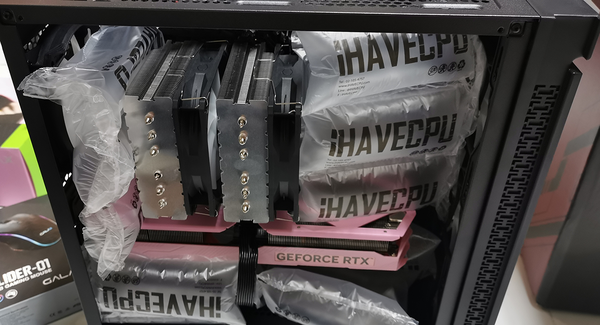
完全に組み上がった状態で送られてきたのだが、固定用にマシンの中に詰め物がいっぱい入っていたのでひとつずつ取り除いていく。
初起動するぞ!!ドキドキ
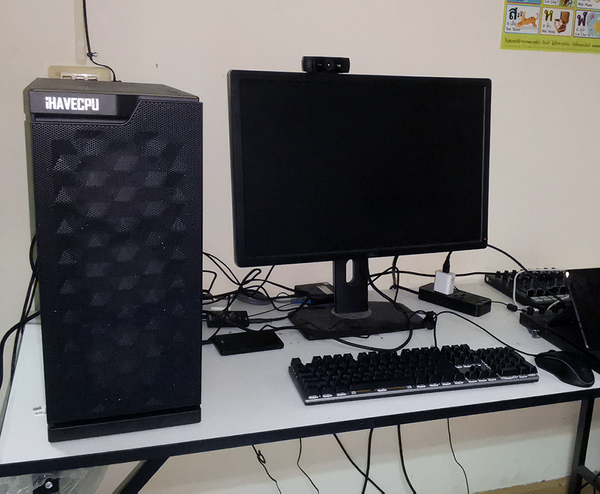
机の上に配置
詰めものをすべて外したら机の上に配置。電源ケーブルをつなぎ、キーボード、マウス、Webカメラをすべて有線で接続、モニターはマザーボードではなくグラフィックボード(NVIDIA GeForce RTX4070)にDisplay Portで接続した。
記念すべき初起動の動画。いやあ、光る光る。これまで使用していたMacとは180度方向が異なるかっこよさだ。
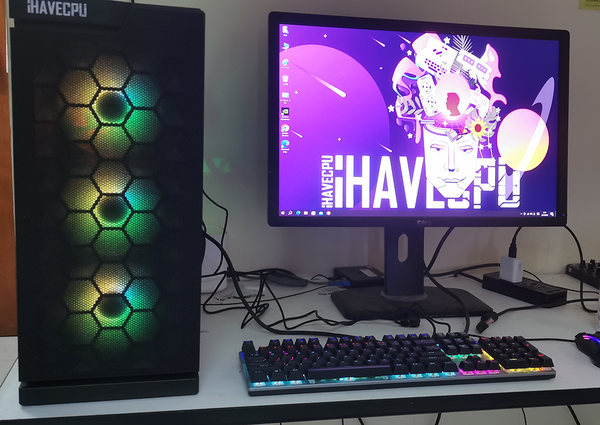
無事起動した
すでにWindows 11もインストールされており、無線LANの設定をするだけですぐに使い始めることができた。
本記事はアフィリエイトプログラムによる収益を得ている場合があります

この連載の記事
-
第40回
AI
Suno級がローカルで? 音楽生成AI「ACE-Step 1.5」を本気で検証 -
第39回
AI
欲しい映像素材が簡単に作れる! グーグル動画生成AI「Veo 3.1」の使い方 -
第38回
AI
最新の画像生成AIは“編集”がすごい! Nano Banana、Adobe、Canva、ローカルAIの違いを比べた -
第37回
AI
画像生成AIで比較!ChatGPT、Gemini、Grokどれを選ぶ?得意分野と使い分け【作例大量・2025年最新版】 -
第36回
AI
【無料で軽くて高品質】画像生成AI「Z-Image Turbo」が話題。SDXLとの違いは? -
第35回
AI
ここがヤバい!「Nano Banana Pro」画像編集AIのステージを引き上げた6つの進化点 -
第34回
AI
無料で始める画像生成AI 人気モデルとツールまとめ【2025年11月最新版】 -
第33回
AI
初心者でも簡単!「Sora 2」で“プロ級動画”を作るコツ -
第32回
AI
【無料】動画生成AI「Wan2.2」の使い方 ComfyUI設定、簡単インストール方法まとめ -
第31回
AI
“残念じゃない美少女イラスト”ができた! お絵描きAIツール4選【アニメ絵にも対応】 -
第30回
AI
画像生成AI「Midjourney」動画生成のやり方は超簡単! - この連載の一覧へ