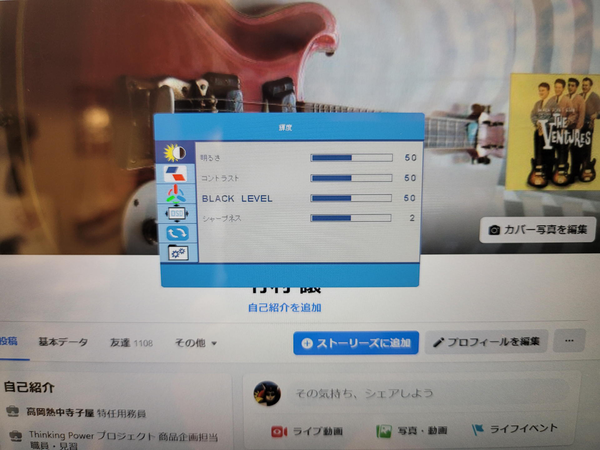
左右の各ディスプレーは側面の画面調整ボタンで明るさやコントラストなどを個別調整可能だ
付属のType-Cケーブル2本でデータ転送と給電、極めて便利
早速、実際に筆者のThinkPad X1 Nano(13インチ)に取り付けてみた。液晶画面サイズのバランスだけなら、上位モデルの11.6インチや13.3インチモデルでもよかったのだが、何れも筆者の購入した10.1インチモデル(0.84kg)より相当重い1.3kg、1.5kgもあったので候補から外した。
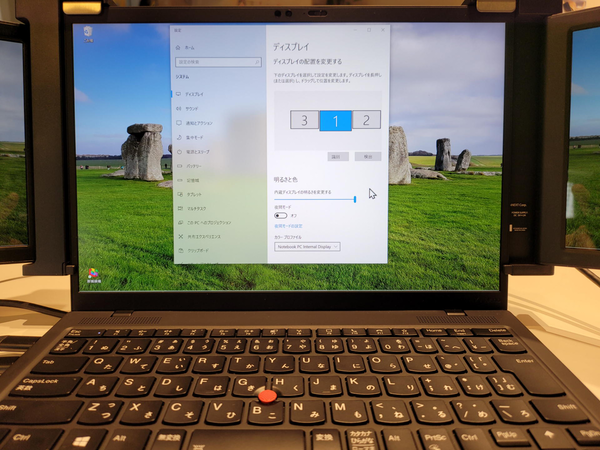
Windowsのディスプレー設定は、必要に応じてミラーリングや拡張を選択する
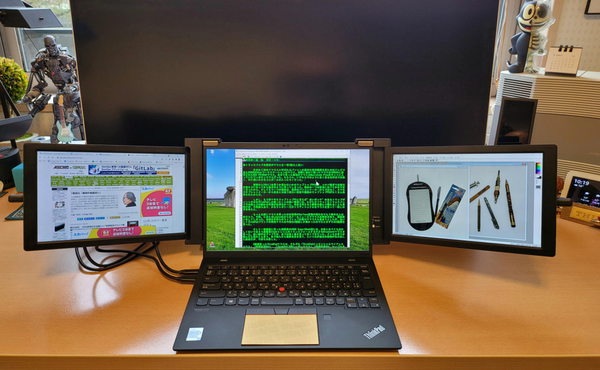
実際に左右の画面でネットと撮影写真を参照しながら中央画面で原稿を書いてみた
筆者的にはいくら転倒防止スタンドがあるとはいえ、約900gの液晶画面に1.3kg以上のTri-Screenはアンバランスに感じた。加えて最軽量モデルである10.1インチモデルが最も解像度が高く(1920×1200ドット)、またアスペクト比が筆者のThinkPad X1 Nanoと同じ16:10であることが選択要素だった。
実際に取り付けて原稿を書いてみたが、あくまでメインはモバイルPCの画面であり、左右はそれを支援するサブ画面的な存在として使用する限り不満はなかった。DisplayPort Alternate Modeを使用する限り、両ディスプレーを接続するケーブルは付属のType-Cケーブル2本だけ。この2本で映像データの転送と給電の両方ができるのは極めて便利だ。
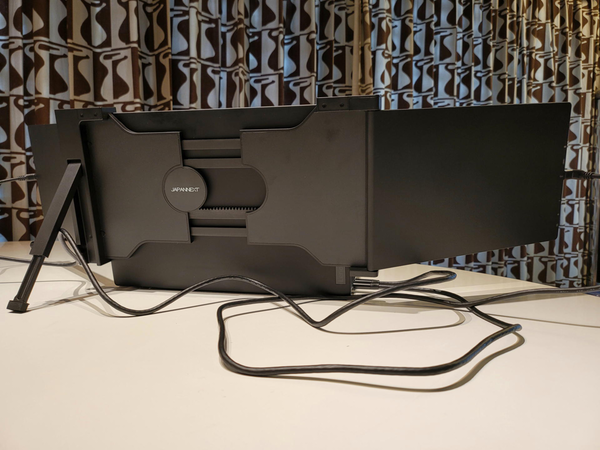
ThinkPad X1 NanoのUSB 3.1 Gen2(Thunderbolt4 対応)ポートとTri-Screenの2つのディスプレーを2本のDisplayPort Alternate Mode対応ケーブルで接続
筆者のThinkPad X1 NanoはUSB 3.1 Gen2(Thunderbolt4 対応)ポートが2つあり、今回はその2ポートを両方使用してTri-Screenと接続した。唯一の問題点は、USBポートが全部使用済みとなるため、外部から給電を受けられなくなり内蔵バッテリー駆動が前提となることだ。ドッキングステーションなどを介在すれば解決できそうだが、もう少しシンプルな解決法を考えてみたい。
映像に対応したUSB 3.1 Gen2が2つない場合には、モバイルPCのHDMIポートを使用することでも可能だが、HDMIポートの2つあるモバイルPCはそれほど多くないだろう。今回は筆者のThinkPad X1 Nanoの一方のUSB 3.1 Gen2(Thunderbolt4 対応)のType-CポートからHDMI 2ポートに分配することのできるアダプターを使ってやってみた。
本記事はアフィリエイトプログラムによる収益を得ている場合があります

この連載の記事
-
第897回
トピックス
充電するには鼻を貸せ!? Ray-Ban Metaの小さな充電アダプターを衝動買い -
第896回
トピックス
黄金糖カラーの電卓腕時計を衝動買い -
第895回
トピックス
9年前の「謎の液体金属」に再会!? NASA生まれの磁性流体トイを衝動買い -
第894回
トピックス
セルだけでスマホを充電できる6000mAhの21700系パワーバンクを衝動買い -
第893回
トピックス
185円、8gの命綱! Rokidを超長時間駆動する極細充電ケーブルを衝動買い -
第892回
トピックス
鞄にぶら下げる240W・80Gbps対応の「全部入り」USB4ケーブルを衝動買い -
第891回
トピックス
チプカシ「F-91W」の顔にスマホとの連携機能を詰め込んだ「F-B100W」を衝動買い -
第890回
トピックス
音が頼りのRay-Ban Metaを救うサウンドガイドチューブを衝動買い -
第889回
トピックス
手のひらサイズでコンセント3口も増設するUSB ACアダプター、CIO「Tap001」を衝動買い -
第888回
トピックス
9万円超のRay-Ban Metaを衝動買いしてわかった「AIグラスの現実」 -
第887回
トピックス
「もし初代Swatchが四角だったら?」そんなifを楽しめるアナログ腕時計を衝動買い - この連載の一覧へ