このページの本文へ

T教授の「戦略的衝動買い」 第559回

24時間クラウド録画無料・180度広角Wi-Fiネットカメラ「SpotCam Pano」を衝動買い

2019年12月06日 12時00分更新

文● T教授、撮影●T教授、編集●ASCII

  • この記事をはてなブックマークに追加
  • 本文印刷

まずはアカウントを取得しよう

 パソコン上でブラウザを使っての導入作業も、スマホでの導入作業も基本的には同様だ。今回はパソコンで同社のウェブサイトにアクセスして新しいSpotCam Panoを追加してみた。筆者は既にSpotCamのユーザーなので、ログインして「SpotCamの追加」を選択する。続いて表示されるSpotCamのラインナップの中から「SpotCam Pano」を選択。AP(Access Point)モードでまずはSpotCam Panoとダイレクトに接続し、続いて、今度はSpotCam Panoが再起動して指定したWi-Fiルーターに接続されれば設定作業は終了だ。

筆者は、SpotCam PanoをBluetoothスピーカーの上に仮置きして設定作業を継続していた

 筆者は、SpotCam PanoをOlasonicのBluetoothスピーカーの上にのっけて無造作に前方を撮影する格好で放置していたが、すぐにパソコン画面上に今SpotCam Panoが見ているシーンが再現された。
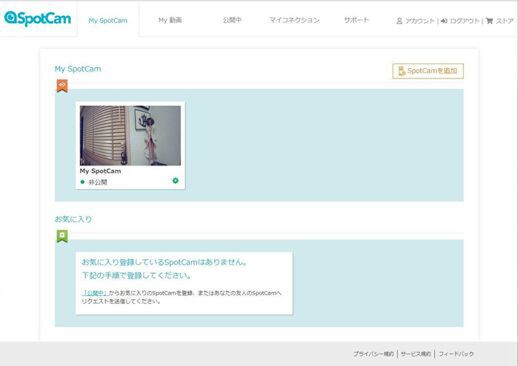
無事にSpotCam Panoの設定が終了すると、現在、SpotCam Panoが見ているモノが表示される。これで設定は全て終了、成功だ

 スマホなら、SpotCamアプリをGoogle PlayやApp Storeからダウンロード、導入することで、パソコンの時と同様、すぐにLIVE動画や過去の撮影動画を見ることができる。SpotCam Panoには無料の1日間(24時間)クラウド録画サービスがあるので、ひとまずは忘れない内に申し込んでおくとよいだろう。
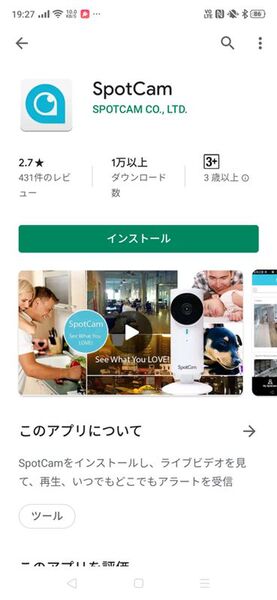
IOSやAndroidの場合はそれぞれApp StoreやGoogle Playから「SpotCam」アプリをダウンロード、インストールする
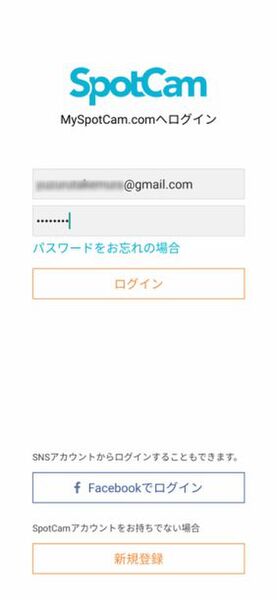
パソコンと同じくアカウントを新規で作るか、既に持っているアカウントでログインする
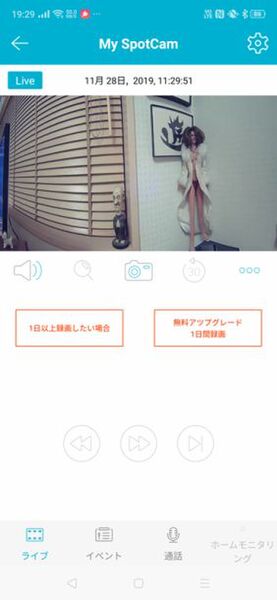
パソコンと同じように今現在SpotCam Panoが見ているシーンが表示されれば成功だこの際、1日間(24時間)無料で使える無料のアップグレードはやってしまおう

 現在時刻から24時間以前までなら、アプリのタイムバー(時間軸)から遡って何時でも何処からでもその録画内容を見ることができる。使っているうちに動画録画が便利だと思えるユーザーなら、3日録画(39ドル/年)、7日録画(59ドル/年)、30日録画(199ドル/年)から自分にピッタリなタイプを選択すれば良いだろう。
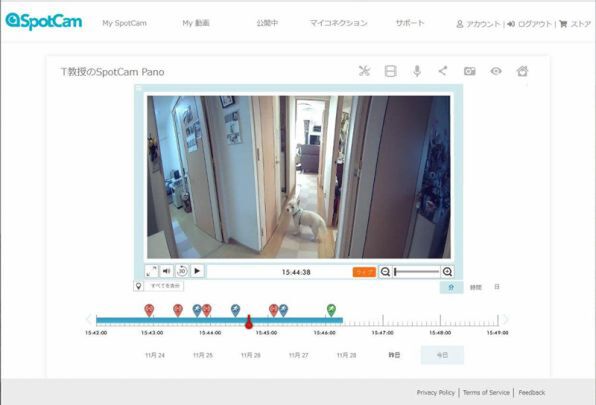
SpotCam Panoではパソコンもスマホも、SpotCamクラウドで24時間無料録画してくれるので、現在時刻から24時間以内ならどんなシーンでも遡って動画再生を見ることができる。赤や青、緑の吹き出しマーク(パソコン)がアラートを発した時刻だ
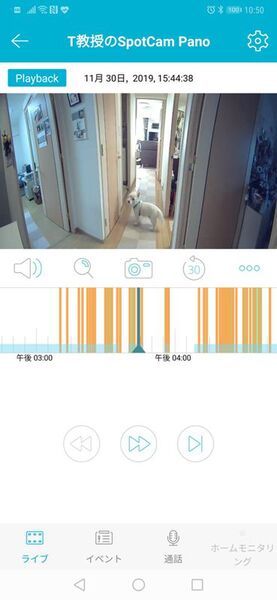
スマホの場合は吹き出しマークを表示する面積的余裕が無いので色分けした縦棒でアラートのタイミングを表示する。パソコンで見た全く同じ時刻である11月30日15時44分38秒を遡って表示してみた

 SpotCam Panoで便利なのは、カメラ本体に内蔵された「動作検知」と「音声検知」のセンサーによる「お知らせアラート」やタイムライン上の感知したタイミングに自動的に付けられるのマーカーだ。筆者のSpotCam Panoが残したある日の15時40分ころの動画録画を見てみるとさまざまな情報が分かる。

 マンションの共用廊下で何か異変があったのか、我が家のワンコであるボビーが廊下を走ったり吠えたりした結果が動画と共に記録されている。赤い吹き出しマークはボビーが吼えた時。青い吹き出しマークはボビーが走った時。そして緑の吹き出しマークはボビーが走りながら吠えた時って感じだろうか。

 たったこれだけの画面を後からさかのぼって見ることでさまざまな情報が盛り込まれていることが理解できる。全く同じ時間をスマホのアプリのプレイバックで観てみてもほぼ同様のデータを見ることができる。

SpotCam Panoはユーザー設定で各種さまざまな細かな管理ができるよう考えられている

 動作や音声の検知センサーの管理はアプリの「設定」画面で詳細に管理することができる。設定画面には、カメラ名の設定や、録画の品質、ナイトビジョンの選択、録画の上下180度回転、そしてアラートの管理、カメラマイクの感度やスピーカーボリュームの調整、タイムゾーンの選択や、契約しているクラウド録画サービスの種類などを一覧し、変更、管理できる。

 今回は、その中でも一番興味深い「アラート」の管理を少し掘り下げてみたい。普通、アラートと言うのはオーナーに何らかの異常を知らせて、その対応を促すものだ。なので、アラートの送り先から始まり、アラート送信の条件、アラートの手段、アラート設定のスケジュールなどが一般的だ。
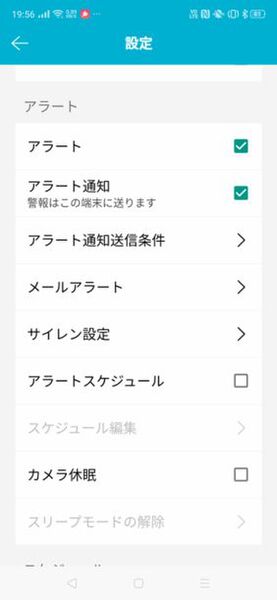
設定の中でもきめ細かな管理ができるのはアラート(警報)だ。基本としてアラートのオン・オフからアラート通知条件、メールアラートの設定、サイレン設定、アラートスケジュール、カメラ休眠などがある
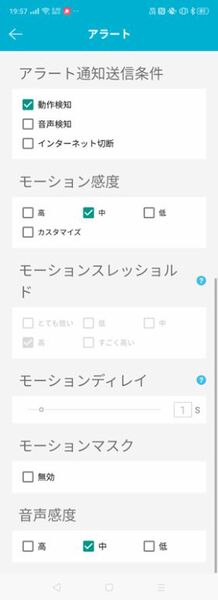
アラート通知の基本は、動作検知か音声検知、インターネット切断から選択する(複数選択可能)。またモーション感度(動作検知)音声感度(音声通知)の程度の選択でアラート頻度が変化する

 アラートを自動で送ってくれるIoT機器の場合、一番大事なのはアラート送信の条件設定だろう。SpotCam Panoの場合は、動作検知と音声検知のそれぞれにおいて、モーション感度やそのスレッショルド管理、音声感度などをユーザーの必要にお応じて選択できる。

 設定のスレッショルドによっては、頻繁にアラートメールやお知らせが来てスマホやパソコンがアラートの鳴りっぱなしになることもあるので、SpotCam Panoを設置する目的や場所をよく考えて2〜3日かけて設定調整をしながら最適値を求めるのが良いだろう。
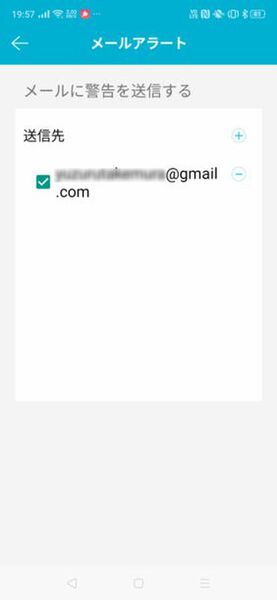
アラート時に誰にメールを送るかメアドを設定できる。複数メンバーや家族なども使ってみると面白いと同時に価値が分かる
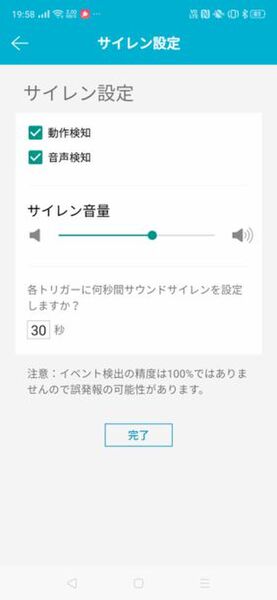
アラートを発信すると同時にSpotCam Panoの設置場所でサイレンも鳴らすことができる

 適切なタイミングにメールアラートを受け取りたければメールアラートの送信先に必要なメアドを登録すれば確実だ。また動作検知・音声検知のタイミングでSpotCam Panoからサイレンを鳴らして設置場所周辺への警告、威嚇も可能だ。サイレンの音量や継続時間も自由に設定できる。

 スケジュール編集はアラートスケジュールを選択することで管理できるアラートをオフにする曜日や時間帯の設定だ。オフィスなどに設置している場合は、人の居る時間帯にはアラートをオフにすることなどが考えられる。
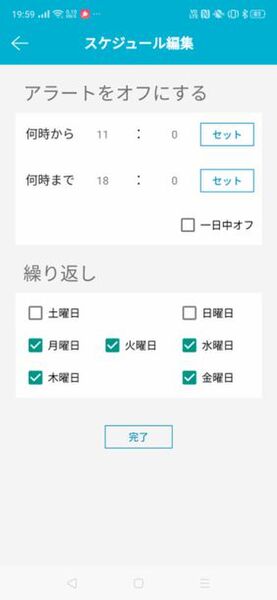
週のうち任意の曜日や時間を細かく切ってアラートオフを設定できる。通常日の社員がいる時間帯のオフィスはアラートオフでも良いだろう
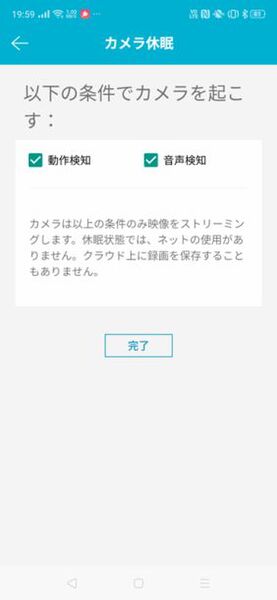
べったりと24時間録画をすることなくアラートが発せられるような緊急時のみ映像のストリーミングを行なう設定も可能だ。24時間無料のクラウド録画でも翌日は上書きされるドライブレコーダーイメージなので、ストレージの節約にはなるかも

 SpotCam Panoは一般的なドライブレコーダーのように常時監視してその状況をクラウドストレージに保存して、いつでもそのアラートの起こった時間帯までさかのぼって様子を見られることが大きな特徴だが、「カメラ休眠」を選択することで、動作検知や音声検知、あるいはその両方に変化があった場合のみ映像をストリーミングし、それ以外の状況ではカメラを休眠させることもできる。使う側の目的に応じて、さまざまな設定の選択ができるのは極めてありがたい。

カテゴリートップへ

本記事はアフィリエイトプログラムによる収益を得ている場合があります

この連載の記事
1
Apple 2026 MacBook Neo A18 Proチップ搭載13インチノートブック:AIとApple Intelligenceのために設計、Liquid Retinaディスプレイ、8GBユニファイドメモリ、512GB SSDストレージ、1080p FaceTime HDカメラ、Touch ID - インディゴ
¥114,800
2
Apple 2026 MacBook Air M5チップ搭載13インチノートブック:AIとApple Intelligence、13.6インチLiquid Retinaディスプレイ、16GBユニファイドメモリ、512GB SSDストレージ、12MPセンターフレームカメラ、日本語キーボード、Touch ID - シルバー
¥177,333
3
【整備済み品】 富士通 タブレット ノートパソコン ARROWS Tab V727 12.3インチ 中古 タブレット【Windows 11 】【MS Office2019 H&B 搭載 】第7世代 Core M3/ メモリ 4GB / SSD 128GB /無線LAN/HDMI/LTE/タッチペン 付属(整備済み品)
¥9,999
4
【整備済み品】富士通 ノートパソコン LIFEBOOK U9310 13.3型FHD(1920x1080) 超軽薄 ノートPC/第10世代 Core i5-10310U@1.7GHz/ 8GB メモリ/高速ストレージ SSD/Webカメラ/WIFI/Type-C/HDMI/win11&MS Office 2019 搭載 ビジネス 在宅勤務向け パソコン (メモリ:8GB/SSD:256GB)
¥35,129
5
【整備済み品】ノートパソコン N E C Versapro-VKシリーズ core i3 第8世代/ノートPC/Webカメラ内蔵/Windows11/MS & Office2019/メモリ4GB/SSD128GB/DVD/15.6インチ/HDMI/Bluetooth/wifi/マウス付属/初期設定不要/初心者向け(i3-8/SSD 128GB)
¥14,850

Amazonのアソシエイトとして、ASCII.jpは適格販売により収入を得ています。

ASCII倶楽部

注目ニュース

  • 角川アスキー総合研究所

プレミアム実機レビュー

ピックアップ
1
KIOXIA(キオクシア) 旧東芝メモリ microSD 128GB UHS-I Class10 (最大読出速度100MB/s) Nintendo Switch動作確認済 国内サポート正規品 メーカー保証5年 KLMEA128G
¥2,278
2
KIOXIA(キオクシア)【日本製】USBフラッシュメモリ 32GB USB2.0 国内サポート正規品 KLU202A032GL
¥1,080
3
Anker PowerLine III Flow USB-C & USB-C ケーブル Anker絡まないケーブル 240W 結束バンド付き USB PD対応 シリコン素材採用 iPhone 17 / 16 / 15 / Galaxy iPad Pro MacBook Pro/Air 各種対応 (1.8m ミッドナイトブラック)
¥1,890
4
Anker USB Type C ケーブル PowerLine USB-C & USB-A 3.0 ケーブル iPhone 17 / 16 / 15 /Xperia/Galaxy/LG/iPad Pro/MacBook その他 Android 等 USB-C機器対応 テレワーク リモート 在宅勤務 0.9m ホワイト
¥740
5
Anker iPhone充電ケーブル PowerLine II ライトニングケーブル MFi認証 超高耐久 iPhone 14 / 14 Pro Max / 14 Plus / 13 / 13 Pro / 12 / 11 / X/XS/XR / 8 Plus 各種対応 (0.9m ホワイト)
¥990
6
エレコム 電源タップ 6個口 3m 雷ガード 個別スイッチ ほこりシャッター付 耐熱 PSE技術基準適合 ホワイト T-K6A-2630WH
¥1,690
7
UGREEN USB Type Cケーブル PD対応 100W/5A 超急速充電 USB C ナイロン編み 断線防止 iphone17/16/15シリーズ/iPad/MacBook Pro/Galaxy S24/Matebook/iPad/Xperia等USB-C各種対応(1m, ブラック)
¥743
8
NIMASO ガラスフィルム iPad 第11世代(A16) 2025用/iPad 10.9インチ 第10世代 2022用 衝撃吸収 強化 ガラス 保護フィルム 指紋防止 ガイド枠付き NTB22I574
¥1,599
9
Anker USB-C & USB-C ケーブル (1.8m, 240W, 高耐久ナイロン) USB PD対応 MacBook Pro iPhone 16 / 15 Galaxy iPad Pro/Air MacBook Pro/Air 各種対応 ブラック
¥1,690
10
キヤノン Canon 純正 インクカートリッジ BCI-381(BK/C/M/Y)+380 5色マルチパック BCI-381+380/5MP 長さ:5.3cm 幅:13.9cm 高さ:10.75cm
¥5,645

Amazonのアソシエイトとして、ASCII.jpは適格販売により収入を得ています。

デジタル用語辞典

ASCII.jpメール デジタルMac/iPodマガジン