このページの本文へ

前へ 1 2 3 次へ

柳谷智宣の「真似したくなるPC活用術」 第299回

Windows 10で困ったときに活躍する10の便利テク

2019年06月22日 10時00分更新

文● 柳谷智宣 編集●ASCII編集部

  • この記事をはてなブックマークに追加
  • 本文印刷

 Windows 10を使っていて、画像が表示できないとか、老眼で細かな文字が見えないとか、ウィンドウがディスプレーの外に出てしまったなど、ちょっと困ったり面倒に感じるシチュエーションに遭遇することは多い。表示をあきらめたり、画面に顔を近づけて何とかなればまだましだが、作業に支障をきたしては時間の無駄になる。今回は、ちょっと困ったときに活躍してくれる便利なテクニック10選を紹介しよう。
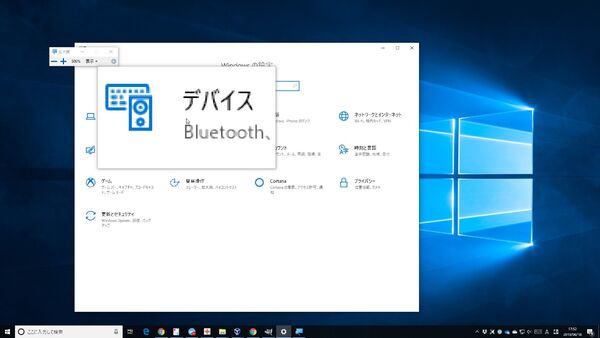
PCを使っていて面倒だったり困ったときに知っておくと便利な10の解決方法を紹介する

困ったときに活躍するWindowsテク その1
iPhoneの「.heic」形式の写真を表示する方法

 iPhoneで撮影した写真をPCに保存したら、拡張子が「.heic」になっていて表示できないことがある。iOS 11以降で採用された画像ファイル形式で、高画質のままファイル容量を抑えられるのが特徴だ。同様に、動画形式も同様の次世代規格だ。iPhoneなら、意識せずに撮影・表示・編集できるのだが、Windows PCの初期状態では対応していない。

 これらのファイルを表示するには、Microsoft Storeから拡張機能をインストールすればいい。「HEIF 画像拡張機能」と「デバイス製造元からの HEVC ビデオ拡張機能」をインストールしよう。どちらも無料でダウンロードできる。
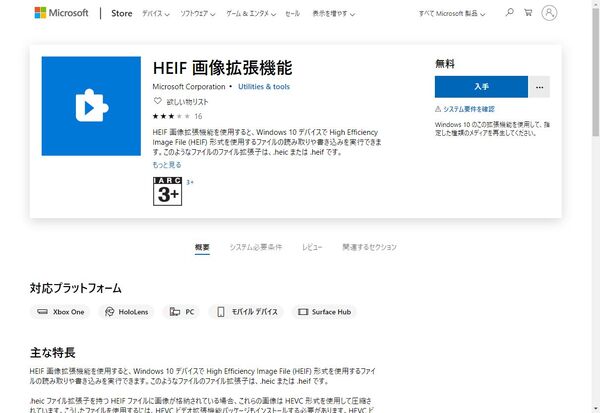
無料の拡張機能をインストールする
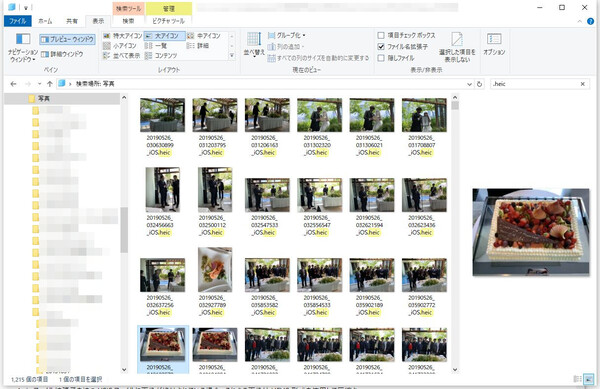
拡張子が.heicの画像をWindows 10で表示できるようになった

 自分はすでに表示できるようにしているが、送信した相手からファイルが開けないと連絡が来ることもあるだろう。友達なら、拡張機能をインストールするように言えばいいが、取引先だとそうもいかない。そんな時は、iPhoneの設定を変更し、従来通りのJPEG形式で保存するようにしておこう。

 すでに、PCに移動してしまった画像の形式を変換するなら、無料で使えるウェブサービス「Aconvert.com」を利用すればいい。
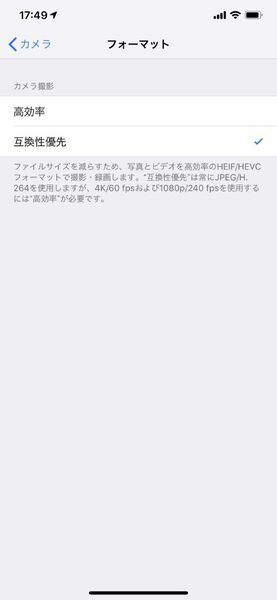
iOSの「カメラ」設定から「フォーマット」を開き、「互換性優先」にチェックするとJPEG形式で保存されるようになる
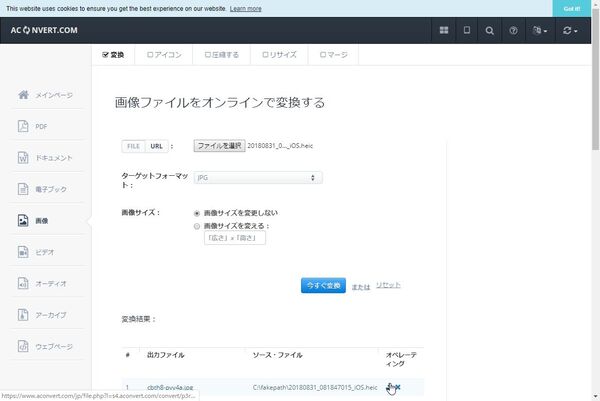
.heic形式の画像をドラッグ&ドロップして「今すぐ変換」をクリックすると、JPEG形式のファイルをダウンロードできる

困ったときに活躍するWindowsテク その2
小さい文字が読みにくいなら拡大する

 ディスプレーの解像度が高いと、小さな文字が見えにくいという人もいるだろう。とは言え、解像度を下げてしまってはせっかくのディスプレー性能が無駄になってしまう。そんな時は、「Windowsキー」+「+」を押して「拡大鏡」を起動しよう。見たい部分を手軽に拡大表示できるのだ。

 拡大方法は3種類が用意されている。画面全体を拡大したり、マウスポインターの周囲のみを拡大したり、マウスポインターの周囲を画面上部に拡大したりできる。終了する場合は、Windowsキー+「Esc」キーを押せばいい。
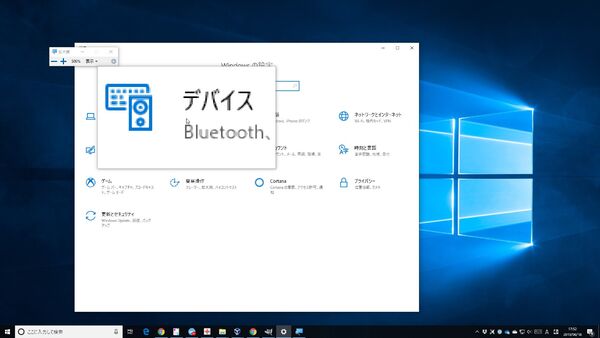
「レンズ」では、マウスポインター周りがその場で拡大表示される
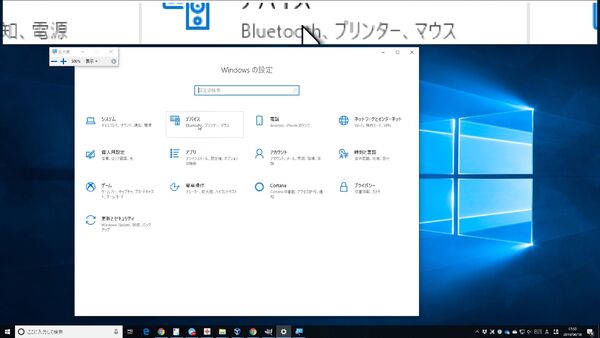
「固定」では、画面上部にマウスポインター周りが拡大される

困ったときに活躍するWindowsテク その3
デスクトップ領域を無駄にしないようにウィンドウを配置する

 大画面ディスプレーを使っているなら、複数のウィンドウを並べて利用していることだろう。その際、表示領域を無駄にしないためには、きっちりとウィンドウを並べたいところ。だが、ウィンドウサイズの調整に手間をかけるのも馬鹿らしい。そんな時にオススメなのが、Winキーと矢印キーだ。

 ウィンドウを選択した状態で、Win+←キーを押せば、ディスプレーの左半分にぴったり表示される。→なら右になり、↑なら全画面表示、↓なら最小化となる。

 高解像度ディスプレーなら、カレンダーやニュース、ゲームなど、画面半分を使うまでもないアプリもある。そんな時は、Win+左右の矢印キーで半分表示にしたあと、上下の矢印キーを押すことでぴったり4分の1サイズで表示できる。
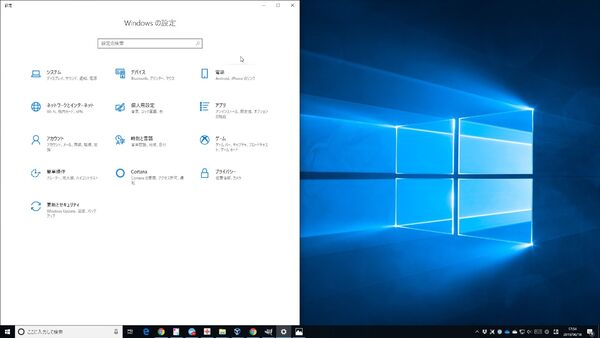
Winキー+←キーを押して左半分にリサイズ
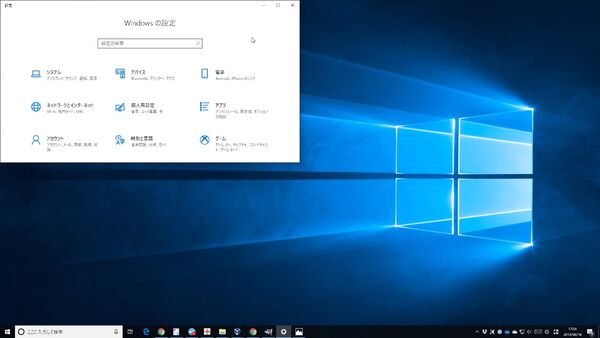
さらにWinキー+↑キーを押して4分の1サイズに表示

困ったときに活躍するWindowsテク その4
ウィンドウが飛び出たときに元に戻す方法

 アプリを起動したのに、画面に表示されないことがある。起動に失敗しているのではなく、タスクバーにアイコンが表示されているのなら、ディスプレーの外側にウィンドウが飛び出てしまっている可能性が高い。こうなると、アプリを終了・再起動しても、Windowsを再起動しても、位置はそのままなので利用できなくなってしまう。

 そんな時は、Altキー+スペースキーを押して、「移動」を選択。続けて矢印キーを押せば、マウスポインターの場所にウィンドウが現れる。後は、置きたかった位置に移動させればいい。
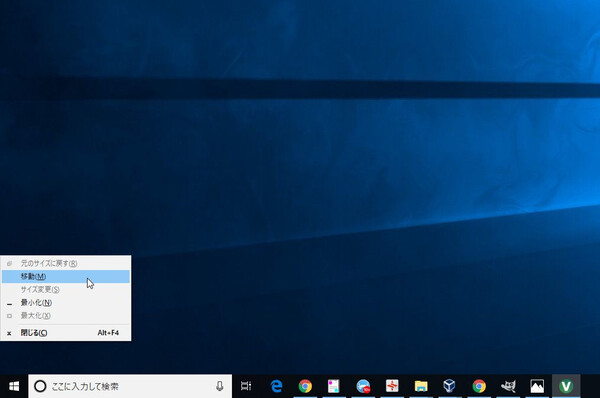
Altキー+スペースキーを押すとメニューがポップアップするので、「移動」を選択して矢印キーを押すと現れる

前へ 1 2 3 次へ

カテゴリートップへ

本記事はアフィリエイトプログラムによる収益を得ている場合があります

この連載の記事
1
Apple 2026 MacBook Neo A18 Proチップ搭載13インチノートブック:AIとApple Intelligenceのために設計、Liquid Retinaディスプレイ、8GBユニファイドメモリ、256GB SSDストレージ、1080p FaceTime HDカメラ - インディゴ
¥95,768
2
Apple 2026 MacBook Air M5チップ搭載13インチノートブック:AIとApple Intelligence、13.6インチLiquid Retinaディスプレイ、16GBユニファイドメモリ、512GB SSDストレージ、12MPセンターフレームカメラ、日本語キーボード、Touch ID - スカイブルー
¥176,465
3
Lenovo ノートパソコン パソコン IdeaPad Slim 3 15.3インチ AMD Ryzen™ 7 7735HS メモリ16GB SSD512GB MS Office搭載 Windows11 バッテリー駆動17.4時間 重量1.59kg ルナグレー 83K700HAJP ノートPC
¥164,780
4
【整備済み品】 富士通 タブレット ノートパソコン ARROWS Tab V727 12.3インチ 中古 タブレット【Windows 11 】【MS Office2019 H&B 搭載 】第7世代 Core M3/ メモリ 4GB / SSD 128GB /無線LAN/HDMI/LTE/タッチペン 付属(整備済み品)
¥11,800
5
【整備済み品】富士通 ノートパソコン LIFEBOOK U9310 13.3型FHD(1920x1080) 超軽薄 ノートPC/第10世代 Core i5-10310U@1.7GHz/ 8GB メモリ/高速ストレージ SSD/Webカメラ/WIFI/Type-C/HDMI/win11&MS Office 2019 搭載 ビジネス 在宅勤務向け パソコン (メモリ:8GB/SSD:256GB)
¥35,129

Amazonのアソシエイトとして、ASCII.jpは適格販売により収入を得ています。

ASCII倶楽部

注目ニュース

  • 角川アスキー総合研究所

プレミアム実機レビュー

ピックアップ
1
KIOXIA(キオクシア) 旧東芝メモリ microSD 128GB UHS-I Class10 (最大読出速度100MB/s) Nintendo Switch動作確認済 国内サポート正規品 メーカー保証5年 KLMEA128G
¥2,373
2
Anker PowerLine III Flow USB-C & USB-C ケーブル Anker絡まないケーブル 240W 結束バンド付き USB PD対応 シリコン素材採用 iPhone 17 / 16 / 15 / Galaxy iPad Pro MacBook Pro/Air 各種対応 (1.8m ミッドナイトブラック)
¥1,890
3
Anker USB Type C ケーブル PowerLine USB-C & USB-A 3.0 ケーブル iPhone 17 / 16 / 15 /Xperia/Galaxy/LG/iPad Pro/MacBook その他 Android 等 USB-C機器対応 テレワーク リモート 在宅勤務 0.9m ホワイト
¥740
4
KIOXIA(キオクシア)【日本製】USBフラッシュメモリ 32GB USB2.0 国内サポート正規品 KLU202A032GL
¥1,080
5
Anker iPhone充電ケーブル PowerLine II ライトニングケーブル MFi認証 超高耐久 iPhone 14 / 14 Pro Max / 14 Plus / 13 / 13 Pro / 12 / 11 / X/XS/XR / 8 Plus 各種対応 (0.9m ホワイト)
¥990
6
エレコム 電源タップ 6個口 3m 雷ガード 個別スイッチ ほこりシャッター付 耐熱 PSE技術基準適合 ブラック T-K6A-2630BK
¥1,899
7
NIMASO ガラスフィルム iPad 第11世代(A16) 2025用/iPad 10.9インチ 第10世代 2022用 衝撃吸収 強化 ガラス 保護フィルム 指紋防止 ガイド枠付き NTB22I574
¥1,599
8
【Amazon.co.jp限定】 ロジクール 静音 ワイヤレス トラックボール マウス M575SPd Bluetooth Logibolt 無線 windows mac iPad OS Chrome トラックボールマウス ブラック M575 M575SP 国内正規品 ※Amazon.co.jp限定 壁紙ダウンロード付き
¥6,550
9
UGREEN USB Type Cケーブル PD対応 100W/5A 超急速充電 USB C ナイロン編み 断線防止 iphone17/16/15シリーズ/iPad/MacBook Pro/Galaxy S24/Matebook/iPad/Xperia等USB-C各種対応(1m, ブラック)
¥1,299
10
Apple 11 インチ iPad (A16): 11 インチモデル、Liquid Retina ディスプレイ、128GB、Wi-Fi 6、12MP フロント/12MP バックカメラ、Touch ID、一日中使えるバ ッテリー - ブルー
¥56,364

Amazonのアソシエイトとして、ASCII.jpは適格販売により収入を得ています。

デジタル用語辞典

ASCII.jpメール デジタルMac/iPodマガジン