


アプリをスマホにインストールして
スマホとペアリングして連携
さて、インフォをスマートボールペンに変身させるには、充電より重要な、スマホアプリのダウンロードとその設定が必要だ。ダウンロードするアプリは「info App」。iOSとAndroidの両方がサポートされている。クラウドサービスを提供するアプリであればアカウントの登録などがありめんどうだが、あくまで自分のスマホとインフォとの関係だけで完結している商品なので、そのあたりは極めてシンプルだ。
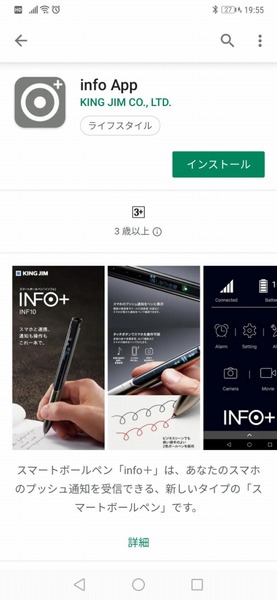
スチール製のただの2色ボールペンがスマートボールペンに変身するには、専用アプリ「info App」をスマホにダウンロード、インストールする必要がある
Bluetoothでのスマホとのペアリングはスマホの設定画面からではなく、info Appの中からペアリングすることが重要だ。スマホのBluetoothをオンにした後、info Appが周囲にあるインフォを見つけると、インフォのディスプレーにパスコードが表示される。ユーザーがこのパスコードをinfo Appに入力することで、ペアリングは完結する。
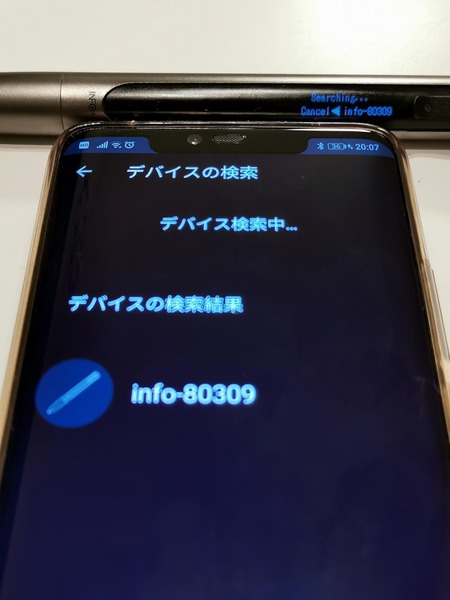
ダウンロードとインストール作業が終了すれば、スマホでBluetoothを起動して、アプリ内からインフォを見つけてパスコードを入力してスマホとインフォをペアリングする
スマホの各種お知らせ機能をインフォで受け取るには、スマホに導入されている各アプリが知らせてくる各通知信号を、インフォでも共有することが必要だ。そのための設定としては、スマホの“通知へのアクセス”の項目ページで、info Appをオンにしておけばよい。info Appを導入して起動できれば、あとは、info Appの設定を行なうだけだ。info Appの起動画面には、インフォでできることのすべてが全部表示されている。
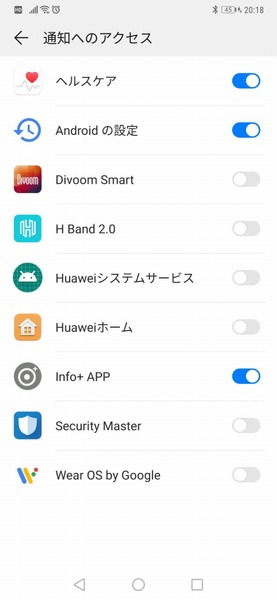
「通知へのアクセス」でinfo Appをオンに設定することを忘れずに
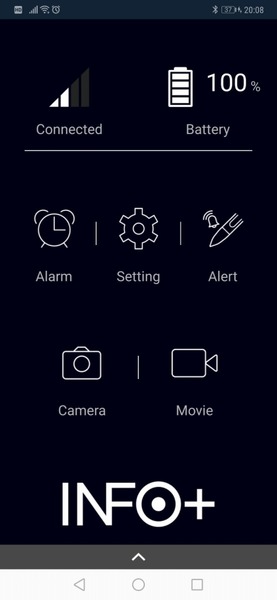
info Appの起動画面では、インフォでできることがすべて表示される
最上段は、インフォとスマホのBluetooth設定の感度とインフォのバッテリー残量が表示される。筆者の設定ミスではないと思うが、インフォと筆者の「HUAWEI P30」や「HUAWEI Mate 20 Pro」とのBluetooth連携は、下の動画のように極めて感度が悪い。まさか、米中の貿易摩擦がここまで影響しているとは思えないので、何かほかの問題なのかもしれないが、使用場所を変えてもほぼ同じなのは残念だ。気になったので、同じキングジムの「TRENE」での感度を見てみたが、まったく問題はなかった。
info Appとインフォで連携して動作する機能は、Alarm、Setting、Alert、Camera、Movieの5種類だ。Alarmはポケットに挿したインフォや机上に置いたインフォを時間になれば振動させたり、LEDの点滅でお知らせする通知機能だ。バイブレーションはかなり強烈だ。オフィスなどのデスクの上にインフォを置いていると、きっと注目されてしまう。
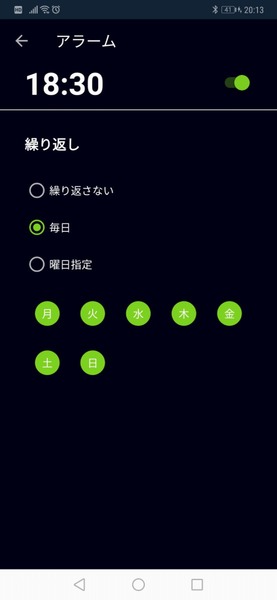
アラームはごく普通のスマホと同じような設定で行なうが、スマホ本体のアラームとは別設定になるので操作は少々めんどう
Settingは、インフォへのスマホ各アプリの通知の仕方を定義する“通知の設定”、右利きか左利きかでディスプレーの表示が上下反転する“利き手設定”、12時間表示、24時間表示を切り替えて選択できる“時刻(表示)設定”最後にバージョン情報とアップデートの確認がある。
通知の設定では、インフォに通知することのできる任意のスマホアプリの設定方法を詳細指定できる。音声電話の着信やSMS、Facebook、Facebook Messenger、Twitter、Gmailなど数多くのメールやSNSアプリが列挙されているので、必要に応じてLEDの発光色やバイブレーションのパターンを選択設定する。
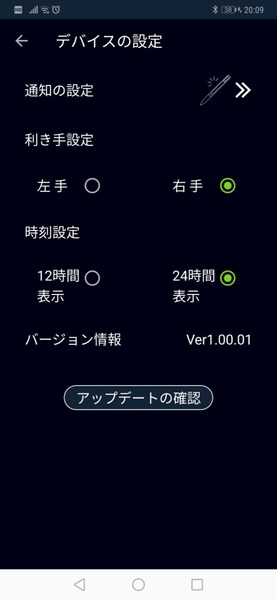
デバイスの設定では通知の設定や、利き手の選択、時刻表示の選択などができる。使用中にこの設定画面が未選択状態になり、「通知の設定」を選択するもRetryを繰り返すことが何度かあった。基本的には、インフォ側を一旦電源オフして再起動、スマホと再接続することで回復したが、多少不安定だ
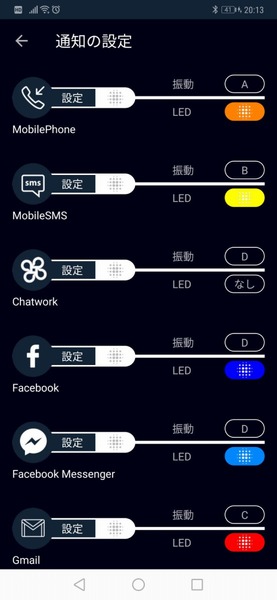
通知の設定では、通知を前提としたメールアプリやSNSアプリのお知らせするバイブレーションやLED発光色を選択して設定可能
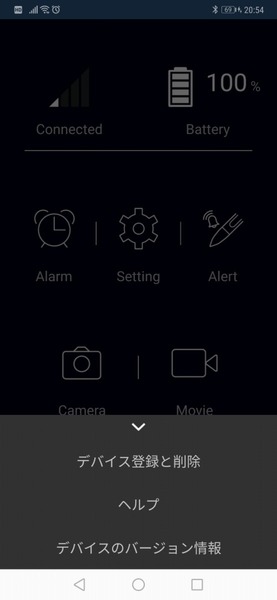
アプリの起動画面を下から上にフリックすることで、デバイスの登録と削除やオンライン・ヘルプメニュー、バージョン情報の表示などが行える
本記事はアフィリエイトプログラムによる収益を得ている場合があります

この連載の記事
-
第901回
トピックス
レンズを遠近両用にした「Rokid Ai Glasses Style」を衝動買い -
第900回
トピックス
AIロボット「LOOI」のために6台目のスマホまで衝動買い -
第899回
トピックス
紙幣とコイン、クレカをバランスよく収納できるLastDrip Designsのスマートウォレットを衝動買い -
第898回
トピックス
挿すだけで使える、やけに軽い大容量20000mAhパワーバンクを衝動買い -
第897回
トピックス
充電するには鼻を貸せ!? Ray-Ban Metaの小さな充電アダプターを衝動買い -
第896回
トピックス
黄金糖カラーの電卓腕時計を衝動買い -
第895回
トピックス
9年前の「謎の液体金属」に再会!? NASA生まれの磁性流体トイを衝動買い -
第894回
トピックス
セルだけでスマホを充電できる6000mAhの21700系パワーバンクを衝動買い -
第893回
トピックス
185円、8gの命綱! Rokidを超長時間駆動する極細充電ケーブルを衝動買い -
第892回
トピックス
鞄にぶら下げる240W・80Gbps対応の「全部入り」USB4ケーブルを衝動買い -
第891回
トピックス
チプカシ「F-91W」の顔にスマホとの連携機能を詰め込んだ「F-B100W」を衝動買い - この連載の一覧へ












































