プリンストンが販売する高機能ストレージ「Drobo」を活用しよう 第33回
Droboを使って月額料なしの自前クラウドを作る!
スマートフォンで撮った写真はDroboPixでカンタン保存
2018年02月07日 11時00分更新
提供: プリンストン


DroboAccessとmyDroboでDrobo内の撮った写真にいつでもどこからでもアクセス
Droboに保存した写真や動画は、スマートフォン側の空き容量が逼迫してきたら、とりあえずスマートフォンから削除してしまっても大丈夫だ。その後、やっぱりスマートフォンから見る必要が生じたら……。
その時は先に触れた「DroboAccess」を利用して、スマートフォンからDroboにアクセスすれば良い。そのためにDroboAppsとして提供されているのが、DroboAccessとmyDroboというわけだ。
DroboAccessは、その名のとおりDroboにWebブラウザー経由でアクセスするものだ。Droboと同じネットワーク内であれば、わざわざDroboAccessを利用してアクセスする必要はない。DroboAccessが活きるのは、外部から自宅/オフィス内にあるDrobo(ファイヤーウォールの内側にある)にアクセスする場合だ。そして、その際に安全な通信を行うために必要なのが、myDroboというわけだ。
外部からファイヤーウォール内にあるDroboに安全にアクセスする仕組みの全体像については、プリンストンのサイトにある画像を見るのが良いだろう。
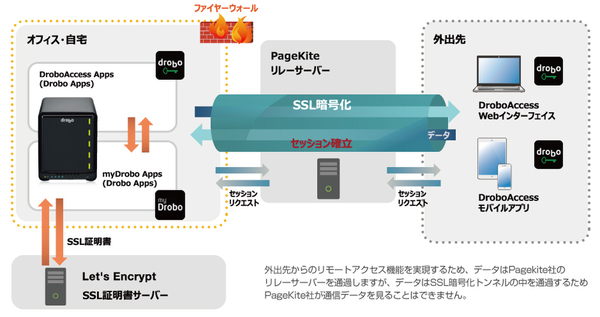
myDroboとDroboAccessによる通信の仕組み
外部から自宅のDroboにアクセスしようとする際に、実際にデータのやり取りするのはPageKiteリレーサーバーだ。やり取りされるデータは暗号化されており、ユーザー以外が盗み見をすることは非常に難しい。暗号化に必要なSSL(Secure Socket Layer)証明書は、Let's Encryptが発行したものを用いている。Let's Encryptと言えば、昨今はAOSSL(Always On SSL)、Webサイトの通信をすべてHTTPSで提供するというトピックに付随して、無料で利用可能なSSL証明書の認証局として聞いたことのある方も多いだろう。
DroboAccessとmyDroboの設定
それでは、DroboAccessとmyDroboを設定していこう。Drobo Dashboardから2つのDroboAppsもインストールをするわけだが、すでにDroboPixをインストール済みの場合は自動的にこれら2つもインストールされて、「アプリケーションが実行中です」になっているはずだ。もしそうなっていなければ、「インストール」をクリックしてやれば良い。
DroboAccessの「設定」をクリックしたら、右上に並んでいるボタンの中から「Open」を選んでクリックしよう。するとWebブラウザーが起動して、シンプルなログイン画面が表示されるはずだ。Drobo Dashboard上で作成したアカウントとパスワードのいずれかでログインしてみよう。一般的なクラウドストレージと同様のUIで、Droboの中身が見られるようになっているのが分かる。これで、Webブラウザー経由でDroboにアクセス可能となったわけだ。
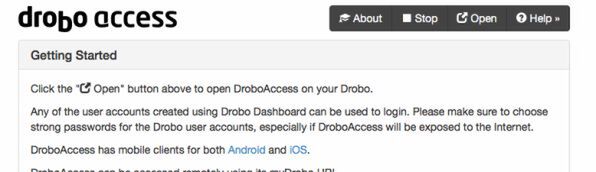
OpenをクリックするとDroboにアクセスできる
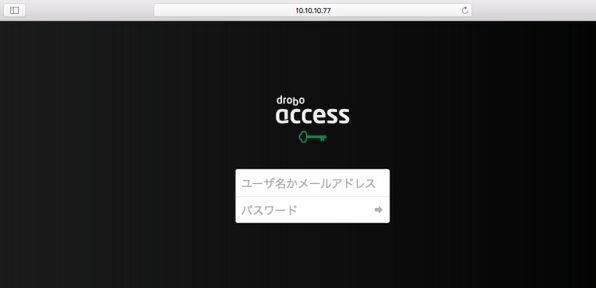
Drobo本体にも似たシンプルなデザインのログイン画面
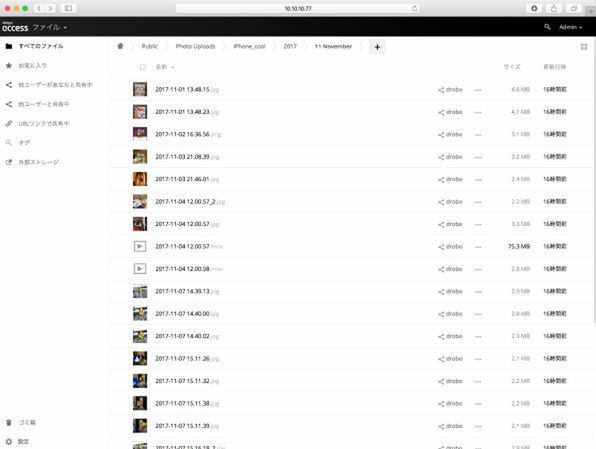
クラウドストレージに似たUIでDroboにアクセス
次はmyDroboの設定だ。myDroboの「設定」をクリックすると、全部で5つのタブが並ぶ設定画面が表示される。その内訳は、myDroboと関連アプリ全体の状況が表示されるOverview、myDroboと組み合わせて使用するDroboAccess、Koken、Wordpress(後の2点は今回は使用しない)、そしてより詳細な状態を表示してくれるAdvancedだ。今回使用するのは、上の2つのタブだ。
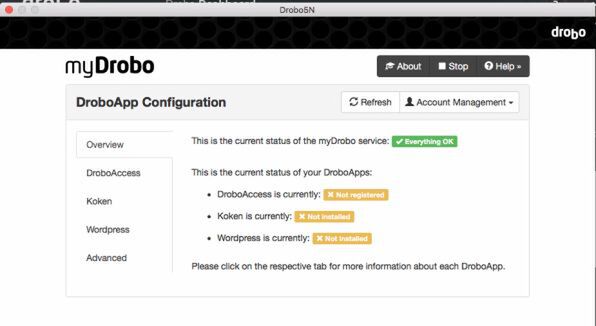
myDrobo設定のOverviewタブ
まずOverviewのタブだが、ここでは上から順にmyDroboサービス全体の状態(current status for the myDrobo service)、DroboAccess、Koken、Wordpressの状態が表示されている。初期の段階では、全体の状態が「Everything OK」という緑色の表示、DroboAccessが「Not registered」(黄色)、KokenとWordpressが「Not installed」(黄色)になっているはずだ。全体の状態がEverything OKでない場合は、まだ設定が済んでいないと思われるので、もう少し待ってみよう。
次にDroboAccessのタブをクリックすると、ここでも「Not Registered」と表示されているので、素直に右上の「Register App」をクリックしよう。

Register Appをクリック
すると、外部からアクセスする際のサブドメイン(https://foobar.mydrobo.comのfoobarに相当する部分)の入力を求められるので、よそと被らない程度に長くてユニークな文字列を指定する。今回は「asciijp」にしてみた。少し待つと、myDroboサービスが自動的に停止され、DroboAccessが「Not accessible」になるので、右上の「Start」をクリックして、しばし待つ。その後DroboAccessの表示が「Everything OK」になれば、先ほど指定したURLを用いて外部からDroboにアクセス可能となる。
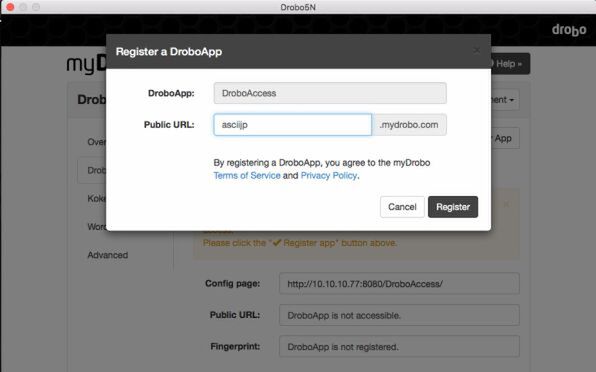
アクセス用のサブドメインを指定する
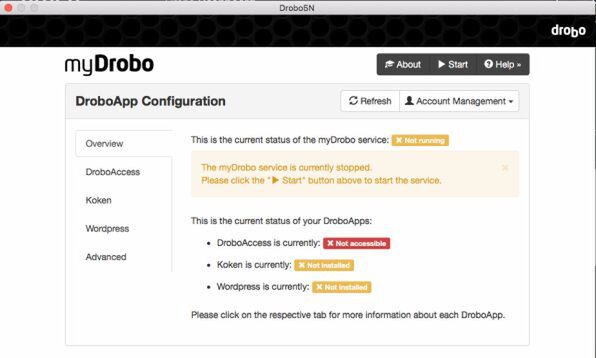
いったんmyDroboサービスが停止する
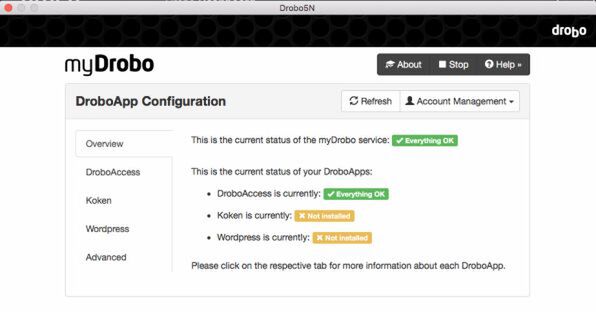
この状態になれば、外部からDroboにアクセス可能
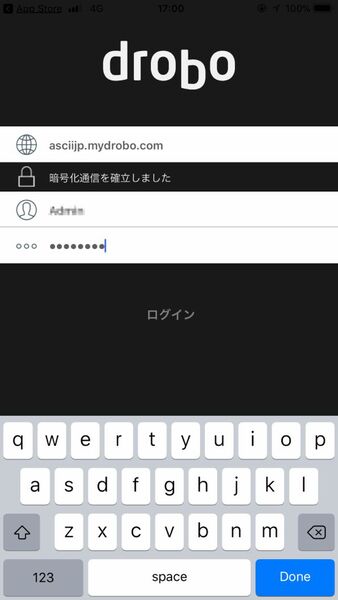
スマートフォンからも指定したURLでDroboにアクセス可能に
DroboAccessを使えば、スマートフォンで撮影した写真以外にもDroboに保存してあるデータにアクセスできる。たとえば、デジイチで撮影した写真もDroboに置いておけば、特に区別することもなくスマートフォンからブラウズできるというわけだ。
(次ページ、「スマートフォン&Droboは最強タッグ」に続く)
本記事はアフィリエイトプログラムによる収益を得ている場合があります

この連載の記事
-
第47回
sponsored
まさに究極のDrobo! Thunderbolt 3&SSDキャッシュ対応の「Drobo 8D」を試す -
第46回
sponsored
Droboに「AWS CLI」を入れ、Amazon S3にデータバックアップ -
第45回
sponsored
高機能ストレージ「Drobo」はトラブル対策も万全! -
第44回
sponsored
Windowsの機能を使ってDAS型のDrobo 5CをNAS化する! -
第43回
sponsored
Droboなら自分専用のクラウドストレージも簡単に実現できる! -
第42回
sponsored
Droboが柔軟かつ安全な理由は独自RAIDの仕組みにあった! -
第41回
sponsored
Droboの騒音や発熱、消費電力を徹底検証! -
第40回
sponsored
写真愛好家向けのバックアップとしてDroboはどうだろう? -
第39回
sponsored
家庭やオフィスでのデータ共有に便利な「Drobo 5N2」は設定も超簡単! -
第38回
sponsored
大切なデータの保存に役立つ「Drobo 5C」をゼロから紹介! -
第37回
sponsored
Drobo管理のキモ「Drobo Dashboard」を細かく紹介 - この連載の一覧へ