このページの本文へ

前へ 1 2 3 次へ

柳谷智宣の「神アプリの説明書」 第115回

やっと日本語に対応したGoogle謹製キーボード「Gboard」を徹底紹介

2017年10月29日 12時00分更新

文● 柳谷智宣

  • この記事をはてなブックマークに追加
  • 本文印刷

 「Gboard」はスマホ向けのGoogle製キーボードアプリで、2016年に登場した。そして、つい先日9月20日にiOS版「Gboard」が日本語に対応した。なんと、Android版よりも先行リリースとなる。早速、今回はこの「Gboard」の使い方を紹介しよう。

標準の日本語入力を置き換えるか? スルーするか?

Googleの日本語キーボードをインストールする

 Googleのスマホ向け日本語入力アプリ「Gboard」が日本語に対応した。日本語そのものの入力はそれほど変わっていないが、キーボードの中で検索し、その情報を手軽に入力できるなど、Googleらしい機能を搭載しているのが特徴だ。

 まずは、他のキーボードアプリと同様に、セットアップする。アプリをインストールしたら、「設定」の「一般」から「キーボード」を開き、「キーボード」→「新しいキーボードを追加」をタップする。リストから「Gboard」を追加したら、もう一度「Gboard」をタップ。「フルアクセスを許可」をオンにして、警告画面でも「許可」をタップすればいい。

 警告画面では、「過去にこのキーボードを試用して入力した内容を含めたすべての入力内容を許可することを許可します」と怖い内容が書かれているが、Googleはアプリの説明に「検索キーワード及び、音声情報以外のもの、例えば、パスワードや他人とのチャット内容などはGoogleへ送られることはありません」と書いてある。一般的な用途であれば問題なさそうだ。

 初期設定が終わったら、文字の入力画面でキーボードを開き、地球儀アイコンを長押ししてキーボードを切り替える。「日本語をダウンロード」をタップして、ダウンロードが終われば、準備完了だ。

Gboard - Google キーボード(iOS版)
Gboard - Google キーボード(Android版)


作者:Google,Inc
価格:無料


※アイコンの横の文字をクリックで、ダウンロードサイトにアクセスします。

アプリをインストールする

「設定」から「キーボード」を開く

もう一度「キーボード」を開く

「新しいキーボードを追加」をタップする
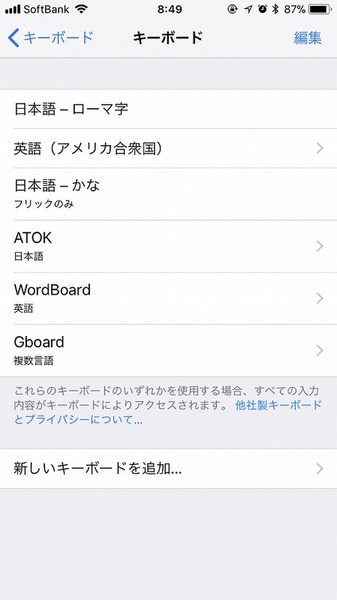
「Gboard」をタップする

もう一度「Gboard」をタップする

「フルアクセスを許可」をオンにして、警告画面でも「許可」をタップする

入力画面で地球マークを長押しする

メニューから「Gboard」を選択する

「日本語をダウンロード」をタップする

日本語がダウンロードされたら準備完了

前へ 1 2 3 次へ

カテゴリートップへ

この連載の記事

ASCII倶楽部

注目ニュース

  • 角川アスキー総合研究所

プレミアム実機レビュー

ピックアップ
1
KIOXIA(キオクシア) 旧東芝メモリ microSD 128GB UHS-I Class10 (最大読出速度100MB/s) Nintendo Switch動作確認済 国内サポート正規品 メーカー保証5年 KLMEA128G
¥2,280
2
Anker PowerLine III Flow USB-C & USB-C ケーブル Anker絡まないケーブル 240W 結束バンド付き USB PD対応 シリコン素材採用 iPhone 17 / 16 / 15 / Galaxy iPad Pro MacBook Pro/Air 各種対応 (1.8m ミッドナイトブラック)
¥1,890
3
Anker USB Type C ケーブル PowerLine USB-C & USB-A 3.0 ケーブル iPhone 17 / 16 / 15 /Xperia/Galaxy/LG/iPad Pro/MacBook その他 Android 等 USB-C機器対応 テレワーク リモート 在宅勤務 0.9m ホワイト
¥740
4
UGREEN USB Type Cケーブル PD対応 100W/5A 超急速充電 USB C ナイロン編み 断線防止 iphone17/16/15シリーズ/iPad/MacBook Pro/Galaxy S24/Matebook/iPad/Xperia等USB-C各種対応(1m, ブラック)
¥743
5
Anker iPhone充電ケーブル PowerLine II ライトニングケーブル MFi認証 超高耐久 iPhone 14 / 14 Pro Max / 14 Plus / 13 / 13 Pro / 12 / 11 / X/XS/XR / 8 Plus 各種対応 (0.9m ホワイト)
¥990
6
KIOXIA(キオクシア)【日本製】USBフラッシュメモリ 32GB USB2.0 国内サポート正規品 KLU202A032GW
¥980
7
KIOXIA(キオクシア)【日本製】SDカード 64GB SDXC UHS-I Class10 読出速度100MB/s 国内正規品 メーカー保証5年 KLNEA064G
¥1,180
8
エルパ(ELPA) 扉付タップラン 電源タップ 延長コード 125V 3m 3個口 ホワイト WBT-N3030B(W)
¥652
9
NIMASO ガラスフィルム iPad 第11世代(A16) 2025用/iPad 10.9インチ 第10世代 2022用 衝撃吸収 強化 ガラス 保護フィルム 指紋防止 ガイド枠付き NTB22I574
¥1,359
10
バッファロー マウス 無線 ワイヤレス 5ボタン 【戻る/進むボタン搭載】 小型 軽量 節電モデル 最大584日使用可能 BlueLED ブラック BSMBW315BK
¥1,040

Amazonのアソシエイトとして、ASCII.jpは適格販売により収入を得ています。

デジタル用語辞典

ASCII.jpメール デジタルMac/iPodマガジン