このページの本文へ

T教授の「戦略的衝動買い」 第378回

ソニーが開発したスマートウォッチならぬ“スマートバックル”「wena wrist」を衝動買い!

2016年05月11日 12時00分更新

文● T教授、撮影● T教授

  • この記事をはてなブックマークに追加
  • 本文印刷

バックルの長さ調整は注意が必要

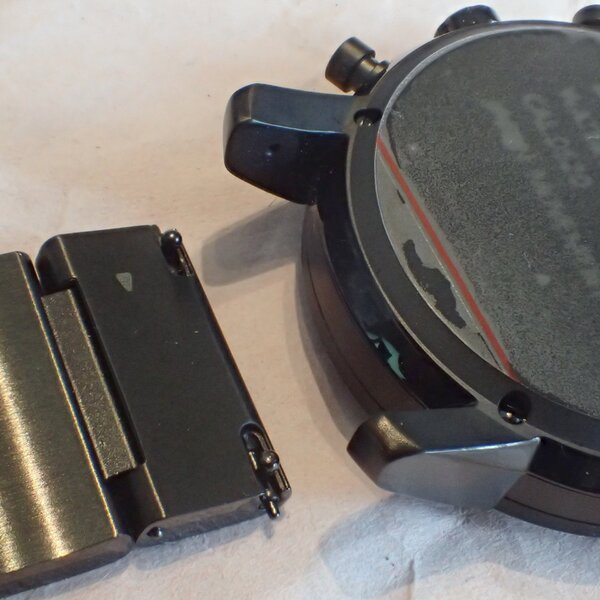
アビエ式ベルトに採用されているような特殊なバネ棒のおかげでバンドの着脱は簡単

アビエ式ベルトに採用されているような特殊なバネ棒のおかげでバンドの着脱は簡単

 wena wristは、将来考えられる腕時計本体の交換や拡張に備えてか、カミーユ・フォルネが開発した取り付けや取り外しの簡単な「アビエ式ベルト」に類似した特殊なバネ棒を採用している。

 そのため、wena wristではもっとも重要な電気部品であるブレスレットの腕時計本体からの挿抜は極めて簡単だ。前述したようにすべての重要な電気回路はブレスレットとバックル部分に封入されているので、ベルトの長さ調整も少しだけ注意が必要だ。

 原則的に、ブレスレット全体の長さ調整は、腕時計本体とブレスレットを取り付けている両方のエンドピース(駒)の交換でのみ対処することが原則だ。

 出荷時のブレスレット長さはミディアムサイズなので、それ以上や以下のサイズが必要なユーザーは、腕に心得があれば自分で、なければ時計屋さんのお世話になることになる。
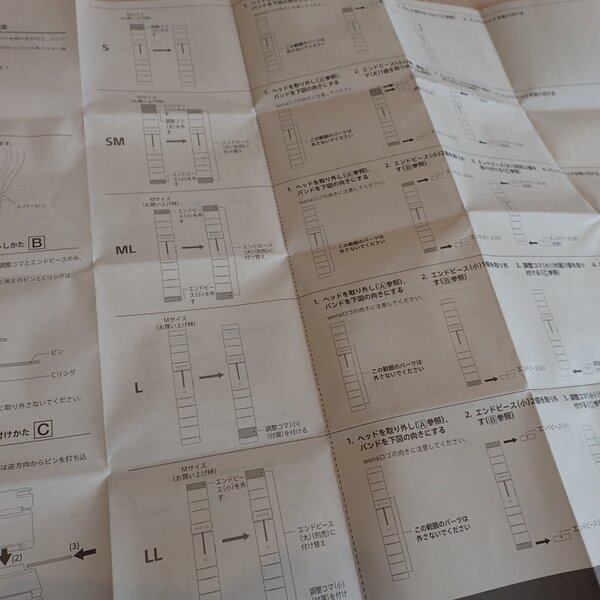
取説の表裏のほとんどがベルトサイズの調整の説明書きというのがなかなか面白い

取説の表裏のほとんどがベルトサイズの調整の説明書きというのがなかなか面白い

 腕時計に付属している独特サイズの取説の両面のほとんどの紙面がこのブレスレット交換によるサイズ調整の解説で産められているところはなかなか興味深い。

スマホアプリ導入でアプリのお知らせを
バイブとLED発光で通知
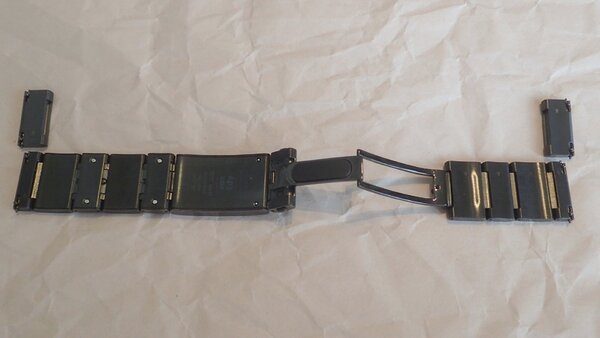
時計本体を取り外したベルト部分。左半分にはスマートバックルとも呼べるロジックが入った部分なので、エンドピース以外は取り外し不可だ。筆者は、両サイドのエンドピースを大きな駒に変えてサイズ調整を行った

時計本体を取り外したベルト部分。左半分にはスマートバックルとも呼べるロジックが入った部分なので、エンドピース以外は取り外し不可だ。筆者は、両サイドのエンドピースを大きな駒に変えてサイズ調整を行なった

 さて、wena wristの論理回路の入っている筆者命名の「スマートバックル」部分と、iPhoneの接続運用を実現するには、iPhone側にいくつかのアプリのインストールが必要だ。筆者がインストールしたのは、「wena」アプリと「おサイフリンク」アプリの2つ。
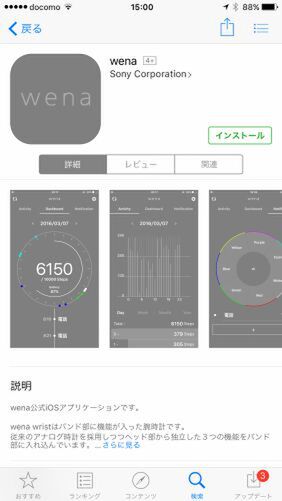
iPhone用のwenaアプリをまずインストールする
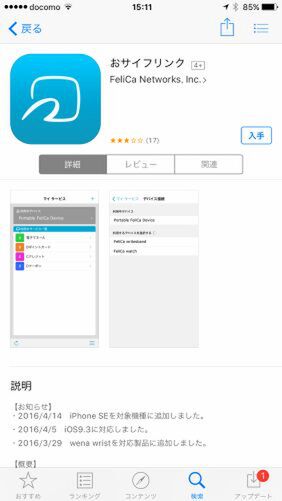
iPhone用のwenaアプリをまずインストールする

FeliCa機能を使うなら「おサイフリンク」アプリも続いてインストールする

FeliCa機能を使うなら「おサイフリンク」アプリも続いてインストールする

 前者は、万歩計(Activity)実績のiPhone側への転送と、iPhoneからのお知らせをwena wrist側のバイブレーションやLED発光でユーザー知らせるNotification(通知)機能を実現してくれる。後者は名前の通り、wena wristにおサイフケータイ機能を提供するためのものだ。
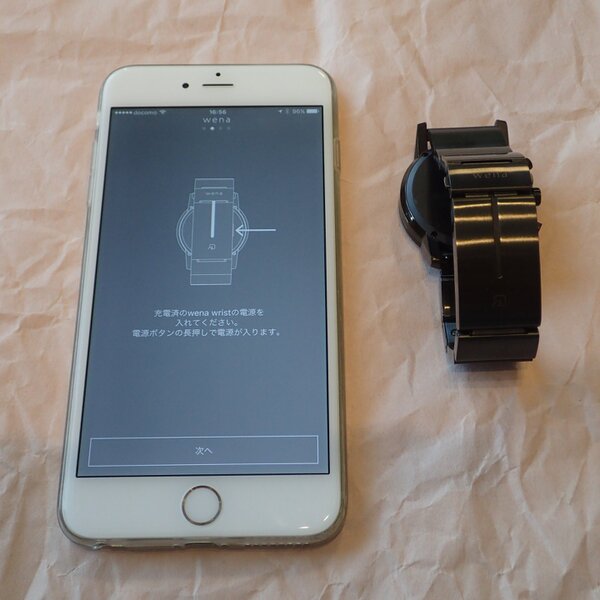
バックル部分側面のボタンを長押ししてパワーオンする
バックル部分側面のボタンを長押ししてパワーオンする

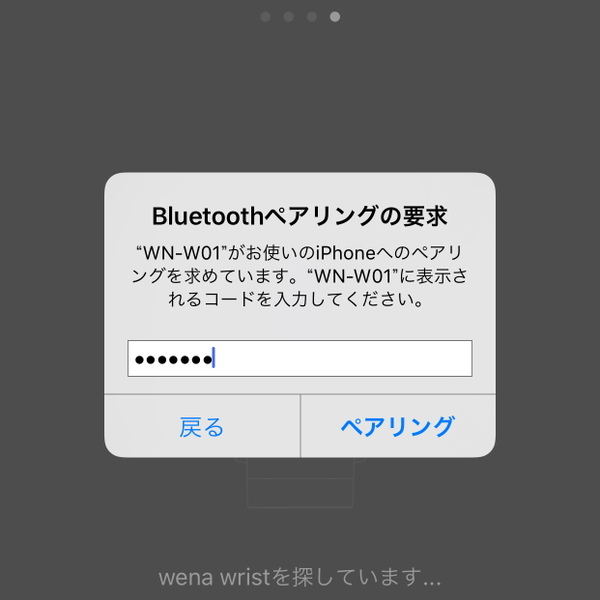
ごく一般的な方法でiPhoneとwena wristをBluetoothでペアリングする

ごく一般的な方法でiPhoneとwena wristをBluetoothでペアリングする

 iPhoneアプリの導入が終了したら、お約束の方法でBluetoothを選択してwena wristとiPhoneをペアリングする。これでwena wristをiPhoneと連携して活用できる環境は整った。
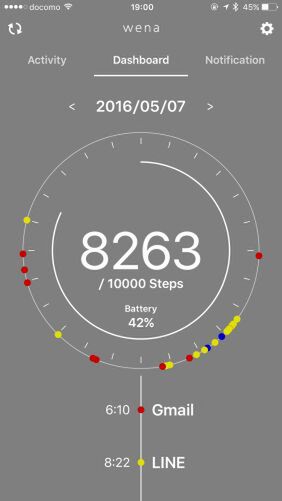
Dashboardアプリで歩数計やバッテリー残量、お知らせの発生時をアプリ別に見ることができる。これがどういう意味があるのか、価値はそれぞれだろう
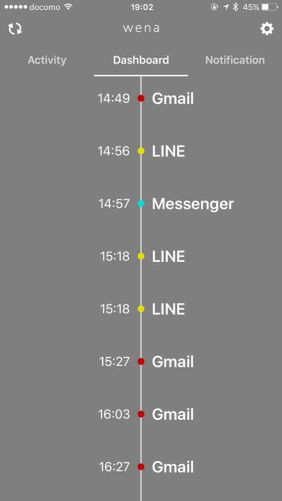
Dashboardアプリで歩数計やバッテリー残量、お知らせの発生時をアプリ別に見ることができる。これがどういう意味があるのか、価値はそれぞれだろう

選択した通知アプリの時刻別のステータスを細かく見られる……楽しい感じもするが、何に使うかは人それぞれだ

選択した通知アプリの時刻別のステータスを細かく見られる……楽しい感じもするが、何に使うかは人それぞれだ

 wenaアプリを起動するとwena wristを装着しているユーザーのステータスの概要を示す「Dashboard」が表示される。中央に大きく表示されている数字は、現時点での歩いた歩数だ。その下に小さく書かれている数字は、最初にユーザーが設定した歩数の目標値(筆者の場合は10000歩)、その下は現時点でのwena wristの電池残量となる。

 円周上に不規則に並ぶ赤や黄色、青などのドットは、ユーザーが設定した通知対象のアプリの発生した時間を順にプロット表示している。

 一般的な3時位置が午前6時、9時位置が18時となる24時間の円で表示する。この日は午前6時10分にGmailが来て8時22分のLINEへと続き、その後、GmailやLINE、Messengerが数多く来ていることがわかる。

 オツムの少し緩い筆者には、見るだけならカラフルなドットの不規則なプロットが、実際にどのような役に立つのかまだよく理解できていない。

 しばらく悩みながら使ってみて、ある通知アプリのアラート優先順位を目立つように変更してみたりする分析ベースとするのか、何かヒントが欲しい感じだ。
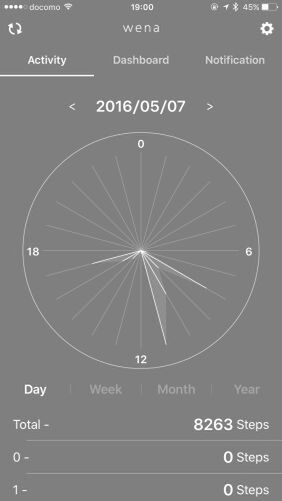
ActivityのDay表示に切り替えると、歩数計の1日の時間別グラフが見られる
ActivityのDay表示に切り替えると、歩数計の1日の時間別グラフが見られる

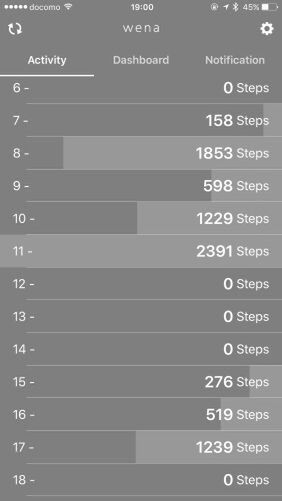
下にスクロールして行くとより詳細な歩数を見ることができる
下にスクロールして行くとより詳細な歩数を見ることができる

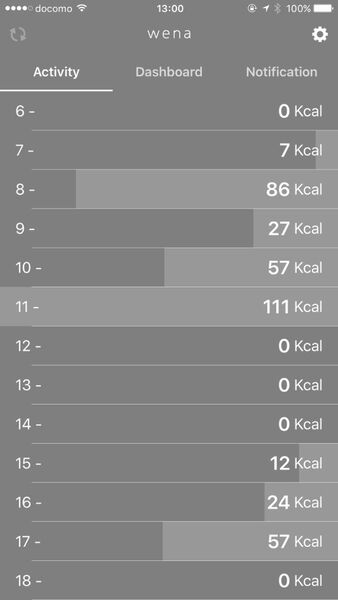
グラフをタップすれば、歩数から消費カロリーに切り替えることも可能だ
グラフをタップすれば、歩数から消費カロリーに切り替えることも可能だ

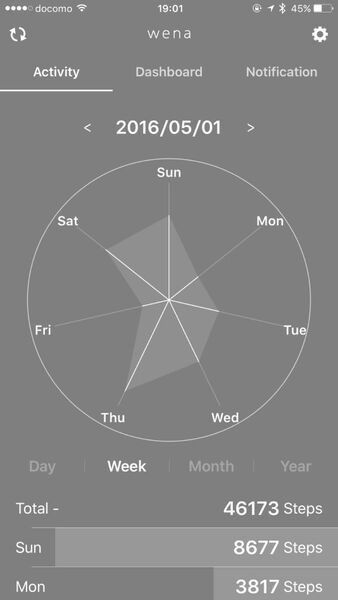
一週間の歩数を曜日別に円グラフで見ることができる
一週間の歩数を曜日別に円グラフで見ることができる

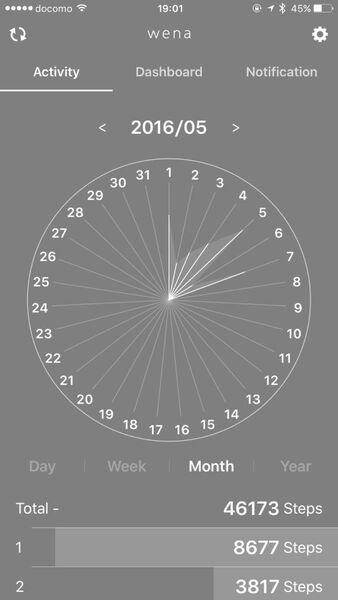
1ヵ月分を見ることも可能だ。1ヵ月分集積すると何か分析できるかもしれない

1ヵ月分を見ることも可能だ。1ヵ月分集積すると何か分析できるかもしれない

 続いてwenaアプリの画面をフリックして画面を左のActivityに切り替えると、今度は1日の歩いた歩数を各時間帯別に見ることができる。歩数をタップすることで消費カロリーの側面で見ることもできる。また週のビューで観たり、月、年のビューでの切り替えも即座に可能となっている。
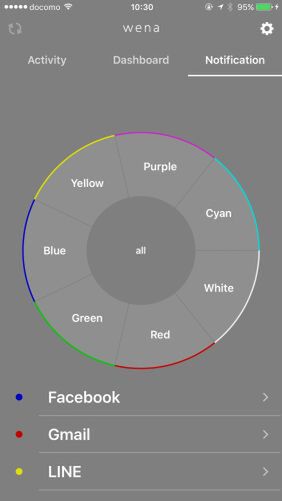
Notification画面では、お知らせをチェックしたいアプリを選択指定可能だ
Notification画面では、お知らせをチェックしたいアプリを選択指定可能だ

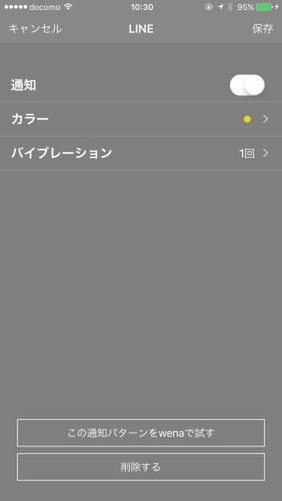
お知らせアプリのそれぞれに、通知カラーやバイブレーションの頻度を指定できる

お知らせアプリのそれぞれに、通知カラーやバイブレーションの頻度を指定できる

 そして右端の画面ではNotification(お知らせ)アイテムの選択設定やお知らせの際のLEDの点滅カラーやバイブレーションの頻度などを個々のお知らせごとに設定可能だ。

 慣れるまでに多少の期間は必要だが、バイブレーションの感じとLEDの点滅カラーでどのアプリからのお知らせかを知ることができ、待っていたアプリからのお知らせであれば、スマホを取り出して詳細画面を見るという連続した使い方が一般的だ。

 ただ、バイブレーションの設定は1~3回のいずれかとなるので、お知らせアプリの対象が多い場合はどうしてもLEDカラーとの組み合わせでの判断が必要な場合もありそうだ。

 お知らせのたびにバックル側が見えるように腕を裏返してLEDの発色を見ることが面倒な場合も多いので、このあたりはお知らせアプリとバイブレーション、LED発光の組み合わせを研究する必要があるかもしれない。

カテゴリートップへ

本記事はアフィリエイトプログラムによる収益を得ている場合があります

この連載の記事
1
Apple 2026 MacBook Neo A18 Proチップ搭載13インチノートブック:AIとApple Intelligenceのために設計、Liquid Retinaディスプレイ、8GBユニファイドメモリ、512GB SSDストレージ、1080p FaceTime HDカメラ、Touch ID - ブラッシュ
¥114,800
2
Apple 2026 MacBook Air M5チップ搭載13インチノートブック:AIとApple Intelligence、13.6インチLiquid Retinaディスプレイ、16GBユニファイドメモリ、512GB SSDストレージ、12MPセンターフレームカメラ、日本語キーボード、Touch ID - ミッドナイト
¥177,333
3
【整備済み品】富士通 ノートパソコン LIFEBOOK U9310 13.3型FHD(1920x1080) 超軽薄 ノートPC/第10世代 Core i5-10310U@1.7GHz/ 8GB メモリ/高速ストレージ SSD/Webカメラ/WIFI/Type-C/HDMI/win11&MS Office 2019 搭載 ビジネス 在宅勤務向け パソコン (メモリ:8GB/SSD:256GB)
¥35,130
4
【整備済み品】 富士通 ノートパソコン LIFEBOOK U939 超軽量 薄型 ノートPC ■Win11搭載 / MS Office H&B 2019 / FHD(1920x1080)/第八世代 Core i5-8265U/8GBメモリ/SSD 256GB/Webカメラ内蔵/13.3インチ
¥25,330
5
【整備済み品】ノートパソコン 東芝 dynabook B65 シリーズ/Windows11搭載/第6世代 Core i3/ノートPC/メモリ8GB/SSD128GB/15.6型/Bluetooth/Wi-Fi/MS & Office2019/HDMI/DVDドライブ/10キー/初期設定不要 初心者向け(Core i3-6/8/128)
¥12,445

Amazonのアソシエイトとして、ASCII.jpは適格販売により収入を得ています。

ASCII倶楽部

注目ニュース

  • 角川アスキー総合研究所

プレミアム実機レビュー

ピックアップ
1
KIOXIA(キオクシア) 旧東芝メモリ microSD 128GB UHS-I Class10 (最大読出速度100MB/s) Nintendo Switch動作確認済 国内サポート正規品 メーカー保証5年 KLMEA128G
¥2,386
2
Anker PowerLine III Flow USB-C & USB-C ケーブル Anker絡まないケーブル 240W 結束バンド付き USB PD対応 シリコン素材採用 iPhone 17 / 16 / 15 / Galaxy iPad Pro MacBook Pro/Air 各種対応 (1.8m ミッドナイトブラック)
¥1,890
3
KIOXIA(キオクシア)【日本製】USBフラッシュメモリ 32GB USB2.0 国内サポート正規品 KLU202A032GL
¥1,080
4
NIMASO ガラスフィルム iPad 第11世代(A16) 2025用/iPad 10.9インチ 第10世代 2022用 衝撃吸収 強化 ガラス 保護フィルム 指紋防止 ガイド枠付き NTB22I574
¥1,359
5
対応 iPad 11世代 / 10世代 ガラスフィルム (2025/2022モデル) ガイド枠付き 【2枚セット-日本旭硝子素材】対応 iPad第10世代 2022 第11世代A16 10.9インチ 保護フィルム フィルム 強化ガラス スマートタブレット 第11世代2025 第10世代2022 液晶保護フィルム ガイド枠 全面保護 2.5D 硬度9 H 耐衝撃 飛散防止 貼り付け簡単 自動吸着 気泡ゼロ 指紋防止 ラウンドエッジ加工 超薄0.26mm 超高質感 スマートタブレット SENTM-2IP10D-1
¥998
6
Anker iPhone充電ケーブル PowerLine II ライトニングケーブル MFi認証 超高耐久 iPhone 14 / 14 Pro Max / 14 Plus / 13 / 13 Pro / 12 / 11 / X/XS/XR / 8 Plus 各種対応 (0.9m ホワイト)
¥990
7
Anker USB Type C ケーブル PowerLine USB-C & USB-A 3.0 ケーブル iPhone 17 / 16 / 15 /Xperia/Galaxy/LG/iPad Pro/MacBook その他 Android 等 USB-C機器対応 テレワーク リモート 在宅勤務 0.9m ホワイト
¥740
8
KIOXIA(キオクシア)【日本製】SDカード 128GB SDXC UHS-I Class10 読出速度100MB/s 国内正規品 メーカー保証5年 KLNEA128G
¥2,374
9
JAMJAKE iPad用ペンシル アップルペンシル代用ペン 2018年~2026年 iPad対応 タッチペン 超高感度 極細 スタイラスペン Type-C急速充電 傾き感知/磁気吸着/誤作動防止機能対応 軽量 耐摩 学生 子供 筆記 絵を描く デザイン用 ドローイング用
¥1,880
10
エレコム 電源タップ 6個口 3m 雷ガード 個別スイッチ ほこりシャッター付 耐熱 PSE技術基準適合 ブラック T-K6A-2630BK
¥1,899

Amazonのアソシエイトとして、ASCII.jpは適格販売により収入を得ています。

デジタル用語辞典

ASCII.jpメール デジタルMac/iPodマガジン