今回は前回の続きで(関連記事)、Push-Button Resetの機能である「ベアメタル回復」について解説する。
ベアメタル回復を使うには
あらかじめ回復ドライブを作成しておく
Push-Button Resetに含まれるもう1つの機能は「ベアメタル回復」と呼ばれている。これは、HDDを交換するなど、システムをまっさらな状態(ベアメタル)からWindowsを回復(再インストール)する機能だ。ただし、この機能を使うためにはあらかじめ「回復ドライブ」を作成しておく必要がある。
回復ドライブには、Windows回復環境(Windows RE。Recovery Environment)とWindowsのインストールイメージと同等のものが含まれており、作成したメディアなどから、PCを起動してWindows10を再インストールすることが可能だ。
回復ドライブの作成は、コントロールパネルの「回復」から行なう。USBメモリが必要になるが、必要容量は、システムイメージを含めるかどうかで変わってくる。イメージなしでは、512MB程度(WindowsREのみ)から数GB以上(システムイメージを含む場合。機種やインストール状態などにより容量に増減がある)だ。
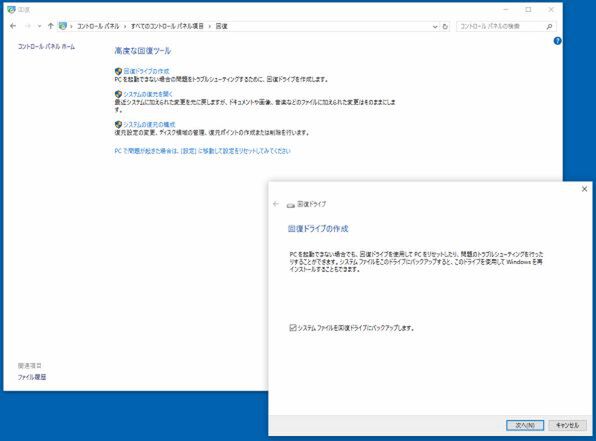
回復ドライブは、コントロールパネルの「回復」→「回復ドライブの作成」から行なう。「システムイメージを回復ドライブにバックアップします」を選択すると、Windowsコンポーネントストアから回復用のイメージが作られて回復ドライブに記録される
このベアメタル回復では、リセット、リフレッシュと同様に、再インストールに必要なイメージを現在のWindows 10にあるコンポーネントストアなどから作る。このために比較的最近の状態(Windows Updateから28日経過したコンポーネントを使う)に戻すことが可能だ。ただし、デスクトップアプリなどは回復されないため、再インストール後にユーザーがインストール作業を行う必要がある。
回復用のWindowsイメージは、回復ドライブの\sourcesフォルダにある。また、起動用のWindowsREは、同じフォルダにあるシステム属性のついた「boot.wim」ファイルに格納されている。boot.wimファイルは、システム属性であるため、エクスプローラーでは表示させることはできない。コマンドプロンプトで「Dir /as」を指定することで表示が可能だ。
なお、PCメーカーは、この回復ドライブの作成をカスタマイズすることが可能で、独自のドライバやソフトウェアなどを含ませることも可能だ。そのために使われるのが、CドライブのルートにあるRecoveryフォルダだ(システムフォルダのためエクスプローラーでは表示できない)。
回復ドライブに類似した機能
回復ドライブに類似した機能として「システム修復ディスク」と「システムイメージの作成」(ともにコントロールパネル→バックアップと復元から起動)がある。回復ドライブと似たような機能なのだが、ファイル形式などに若干の違いがある。
「システム修復ディスク」は、対象が光学ディスクに限られ、書き込み可能な光学ドライブが必須の機能だ。ただし、書き込まれるのは、システムを起動可能な回復環境(WindowsRE)だ。光学ドライブのみに限られるのは、この機能がWindows XPの頃からの機能であり、フロッピーディスクや光学ドライブを前提に作られているからだ。
Windows 7以降、最新のWindowsに対応しているものの、回復ドライブなどの新しい機能が導入されたため、「システム修復ディスク」は従来と同じ光学ドライブを使う機能に留まっている。なお、回復ドライブの作成で、システムイメージを含めない場合、このシステム修復ディスクとほとんど同じものが作られる。このため、起動用の光学メディアが必要な場合以外は、システム修復ディスクを作る必要はない。
「システムイメージの作成」は、同じくコントロールパネルの「バックアップと復元」から起動する。

システムイメージの作成は、仮想ハードディスクファイル(VHDX)を使って、起動ドライブにあるパーティションのバックアップを行なう
実は、これらは「Windows Backup」と呼ばれる機能の一部だ。Windows Backupは、従来型のバックアップシステムで、「システムイメージの作成」では、「システム修復ディスク」と違って、システムイメージの保存に仮想ハードディスクファイル(VHDX形式)を利用している。

システムイメージの作成では、WIMではなくVHDXファイルを使ってシステムをバックアップしている
WIM形式と違いVHDX形式には、圧縮機能がなく、必要になるディスク容量が大きくなる。ただし、その分、リストア時に高速処理が可能だ。また、パーティションごとにVHDXファイルが作られ、そのサイズが4GBを越える可能性があることから、NFTSでフォーマットされたメディアにのみ書き込みが可能だ。
システムイメージの作成では、WindowsREなどPCを起動する機能が組み込まれないため、復元(リストア)時に、Windowsが動作している必要がある。Windows10の場合、「設定アプリ」→「更新とセキュリティ」→「回復」→「PCの起動をカスタマイズする」→「トラブルシューティング」→「詳細オプション」→「イメージでシステムを回復」から行うことができる。

バックアップしたシステムイメージを戻すには、設定アプリから「回復オプション」(更新とセキュリティ→回復)を使う
(次ページでは、「WindowsイメージファイルのWIMファイルはマウントが可能」)
本記事はアフィリエイトプログラムによる収益を得ている場合があります

この連載の記事
-
第521回
PC
Windowsでアプリをインストールしたときに警告が表示する「Defender SmartScreen」と「Smart App Control」 -
第520回
PC
WindowsターミナルのPreview版 v1.25では「操作」設定に専用エディタが導入 -
第519回
PC
「セキュアブート」に「TPM」に「カーネルDMA保護」、Windowsのセキュリティを整理 -
第518回
PC
WindowsにおけるUAC(ユーザーアカウント制御)とは何? 設定は変えない方がいい? -
第517回
PC
Windows 11の付箋アプリはWindowsだけでなく、スマホなどとも共有できる -
第516回
PC
今年のWindows 11には26H2以外に「26H1」がある!? 新種のCPUでのAI対応の可能性 -
第515回
PC
そもそも1キロバイトって何バイトなの? -
第514回
PC
Windows用のPowerToysのいくつかの機能がコマンドラインで制御できるようになった -
第513回
PC
Gmailで外部メール受信不可に! サポートが終わるPOPってそもそも何? -
第512回
PC
WindowsのPowerShellにおけるワイルドカード -
第511回
PC
TFS/ReFS/FAT/FAT32/exFAT/UDF、Windows 11で扱えるファイルシステムを整理する - この連載の一覧へ