Windows 10には、「Push-Button Reset」と呼ばれる機能がある。これは、Windows 8から搭載された機能で、簡単にいえば、Windowsを再インストールして不具合を解消する機能だ。このPush-Button Resetには、大きく3つの機能がある。
リフレッシュ:ユーザーファイルを維持したまま再インストール
リセット:すべてを削除して再インストール
ベアメタルリカバリー:HDD交換などでまっさらになったPCに再インストール
このPush-Button Resetは、設定などでは「回復」という名前が使われている。「回復」とは英語の“Recovery”の訳だ。しかし、Windowsには、似たような言葉が少なくない。たとえば「修復」(Repair)、「復元」(Restore)といった用語だ。また、「回復」も「回復パーティション」「回復環境」「回復オプション」「回復ドライブ」とさまざまある。回復については1度、Windows 8のときに扱ったが(関連記事)、今回はWindows 10の「回復」について見ていくことにしよう。
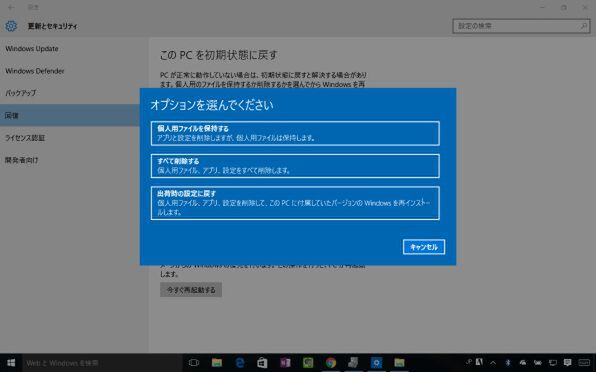
今回はWindows 10を初期状態に戻す「回復」について見ていく
Windowsの調子が悪くなったときの
最終解決法としての再インストール
あらためて「回復」とは、Windowsを再インストールする仕組みだ。動作がおかしくなり、他の方法では戻せないような場合に、再インストールを行ない、Windowsを初期状態に戻して、動作を回復させる。Windows 7以前でも調子がわるいときの再インストールは、「最後の武器」的な扱いではあったものの、比較的よく行なわれていた解決方法だった。
Windows 8では、これをWindowsの標準機能とした。これがPush-Button Resetの始まりである。つまり、ハードウェアのリセットのようにボタンを押すだけでWindowsを初期状態にリセットするというのが「Push-Button Reset」の意味なのである。
Windows 8.1 Updateでは、リフレッシュは「PCをリフレッシュする」(PC設定→保守と管理→回復)から、リセットは「すべてを削除してWindowsを再インストールする」(同)として利用することができた。
また、ベアメタルリカバリーは、「回復ドライブの作成」(コントロールパネル→回復)で回復ドライブを作成し、これを使ってPCを起動することでできた。このとき、重要な役割を果たしていたのが「回復パーティション」だ。PCメーカーはここにプリインストールWindowsの「イメージ」を保存しておけば、Push-Button Resetがこれを使ってWindowsを再インストールしてくれるわけだ。
ただし、回復パーティションはPCメーカーがプリインストールの一環として作成するもので、Windowsのインストーラーは、これを作成しない。このため、自作PCなどではユーザーが手動で回復パーティションを作らない限りPush-Button Resetの機能は利用できなかった。もっとも、最近では自作PCはすっかり少数派で、世界中の大多数のユーザーはメーカー製PCを利用している。このため、基本的にWindowsでは「Push-Button Reset」が使えるといっても間違いではない。
Windows 10のリセットとリフレッシュ
Windows 10では、このリセットとリフレッシュの機能には変更はないのものの、仕組みが改良されている。まず、再インストールするイメージに「回復パーティション」を使わなくなった。これは、Windows 10の大多数がWindows 7/8からのアップグレードであり、回復パーティションには、購入時(工場出荷時)にインストールされていたWindows 7/8のイメージがある。
このため、これをWindows 10のPush-Button Resetで使うわけにはいかない。だからといって、回復パーティションを削除してしまうと、工場出荷時に戻すことができなくなってしまい、製品としての仕様が変わってしまう。
また、ここにWindows 10を入れることも難しい。というのは回復パーティションには、PCメーカーの独自アプリやドライバがあり、カスタマイズも施されているためWindowsだけを入れ替えるためには、Windows 10のインストーラーがイメージを完全に理解する必要があり、これは事実上不可能だ。また、元々のものとは別にWindows 10用の回復パーティションを作ると今度は空き領域を圧迫してしまう。
そのため、Windows10のPush-Button Resetでは、C:\WindowsなどにインストールされているWindowsそのものから再インストール用のイメージを作成することにした。自分自身を再インストールする必要があるのに自分自身からイメージを作成するのは、なにか問題があるような気がするが、これには、「Windowsコンポーネントストア」という仕組みを使う。
Windowsを構成するシステムファイルは、すべてこのWindowsコンポーネントストアに保存されている。コンポーネントストアは「C:\Windows\WinSxS」フォルダにある。実際には、ここにあるファイルが、Windowsフォルダに見えている。いわゆるハードリンクと呼ばれるもので、同じものが複数あるように見えるが記憶装置上の実体は1つしかない。ここでは、ファイルがバージョンでも管理されており、Windows UpdateでWindowsを更新する場合、ここにシステムファイルを追加し、リンクを書き換える。
システムファイルなどは保護されているため、プログラムファイルが勝手に書き換えられることはないため、問題は、Windows Updateで配布されたファイルとレジストリなどの設定の不具合から起こる。少なくとも、システムを構成するプログラムモジュール自体は安全だと想定できる。
そこで、Windows 10では、Windows Updateで更新されたファイルは、28日を経過したものが、Push-Button Resetの再インストール用のイメージに採用される。このため、Windows 10では、回復パーティション自体を不要にしている。ただし、Windows 10プリインストールマシンもあり、PCメーカーが工場出荷時の状態に回復できる仕組みを用意する必要がある。
このためにCドライブのルートフォルダにRecoveryフォルダがあり、ここにカスタマイズ用の情報を保存する。このC:\Recoveryフォルダは、システムフォルダ属性となっており、エクスプローラーでは、表示することはできないが、パス名を直接入力してフォルダを開くことは可能だ。
(次ページでは、「Windows 8プリインストールPCからのアップグレードでは」)
本記事はアフィリエイトプログラムによる収益を得ている場合があります

この連載の記事
-
第522回
PC
Windowsでも完全キーボード操作派は注目! PowerToysのコマンドパレット -
第521回
PC
Windowsでアプリをインストールしたときに警告が表示する「Defender SmartScreen」と「Smart App Control」 -
第520回
PC
WindowsターミナルのPreview版 v1.25では「操作」設定に専用エディタが導入 -
第519回
PC
「セキュアブート」に「TPM」に「カーネルDMA保護」、Windowsのセキュリティを整理 -
第518回
PC
WindowsにおけるUAC(ユーザーアカウント制御)とは何? 設定は変えない方がいい? -
第517回
PC
Windows 11の付箋アプリはWindowsだけでなく、スマホなどとも共有できる -
第516回
PC
今年のWindows 11には26H2以外に「26H1」がある!? 新種のCPUでのAI対応の可能性 -
第515回
PC
そもそも1キロバイトって何バイトなの? -
第514回
PC
Windows用のPowerToysのいくつかの機能がコマンドラインで制御できるようになった -
第513回
PC
Gmailで外部メール受信不可に! サポートが終わるPOPってそもそも何? -
第512回
PC
WindowsのPowerShellにおけるワイルドカード - この連載の一覧へ