前回に引き続き(関連記事)、Windows 8で3GやLTEといったモバイルブロードバンドを扱うための機能について解説する。
Windows 8のモバイルブロードバンド機能では
APN設定などのほか、テザリングも可能
Windowsのモバイルブロードバンドネットワーク機能(Mobile Broadband Network。以下MBNと略す)の設定は複数の場所から行なう。1つは、前回紹介した設定チャームの「View Available Network」(VAN)ユーザーインターフェース。もう1つは、PC設定の「ネットワーク」にある「モバイルブロードバンド」だ。
また、コマンドプロンプトからは、netshで「mbn」コンテキストに入ることで、MBNの設定や操作が可能になる。デスクトップのコントロールパネルでは、無線、有線LANのアダプタと同じく、「ネットワーク接続」、デバイスマネージャ、デバイスとプリンター(外付けの場合)からMBNアダプタに関する情報にアクセスが可能だ。
一度設定したAPNを変更するには、「PC設定」→「ネットワーク」→「モバイルブロードバンド」を使う。
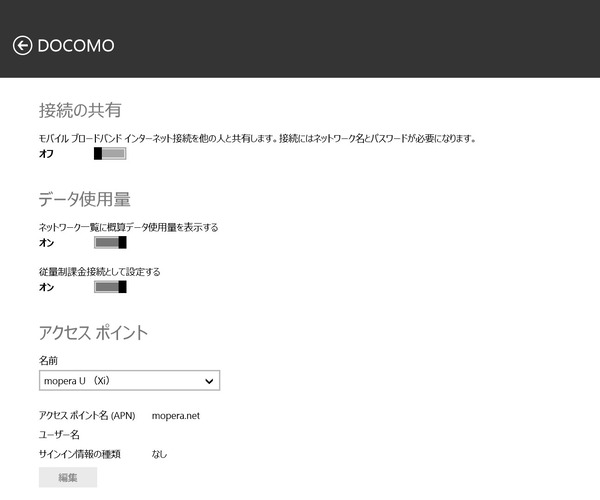
「PC設定」→「ネットワーク」→「モバイルブロードバンド」で、接続先のアイコンを開くと各種の設定が可能になる
ここでは、「インターネット共有」(俗に言うテザリング)、「データ使用量」の表示オンオフ、「従量制課金接続」のオンオフが可能だ。そのほか、SIMの暗証番号(PIN)の設定もできる。MBNを利用している場合の基本的な設定変更は、ほとんどここから可能だ。
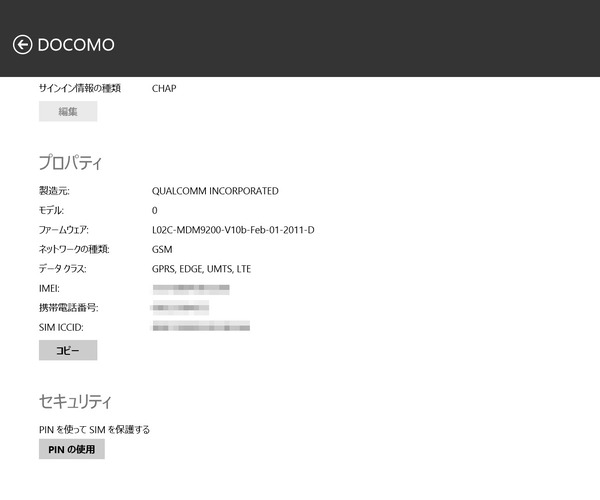
設定ページ下には、MBNデバイスの情報やPIN変更の機能がある
APN設定は、選択されたAPNではなく、APNデータベースに登録されたAPNリストの先頭のものが常に表示されるので、カスタムなどを選択していると、設定が違っているように見える。おそらくバグだと思われるが、ドロップダウンリストからVAN側で設定したものを開くと、ちゃんとAPNやユーザー名などの設定を見ることができる。
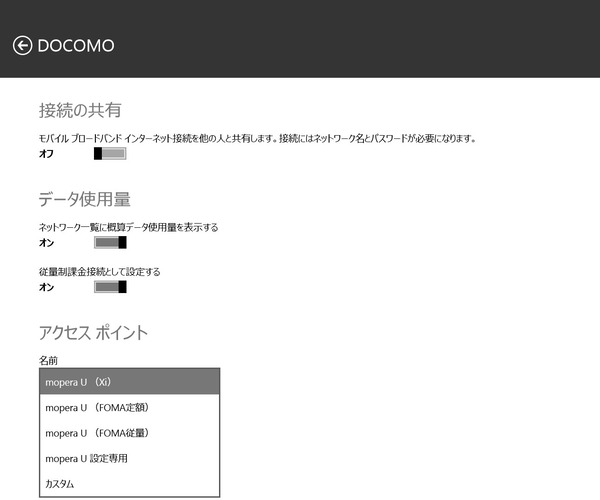
設定ページを開くとAPNの選択肢の先頭が常にドロップダウンリストに表示されるが、設定自体は正しく残っている
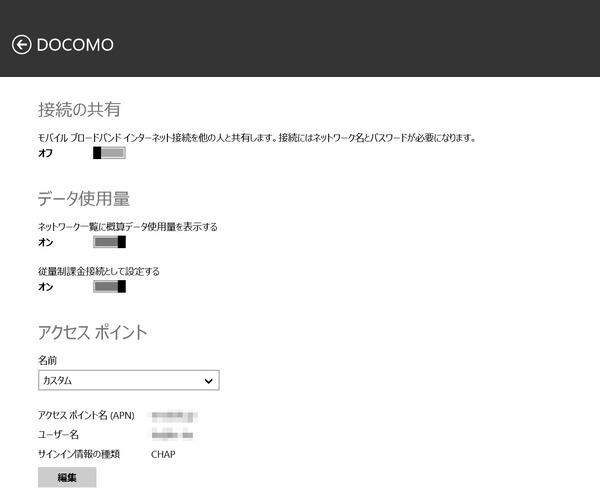
設定した「カスタム」をドロップダウンリストで選択すると設定項目自体は正しく残っていることがわかる
テザリングを利用するには、「接続の共有」をオンにしたあと、無線LAN側のSSIDと暗号化キーを設定する。他のマシンからは、このSSIDが見えるようになる。なお、MBNの「接続の共有」を使うと、ネットワークアダプタ側での「インターネット接続の共有」などには触れる必要がない。
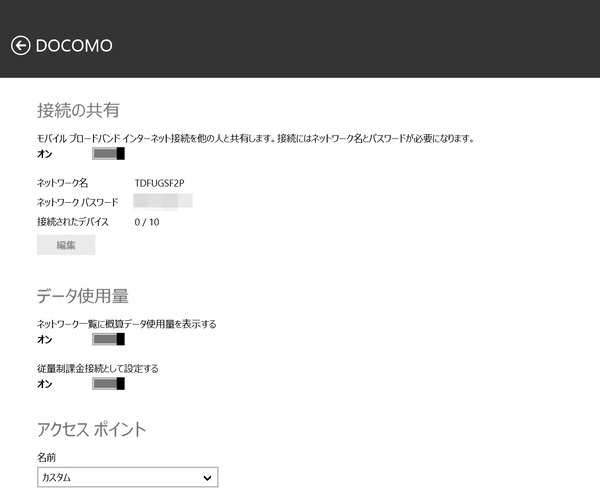
「接続の共有」をオンにすれば、SSIDや暗号化キーを設定できる
これに対して、デスクトップ側は、おもにデバイスドライバー関連の情報を得る場合に利用する。コントロールパネルの「ネットワークと共有センター」を開き、画面左側の「アダプタター設定の変更」リンクを使うと「ネットワーク接続」ウィンドウが開く。ここでは、ネットワークデバイスの状態やドライバ更新などを行うことができる。
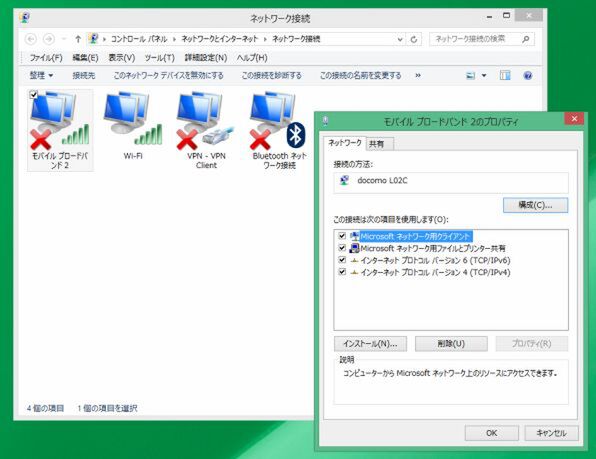
ネットワーク接続ではMBNデバイスのドライバなどの情報を得られる
なお、利用しているMBNデバイスが、モデムインターフェースなどをサポートしているような場合には、「デバイスとプリンター」にあるデバイスアイコンからプロパティを開くと、MBNデバイスのドライバをすべて見ることができるようになり、ここからモデムデバイスやシリアルデバイスのドライバープロパティを見ることができる。
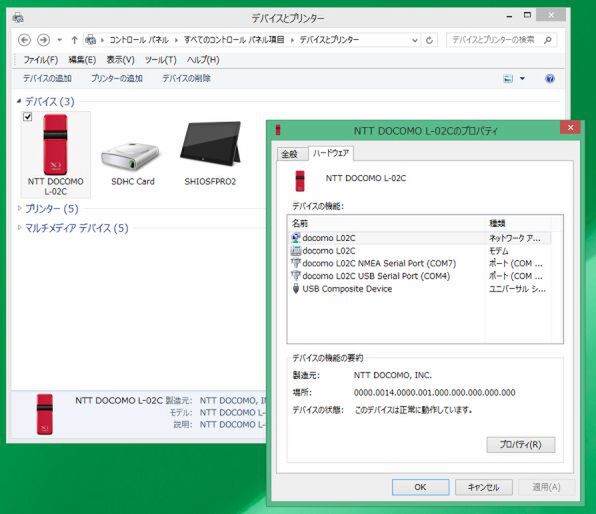
「デバイスとプリンター」側でMBNデバイスアイコンのプロパティを表示させるとネットワークドライバ以外のモデムデバイス(もしあれば)の情報も表示される
本記事はアフィリエイトプログラムによる収益を得ている場合があります

この連載の記事
-
第521回
PC
Windowsでアプリをインストールしたときに警告が表示する「Defender SmartScreen」と「Smart App Control」 -
第520回
PC
WindowsターミナルのPreview版 v1.25では「操作」設定に専用エディタが導入 -
第519回
PC
「セキュアブート」に「TPM」に「カーネルDMA保護」、Windowsのセキュリティを整理 -
第518回
PC
WindowsにおけるUAC(ユーザーアカウント制御)とは何? 設定は変えない方がいい? -
第517回
PC
Windows 11の付箋アプリはWindowsだけでなく、スマホなどとも共有できる -
第516回
PC
今年のWindows 11には26H2以外に「26H1」がある!? 新種のCPUでのAI対応の可能性 -
第515回
PC
そもそも1キロバイトって何バイトなの? -
第514回
PC
Windows用のPowerToysのいくつかの機能がコマンドラインで制御できるようになった -
第513回
PC
Gmailで外部メール受信不可に! サポートが終わるPOPってそもそも何? -
第512回
PC
WindowsのPowerShellにおけるワイルドカード -
第511回
PC
TFS/ReFS/FAT/FAT32/exFAT/UDF、Windows 11で扱えるファイルシステムを整理する - この連載の一覧へ