普及し始めた「電子書籍」をHYBRID W-ZERO3で楽しむ
音声圧縮技術の登場により、外出先で音楽を聴くというスタイルが大きく変わった。ストレージに何千もの曲を保存して、その中から選曲して聴くことができるようになり、メディアを持ち歩く必要がなくなった。
同様にこれから大きく変わりそうなのが本の世界である。音楽と同じようにデジタル化すれば、物理的な制約を受けずに大量の本を外出先に持ち出して読める。保存する際に物理的なスペースを消費しないこともメリットだろう。
こうした電子書籍を閲覧するためのデバイスとして期待されているのが専用端末やiPadのようなスレート端末に加えてスマートフォンだ。気軽に外出先に持ち運べる上、高品位高精細な液晶ディスプレイでしっかり文字を読むことができる。さらに通信機能を持っているため、外出先でインターネット上の電子書籍販売サービスにアクセスし、好みの本をダウンロード購入してすぐに読み始める、といったことも可能だ。
もちろんHYBRID W-ZERO3も電子書籍を閲覧する端末として活用可能だ。プリインストールアプリケーションとして、「コミック&ブンコビューア」が搭載されており、これを利用すればHYBRID W-ZERO3から「Space Townブックス」や「電子書店パピレス」といった電子書籍販売サイトにアクセスすることが可能で、その場で電子書籍を購入して読むことができる。

コミック&ブンコビューアのトップ画面。ダウンロードした書籍がここに一覧表示される
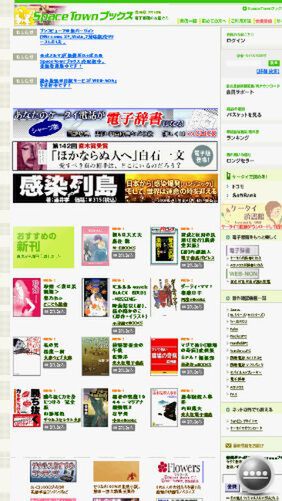
電子書籍販売サービス「Space Townブックス」のウェブサイト。購入する前に、数ページ分を試し読みすることも可能だ
それでは、実際にコミック&ブンコビューアで書籍を購入してから読むまでの流れを見てみよう。まず端末内でコミック&ブンコビューアを立ち上げ、メニューから「書店サイト」を選択すると、電子書籍販売サービスの一覧が表示されるので、その中から「Space Townブックス」、あるいは「電子書店パピレス」を選択しよう。これでInternet Explorerが立ち上がり、選択したサービスのウェブサイトが表示される。
今回試したのはSpace Townブックスで、トップページに新刊やオススメの書籍などの情報が並んでいる。数ページを試し読みすることも可能で、各書籍の項目にある「試し読み」というボタンをタップすると、ファイルのダウンロード画面が表示され、「ダウンロード後にファイルを開く」をチェックしておけば、コミック&ビューアに表示される。
気に入った本があれば、実際に購入してみよう。基本的な流れは、事前に会員登録をしてユーザーIDを取得、その後各書籍の詳細ページで「購入手続きへ」というボタンをタップして手続きを進めればよい。場所を問わずに好きな時間に読みたい本を探し、その場で購入して読めるというのはなかなか快適だ。
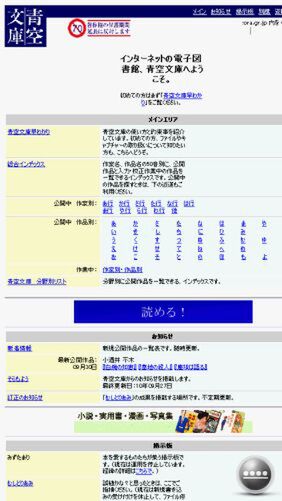
青空文庫のトップページ。作家別や作品別、分野別で目的のタイトルを探し出せる

実際に青空文庫の作品のHTML形式のファイルをInternet Explorer Mobileで開いたところ。ルビも再現されているのが分かる
また、著作権が切れた作品を中心に多数公開している「青空文庫」のファイルをダウンロードして読むことも可能。このサイトでは作品がテキスト形式でアップロードされているほか、HTML形式でも公開されているので、そのままウェブブラウザを使って読むこともできる。また、青空文庫に対応したフリーソフトのビューアなどを使ってもよいだろう。いずれにしても膨大な量の作品がアップロードされているので、1度アクセスしてみてほしい。
自炊した本もHYBRID W-ZERO3で閲覧可能
さて電子書籍というと、紙の書籍や雑誌をバラしてドキュメントスキャナーを使ってデジタル化する“自炊”と呼ばれる行為が広がっている。デジタル化しておけば保存する場所が不要になり、スマートフォンにデータをコピーすれば何冊でも持ち歩けるなどメリットは多い。
こうした自炊したデータを閲覧するための端末としても、HYBRID W-ZERO3は活用できる。書籍をデータ化する際、ファイル形式としてPDFを利用するケースが多いが、HYBRID W-ZERO3には「Adobe Reader LE」がプリインストールされているので、PDFファイルを本体にコピーすればそのまま閲覧することが可能だ。

ドキュメントスキャナで取り込んだPDFファイルは、「Adobe Reader LE」で閲覧することができる。快適に閲覧するためには、ズーム倍率を適切に調整するのがポイント

自炊によって作成したPDFファイルをEvernoteにアップロードしておけば、好きなときにダウンロードして参照できて便利だ。ただ、1冊まるごとアップロードすると、ファイルサイズがかなり大きくなるので、本格的に利用するなら有料のプレミアム会員になることを検討しよう
さて、こうした自炊に必要となるのが、PFU「ScanSnap」シリーズなどのドキュメントスキャナだ。数十枚の原稿をセットできるほか、両面読み取りに対応しているため、手間なく書籍や雑誌を読み取れる。また最近の製品では紙詰まりのトラブルなども少なくなっている。
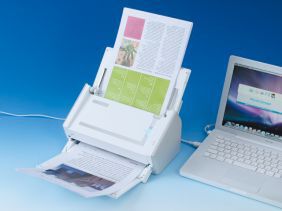
ScanSnapがあると、書籍や雑誌をまとめてデジタルデータ化できる
ドキュメントスキャナで読み込んだ後は、microSDカードにコピーするなどしてHYBRID W-ZERO3で読むということになるが、いちいちファイルをコピーするのは面倒だし、冊数が多くなるとすべてをコピーするのも容量的に厳しくなる。そこで活用したいのがEvernoteだ。
Evernoteはテキストで作成したメモや手書きメモ、録音した音声メモのほか、PDFファイルもアップロードできる。また、HYBRID W-ZERO3で動作するWindows Mobile用のクライアントソフトも提供されている。そこで自炊した本をEvernoteにアップロードし、必要に応じてHYBRID W-ZERO3でダウンロードして読むというわけだ。
本を丸ごと1冊ではなく、カタログやパンフレット、あるいは雑誌の一部のページだけを持ち運びたいというケースもあるだろう。こうした場合はHYBRID W-ZERO3にプリインストールされている「PDF Shot」を使えば手軽にPDF化できる。
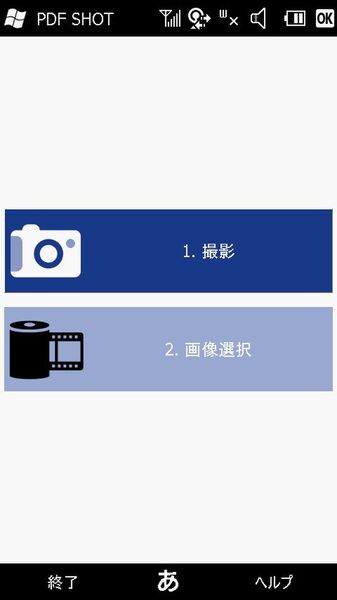
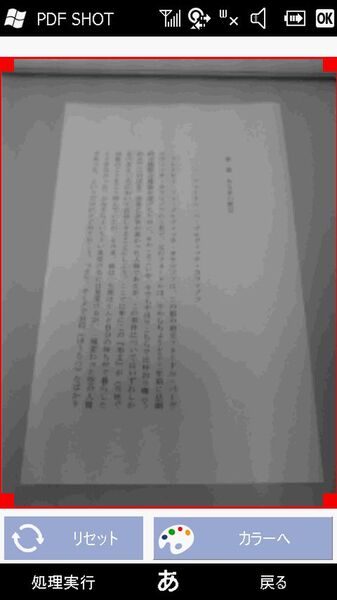
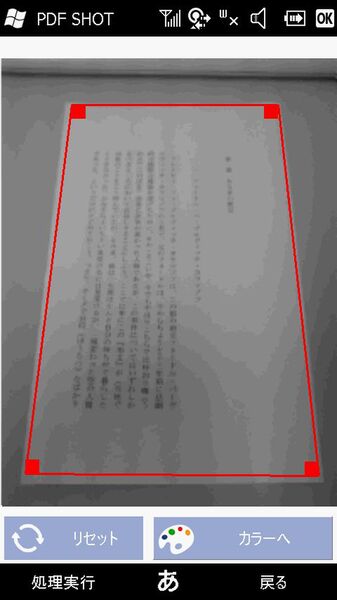
PDF Shotを起動すると、まず撮影するか、それとも既存の画像ファイルをPDF化するかの選択肢が表示される。実際に撮影した画像を調整しているところ。赤枠の四隅をドラッグして、歪みを補正できるのが便利
PDF Shotはカメラで撮影した内容をPDF化するというアプリケーションだ。HYBRID W-ZERO3には約500万画素の撮像素子が搭載されており、高解像度で撮影した写真をPDF化が可能。このため、かなり細かな字でもPDF上でしっかり読める。
またPDF Shotには台形補正の機能も用意されており、斜めから撮影した場合でもキレイな形に整えられるのはメリットだろう。
このようにHYBRID W-ZERO3なら、購入/自炊の両方で電子書籍端末として活用できるほか、端末単体でPDF化することも可能となっている。本を持ち歩くことなく、好きなときに好きな場所で本を読めるのはかなり快適だ。ぜひHYBRID W-ZERO3を活用し、電子書籍の世界を堪能してほしい。