松本典子の「はじめよう!Azure Logic Apps/Power Automateでノーコード/ローコード」 第65回
Teams会議のURLからトランスクリプトを取得、AI Builderコネクタと独自プロンプトで処理する
Teams会議後に“自分好みの自由な形”で要約が読めるフローを作ろう
2026年09月09日 09時00分更新


2-7. アクションの設定:プロンプトを実行する
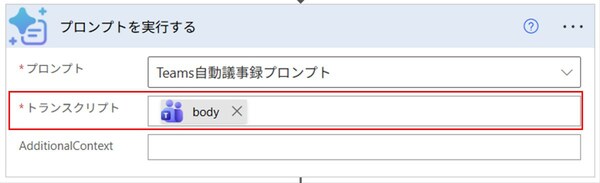
トランスクリプトのコンテンツが取得できたので、そのコンテンツも含めたプロンプトをAI Builderに渡して、処理を実行します。
「組み込み」タブをクリックし、「AI Builder」をクリックします。アクション一覧から「プロンプトを実行する」を選択します。

アクションの設定:プロンプトを実行する
「1-2. AI Builderの設定」で作成したプロンプト名を選択します。
アクションの設定:プロンプトを実行する
「トランスクリプト」には、「会議トランスクリプトのコンテンツを取得する」アクションの動的なコンテンツ「body」(本文という意味)を設定します。
2-8. アクションの設定:変数の設定
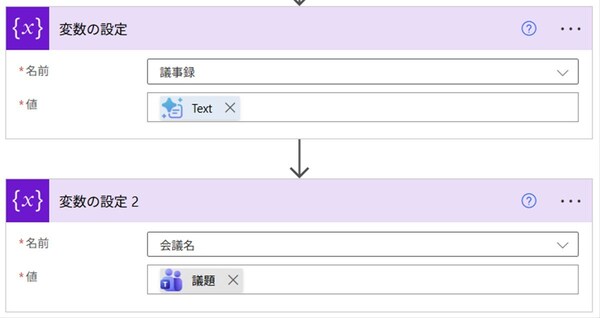
AI Builderの出力結果を、あらかじめ準備しておいた2つの変数に格納します。
検索窓に「変数」と入力し、「変数」コネクタのアクション一覧から「変数の設定」アクションをクリックします。
アクションの設定:変数の設定
以下の内容を設定します。
■1つ目の変数
(1)名前:議事録
(2)値:「プロンプトを実行する」アクションの動的なコンテンツ「Text」を設定
■2つ目の変数
(1)名前:会議名
(2)値:「オンライン会議を取得します」アクションの動的なコンテンツ「議題」を設定
2-9. アクションの設定:ファイルの作成
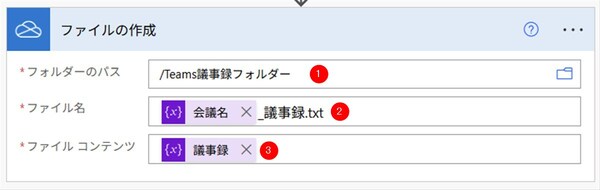
最後に、AI Builderの出力結果を、OneDrive内の指定フォルダーにテキストファイルとして保存します。
検索窓に「OneDrive」と入力し、「OneDrive」コネクタのアクション一覧から「ファイルの作成」アクションをクリックします。
アクションの設定:ファイルの作成
以下の内容を設定します。
(1)フォルダーのパス:出力したテキストファイルを保存する場所を設定
(2)ファイル名:会議名を自動で入力するため「変数」の動的なコンテンツ「会議名」を設定し、「_議事録.txt」と入力。
(3)ファイル コンテンツ:「変数」の動的なコンテンツ「議事録」を設定
以上でワークフローの作成は完了です。最後に忘れず、ワークフローを「保存」してください。
3. 実行結果
それでは、テストを実行して結果を見てみましょう。
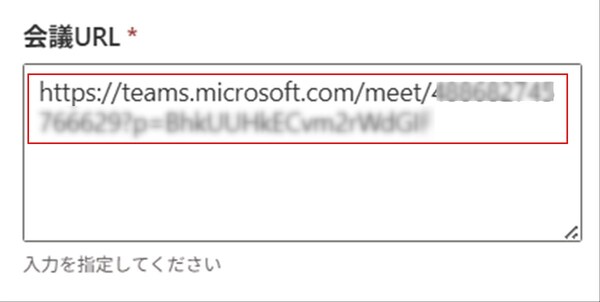
会議URLの入力
テストまたはフローの実行をクリックすると、上図のように「会議URL」を入力する表示になります。
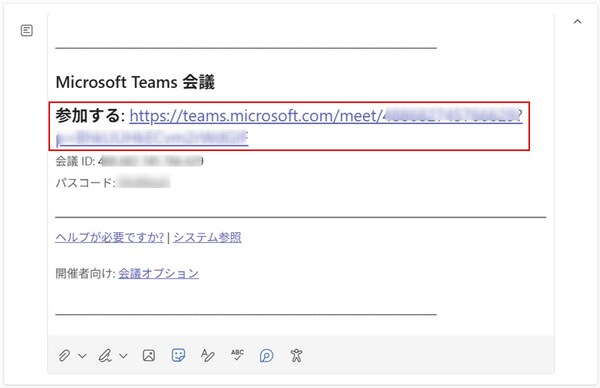
予定表の会議情報
入力する会議URLは、Microsoft 365の予定表で「Microsoft Teams会議」を選択したときに表示されるURLです。なお、ここで入力できるTeams会議は、レコーディングと文字起こしが行われているものに限ります。
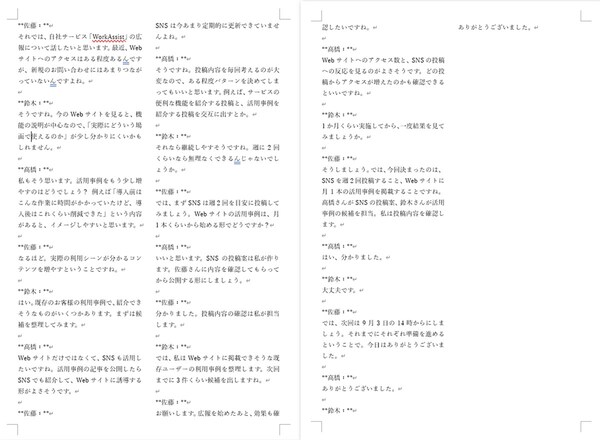
会議例
今回は、上図のような内容のTeams会議が行われたものと仮定します ※注 。
※注:これは生成AIで作成した、サンプル用の会話文です。この文章を読み上げ機能で音声化し、Teams会議のレコーディングを行いました。
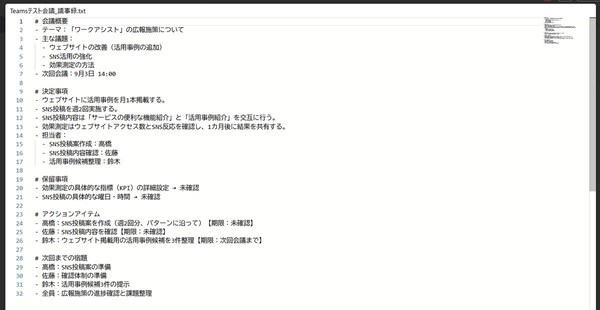
出力結果
会議URLを入力すると、そのトランスクリプトをAI Builderが処理し、OneDriveに上図のようなテキストファイルが保存されました。
次回会議の日時や個々人のアクションアイテム、次回までの宿題など、AI Builderのプロンプトで指示した形式になっていることが確認できます。
さいごに
今回は、Teams会議のトランスクリプトを取得し、自分好みの形式で整理された要約を出力する方法をご紹介しました。
今回ご紹介したように、Power Automateのクラウドフローの中であっても、簡単なプロンプトを書いてAI Builderの処理を組み込むことができます。また、プロンプトの内容を改変すれば、「自分に関係のある内容だけを抽出する」「特定のテーマについての発言をまとめる」など、用途に応じたアレンジも簡単にできます。本記事の内容と筆者が作ったプロンプトを参考にして、皆さんも会議後の情報整理を効率化してみてください!
本記事はアフィリエイトプログラムによる収益を得ている場合があります

この連載の記事
-
第66回
Team Leaders
Teams会議で決まった“宿題(To Do)”をAIで抽出、タスクに自動登録するフローを作ろう -
第64回
Team Leaders
Power AutomateでSharePointリストにある申請データ一覧をメール送信する方法 -
第63回
Team Leaders
SharePointリストへの登録データを、CSVファイル形式に成形/変換して自動保存する方法 -
第62回
Team Leaders
SharePointリストに登録された添付ファイルをまとめてメールで自動送信する方法 -
第61回
Team Leaders
Power AutomateでSharePoint APIを使う ― SPOリストを自動作成するフローを作ろう -
第60回
Team Leaders
ファイル名が命名規則に合っているかの自動チェック、Power Automateのフローで実現しよう -
第59回
Team Leaders
Power Automateでよくある“条件判定の入れ子(ネスト)地獄”、回避する方法は? -
第58回
Team Leaders
実はできる! Power Automateでテーブル設定済みのExcelファイルを新規作成する方法 -
第57回
Team Leaders
顧客管理をラクに! リストに顧客情報が入力されたら自動でフォルダーを新規作成する -
第56回
Team Leaders
Power Automateで“祝日を除く”平日だけフローを自動処理させるには? - この連載の一覧へ