ASUSのROG Strix Pulsar XG27AQNGVで検証
ホールドぼけ対策とVRRの共存!FPSゲームのすばやい動きもブレずにパキッと見える「G-SYNC Pulsar」を完全解説
2026年09月10日 10時00分更新


半端なフレームレートでもはっきり見える
G-SYNC Pulsarに至る遠大な解説が終わったので、ここから実機による検証に入ろう。今回の検証環境は以下の通りだ。GPUはGeForce RTX 5080で、GPUドライバーは610.62を使用。Resizable BARやSecure Boot、メモリー整合性やカーネルモードハードウェア強制スタック保護、HDRなどはひと通り有効化した。
そして、G-SYNC PulsarディスプレーであるXG27AQNGVとの比較には、リフレッシュレート540Hz対応のLG製タンデムOLEDディスプレー「27GX790B-B」を用意した。27GX790B-Bは解像度を下げれば720Hzモードも選択できるが、今回はWQHDで対決する。どちらのディスプレーもDisplayPort接続(各ディスプレー付属のケーブルを使用)、G-SYNCを有効化して検証を行った。
| 検証環境 | |
|---|---|
| CPU | AMD「Ryzen 7 9850X3D」 (8コア/16スレッド、最大5.6GHz) |
| CPUクーラー | EKWB「EK-Nucleus AIO CR360 Lux D-RGB」 (簡易水冷、360mmラジエーター) |
| マザーボード | ASRock「B850 LiveMixer WiFi」(AMD B850、BIOS 4.43) |
| メモリー | Crucial「Crucial Pro CP2K32G64C40U5B」 (32GB×2、DDR5-5600動作) |
| ビデオカード | NVIDIA「GeForce RTX 5080 Founders Edition」 (16GB GDDR7) |
| ストレージ | Crucial「T700 CT2000T700SSD3」 (2TB M.2 SSD、PCIe 5.0)、 Silicon Power「PCIe Gen 4x4 US75 SP04KGBP44US7505」 (4TB M.2 SSD、PCIe 4.0) |
| 電源ユニット | ASRock「TC-1300T」(1300W、80 PLUS TITANIUM、Cybenetics TITANIUM、LAMBDA A++) |
| OS | Microsoft「Windows 11 Pro」(25H2) |
| ディスプレー | ASUS「ROG Strix Pulsar XG27AQNGV」 (27型、WQHD、IPS、G-SYNC Pulsar)、 LGエレクトロニクス「27GX790B-B」 (27型、WQHD、タンデムOLED、G-SYNC Compatible) |
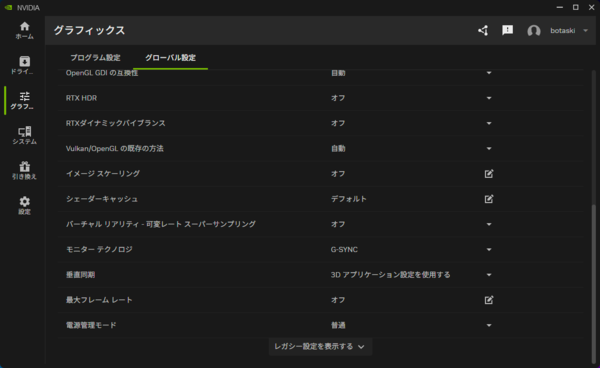
G-SYNC Pulsarを利用するには、まずG-SYNCを有効にする必要がある。NVIDIA Appを開いて「グラフィックス」→「グローバル設定」にある「モニターテクノロジ」で「G-SYNC」となっているか確認しよう
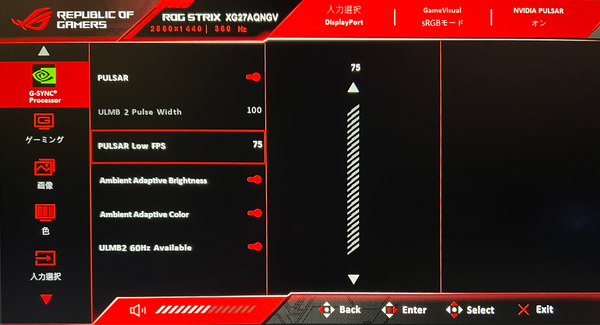
XG27AQNGVの場合、G-SYNC Pulsarの設定はデフォルトでオンになっている。OSDメニューを開き、イチバン上の「PULSAR」がオンになっていればG-SYNC Pulsar、オフならば普通のG-SYNCとなる
検証はNVIDIA製のツール「LDAT Display Test」を使用した。これはディスプレーレビューでは定番の「BlurBusters」のように一定速度で左から右へ動く物体を表示するツールだが、LDAT Display Testはリアルタイムでフレームレートを変更できるため、こちらを採用している。
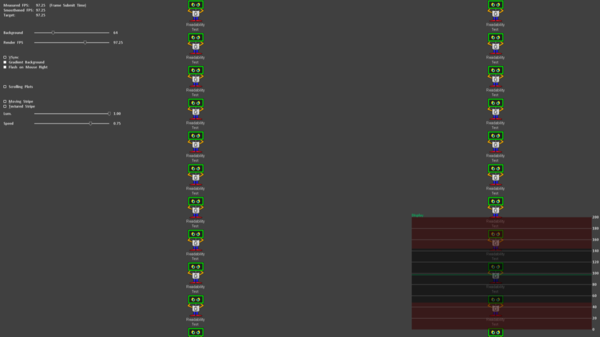
LDAT Display Testの様子。ロボットが左から右へ高速で移動する。フレームレートは左上の「Render FPS」つまみを調整することで、その場で変えられる。ロボットは27型の画面を約1.7秒で横断する速度(画面上では「0.75」という値)に設定した
実際にLDAT Display Testを動かし、その模様をハイスピード撮影したところ。左上の数字はディスプレーに搭載しているフレームレート(リフレッシュレート)メーターだ。黒挿入が動作しているため、画面の輝度が変化している
ここからLDAT Display Testの画面の比較を動画でご覧いただくが、アスキーのYouTubeチャンネルに細切れの動画を貼るのもはばかられる。そこで、シーンごとに動画からGIFアニメに変換したものを比較することにする。
検証の手順は電動レールスライダーにカメラを固定し、カメラを左から右へ動かしつつ、画面をハイスピード撮影(480fps)するというもの。カメラの移動速度よりLDAT Display Testのロボの動きのほうが速いため、視点のスムーズな移動という点では完璧とはいいがたい条件だが、以下のようにわかりやすい映像が撮れた。

タンデムOLEDの場合

OLEDディスプレーで540fps表示の場合。ロボの輪郭および下のテキストは全体にはっきりとしている。わずかな残像はカメラ側のフレームレートのほうがわずかに遅いためと思われる。筆者の撮影機材の限界なので、ここはご容赦いただきたい

OLEDディスプレーで360fps表示の場合。はっきりとロボの顔やテキストに残像が確認できる。カメラのフレームレート(480fps)のほうが上まわっているので、この残像はディスプレー側の問題だ

OLEDディスプレーで180fps表示の場合。ロボの顔の残像はハイスピード撮影でなくても確認できる。フレームによっては顔が二重に見えるほどだ
G-SYNC Pulsarの場合

G-SYNC Pulsarで360fps表示の場合。黒挿入が機能しているため、背景がチカチカしている。OLEDと同じように、ロボの顔やテキストに残像が認められるが、残像はより薄く(とくに顔部分)目立ちにくい。OLEDの360fps表示と比較してほしい

普通のG-SYNCで360Hz表示の場合。残像はG-SYNC Pulsarオンの時よりも強く、とくにロボの両目の部分が時々つながって見えている。

G-SYNC Pulsarで180fps表示の場合。バックライトの点滅のおかげで残像がほとんど確認できない。先のG-SYNC Pulsar&360fps表示より残像感がない理由は、シャッタースピードとバックライトがうまくかみ合っているからとも考えられるが、キレのある映像になった

普通のG-SYNC&180fps表示の場合。上のG-SYNC Pulsarオンの時と比較すると、ロボの顔の残像が激しい。黒挿入の効果がよくわかる映像だ
G-SYNC PulsarではVRR+黒挿入が効くリフレッシュレートの下限値が決まっている。出荷時設定で90Hz、ファームウェア更新により75Hzまで追従可能だ(購入時期によって最初から75Hz対応の可能性もある)。この下限値はOSDで変更でき、設定したリフレッシュレート値を下回ると黒挿入が停止する。
逆に、上限値360Hzを超えた場合は黒挿入が解除されない。その場合は360Hz+黒挿入になる。
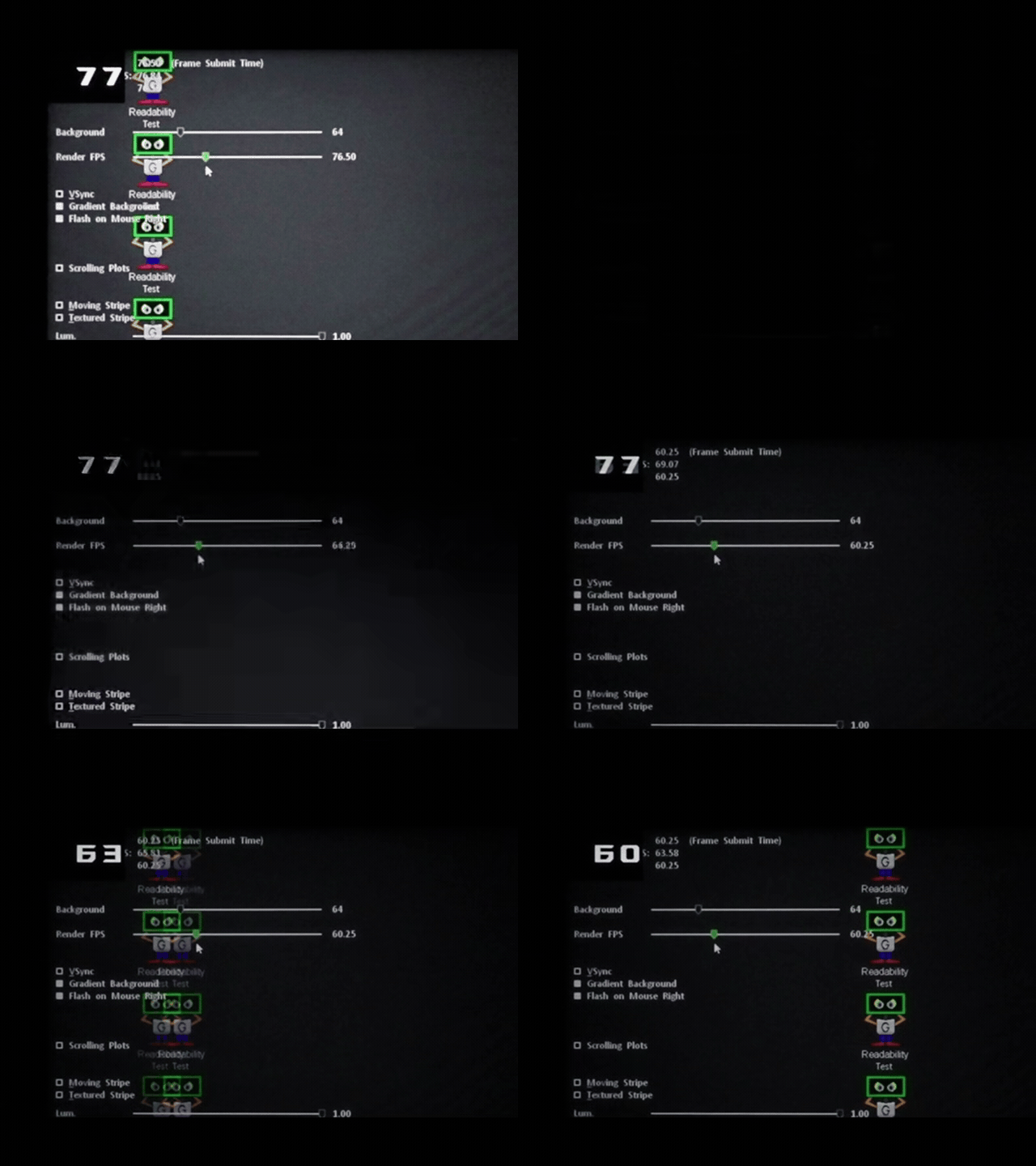
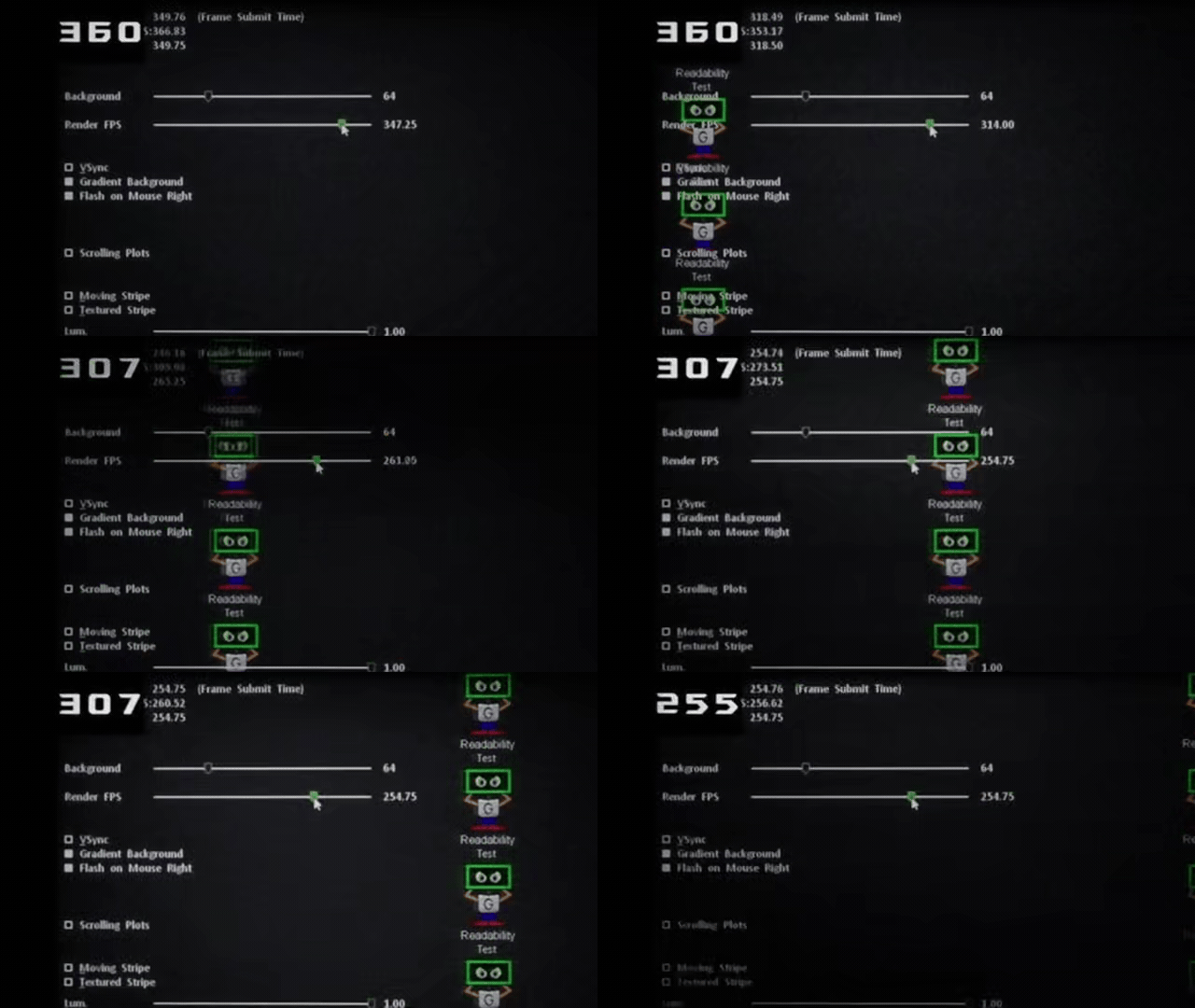
フレームレートの低下により黒挿入がオン→オフになる瞬間。77fpsではギリギリ黒挿入が効いているため、激しく明滅しているが、75fpsを下回った瞬間に背景の点滅が停止する。その結果、残像が激しく出るようになる
本記事はアフィリエイトプログラムによる収益を得ている場合があります