Win+Qで何ができるか知っている? Windows 11 Proを使いこなすなら絶対知っておくべき3大機能
提供: 日本HP


いまAIというとブラウザーやアプリで、インターネット上のサイトにアクセスするクラウド型のAIが主流だ。すでに多くの読者が活用していると思う。Copilotをはじめとするクラウド型AIなどがその代表例で、すでに多くの読者が活用していると思う。一方で、Copilot+ PCは「ローカルAI」という仮にインターネットアクセスがない環境でも動作する仕組みを持つ。
Copilot+ PCを扱った記事やメーカーの紹介文を読むと、ローカルAIだから省電力で処理が高速、プライバシーや企業の機密情報がインターネット上でやり取りされないからセキュリティ性が高いといった紹介をよく見る。
これは間違いではないのだが、筆者の感想は少し違っている。それは、ローカルAIに対応したCopilot+ PCであれば、AIの機能がWindows 11 Proに自然に溶け込み、AIが提供する利便性を場所の制約なく快適に使いこなせるという点だ。
もうひとつ重要なのはWindows 11のAI機能は「できるけど遅い」ではなく、「対応機種でなければできない」ことが発生するという点だ。つまり、同じWindows 11 Proを使っていても、Copilot+ PCでなければできない(存在すら気付かない)機能があるということ。最新パソコンを買うのに、目の前にある便利なUIに触れる機会を逃すのは少しもったいなく感じないだろうか。
では、具体的にどのような機能が提供されるのか? ここでは日々の業務に潜む「検索」のストレスを解消し、ビジネスパーソンの生産性を飛躍的に高められる3つの実用的な機能を見ていこう。
1. 進化したWindows 11の検索(Improved Windows Search):
ファイル名だけでなく、中身の文脈や曖昧な言葉からPC内のファイル、コンテンツを探し出す機能。
従来のWindowsにおけるファイル検索は、基本的にファイル名や、事前にシステムが作成した簡易的なインデックス情報に依存していた。そのため、ファイル名が曖昧であったり、どこに保存したか忘れてしまったりした場合、検索で目的のデータを見つけ出すのは困難だった。特に会議のログ、アイデアだしのために作成したメモ、別の話題で指摘された内容などは埋没してしまいがちで、有効活用できないことが多かった。
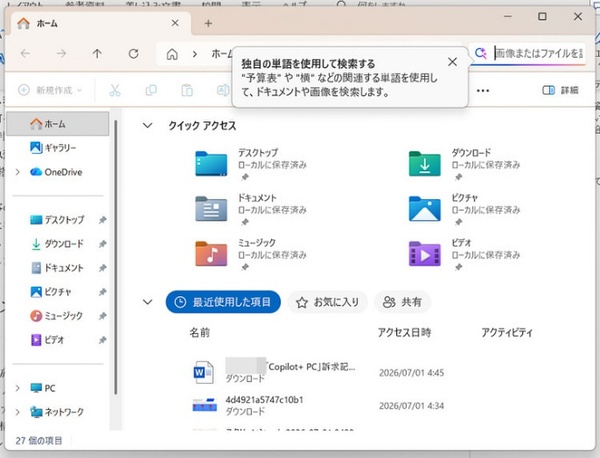
曖昧な文章でもヒットするようになった検索
こうした課題に応えてくれるのが、Copilot+ PCに最適化された新しいWindows 11 Proのファイル検索だ。AIがファイル名だけでなく、ファイルの中身(ドキュメント内のテキストや構造、場合によっては使用している画像の中身まで)を深く参照し、バックグラウンドでディープなインデックスを自動構築する。
また、検索方法も自然だ。ユーザーは正確なファイル名を覚えていなくても、うろ覚えのキーワード、どんな文脈で使用したファイルか、あるいは中にどんなことが書かれていたかを入力するだけで、目的のファイルにたどり着ける。画像の中に映り込んでいた文字や人物も検索結果にヒットする。
例えば、この記事も執筆の段階で、打ち合わせや試行錯誤の末に作られている。急いで思いついたアイデアをメモしたり、まずはと原稿を書き始めたりした際は「新規 Microsoft Word 文書」「名称未設定」などといったファイル名のまま放置してしまいがちだ。作成した直後はそのことを覚えていても、数週間、1ヵ月後にもう一度見ようと思ったときには、書いた記憶はあるものの具体的にどうしたかが曖昧になることは頻繁に発生する。
その場合でもCopilot+ PCの原稿などと検索すれば、候補に挙がってくる。マルチタスクでファイル整理が不十分になりがち、結果、「ファイルがどこかへ行ってしまった」という迷子状態を防ぎ、探す手間の大半を削減してくれるのだ。
2. リコール(Recall):
過去にPC画面で見た内容をローカルスナップショットから時系列で思い出す・呼び起こす機能。
日常作業における人間の記憶はあいまいだが、視覚的な印象が強いものや、いつごろの作業、あるいは同じころに何をしていたかなど、時間軸を振り返りながらであれば、思い出せるという場合がある。
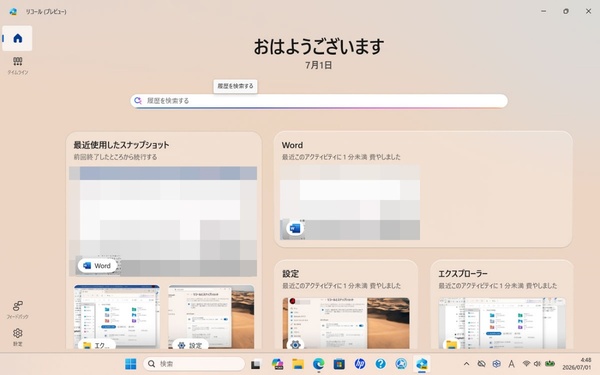
リコール(プレビュー)
例えば、「数日前にブラウザーで見たあのデータ」「先週の会議で画面に表示されていたグラフ」といった記憶は残りやすい。しかし、それがどんな名前だったか、どのメンバーとの会議だったかは曖昧になりがちだ。
また、Web会議などでチャット欄のメモをし忘れてしまい、URLやファイル名が分からなくなったりする経験は誰にでもある。「誰かが表示していた資料の内容を確認したい、でも手元に資料はない、どこにあるかわからない」。そんな瞬間を口惜しく感じることは多いはずだ。
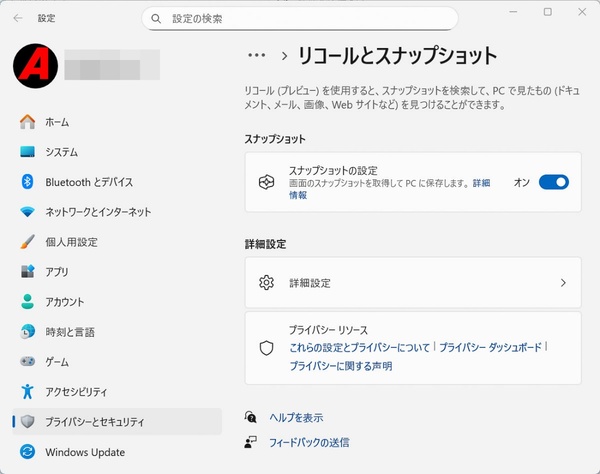
リコールの設定画面、ユーザーが利用を始める設定をしないといけない
リコール機能は、そうした「過去に見た画面の記憶」をシームレスに検索可能にする機能である。実務でもたらすメリットのひとつが、大容量ゆえに後からの見返しや確認が極めて面倒だった「Web会議の録画・ログ」を、残っている断片的な記憶を自然な言葉で伝えることで、サクっと見付けられる点にある。
これまでは、1時間のオンライン会議の録画から特定の発言(画面)を探すために、動画のシークバーを何度もクリックして、「手当たり次第に再生して確認する」必要があった。言うまでもなくこれは無駄な作業だ。
リコール機能を利用すれば、会議中に交わされた発言や画面共有された資料の内容が認識され、画像内に含まれているテキストや関連した情報を手掛かりに検索可能になる。
結果として、1時間の動画の中から、必要な情報が提示された瞬間に一瞬でアクセスすることが可能になる。時点では不要だと思いメモも取らなかった情報が、後から必要になった場合にもあきらめなくて済む。まさに記憶の補助ができる機能なのである。
便利なのはAIが画像を解析することで、その書類を編集していたアプリなどもわかり、開ける場合もあるという点だ。スナップショットは間隔を置いて取られるため、ごく一瞬しか表示していない場合は記録が残っていない場合もあるが、あきらめずに探せる手段が残っている手段があるだけでも違う。
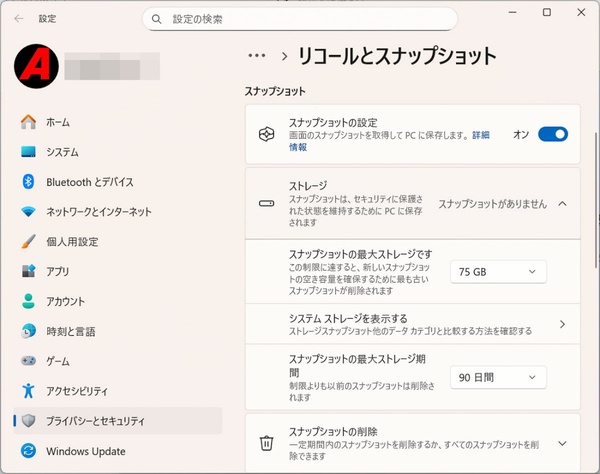
スナップショットを記録するとストレージの容量を消費するため、保存する機関や最大容量などを設定できる。
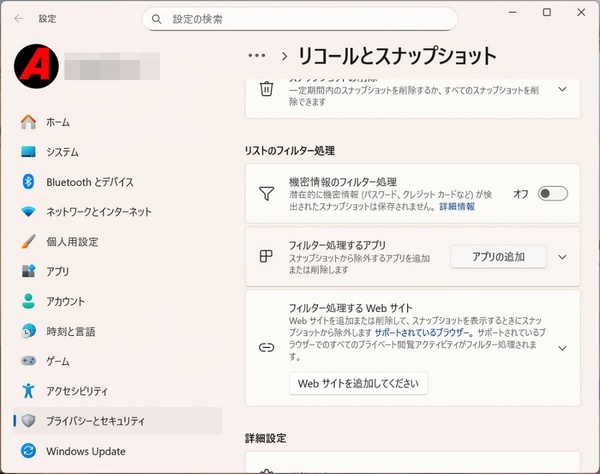
機密情報を扱うアプリのスナップショットは残さないといった設定も可能だ。
3. Click to Do:
検索ではなく、「いま画面に映っているテキストや画像」をAIが即座に認識し、コピーやWeb検索などの次のアクションをワンクリックで実行できる機能。
もうひとつ覚えておきたいのがClick to Doだ。これはいま画面上に表示されているテキストや画像から、AIがユーザーの次の意図を予測し、最適なアクションをその場で提示してくれる機能である。もっとも便利なのは、画面上のテキスト認識だ。
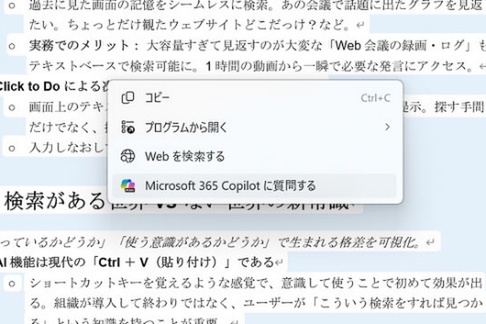
Click To Do
ルーターの裏に書かれたラベルのパスワード、配布資料に書かれていた長文などを写真に撮ってパソコンで表示し、「Windows+Q」を押すと、画像内に含まれるテキストが認識される。これを選択してクリックすると、コピーする、ウェブで検索するといったメニューが出てきて簡単に再活用できる。これによって入力の手間が大きく減るわけだ。
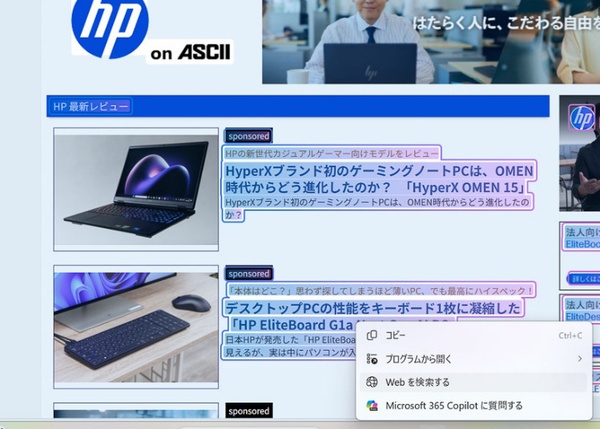
画面のスクリーンショットからテキストを認識したところ
従来のパソコンであれば、テキストを選択してコピーし、別のアシスタントアプリやブラウザーを開き、そこにペーストして入力しなおして検索する、といった複数の手順が必要だった。なお、Windows+Qを押すと、従来のWindows搭載PCでは検索のUIが表示されていた。Copilot+ PCで変わったショートカットなのも覚えておきたい。
本記事はアフィリエイトプログラムによる収益を得ている場合があります
この記事の編集者は以下の記事もオススメしています
-
sponsored
決定版なのか? タッチか軽量かで意見が分かれる日本HPのフラッグシップPC「HP EliteBook X G2i 14」 -
sponsored
スマホの「探す」機能、なぜ会社のPCにはないの? 電源オフでも追跡・データ消去できる新たな解決策を知る -
sponsored
まさかのときにも強い「HP EliteBook X G1i 14 AI PC」 情報漏洩を徹底防御! 紛失時はリモート消去! と最強のセキュリティーを提供 -
sponsored
出張時も「HP EliteBook X G1i 14 AI PC」1台でOK! 通信環境&セキュリティーも万全で、AI機能が商談・取材・書類作成に大活躍