松本典子の「はじめよう!Azure Logic Apps/Power Automateでノーコード/ローコード」 第62回
「いったんダウンロードして、メールに添付する」手間が省けるPower Automateフローを作ろう
SharePointリストに登録された添付ファイルをまとめてメールで自動送信する方法
2026年06月29日 15時30分更新



こんにちは、Microsoft MVP(Business Applications)の松本典子です。
Microsoft 365の「SharePointリスト(以下、SPOリスト)」は、申請や問い合わせ、作業依頼など、さまざまな情報をフォーム登録してもらい、一覧リストで管理できる便利な機能です。項目ごとにファイルも添付できるので、依頼内容と関連資料ファイルをまとめて管理するような使い方をしている方も多いのではないでしょうか。
ただし、SPOリストに登録された内容を、添付ファイルも含めてメールで共有したい場合には、少し手間がかかります。一般的には、SPOリストの添付ファイルを一度ダウンロードし、あらためてメールに添付して送信するしかありません。さらに、複数のファイルが添付されている場合には、メールへの添付漏れにも注意が必要です。
そこで今回はPower Automateを使い、SPOリストに新しい項目が登録された際、複数の添付ファイルがある場合でもファイルを取得し、担当者へのメールに自動で添付して送信するクラウドフローを作成します。
1. 事前準備
まず、フローの対象とするSPOリストを事前に作成しておきます。

今回作成したリスト
今回は、サンプルとして以下のようにリストの各列を設定しました。なお、各列はいったん英語名(アルファベット)で作成したあと、日本語名に変更しています。こうすることで、後の処理で各列を扱いやすくなります(※その理由は本連載第44回の「1. 事前準備と注意点」をご参照ください)。
・担当者:「User」の名前で作成後、日本語名に変更
・メール送信済み:「Check」の名前で作成後、日本語名に変更。また、既定値は「いいえ」に設定
・登録日時:「ビューの列の編集」の「登録日時」にチェックを入れる
・添付ファイル:「ビューの列の編集」の「添付ファイル」にチェックを入れる
上記のとおり、SPOリストには添付ファイルが追加できます。今回のフローは、添付ファイルがアップロードされた場合のみ、フロー処理を実行することにします。
2. 今回作成するワークフロー
SPOリストが準備できたので、Power Automateでワークフローを作成していきます。今回のフローは下図のような内容です。
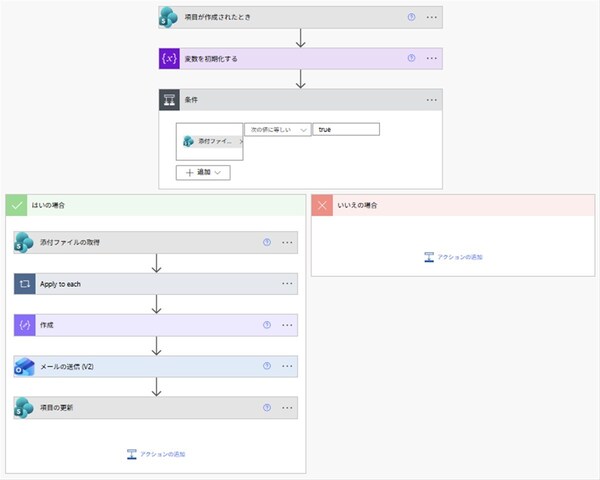
今回作成するワークフロー
SPOリストに新規登録されたアイテム(行)にファイルが添付されていた場合、登録されたファイルを取得し、担当者へのメールに添付して送信します。SPOリストのアイテムには複数のファイルも添付できるため、添付ファイルはアレイ型の変数に格納し、まとめてメールに添付します。
また、メール送信後には、SPOリストの「メール送信済み」列を「はい」に更新して、送信状況を確認できるようにしています。
なお、本記事ではクラシックデザイナーの画面で説明を行いますが、モダンデザイナーでも同じようにフローを作成できます。
2-1. トリガーの設定
今回のフローを起動するトリガーには、「SharePoint」コネクタの「項目が作成されたとき」トリガーを利用します。このトリガーは、SPOリストに新規項目が追加されるたびに起動します。
検索窓に「SharePoint」と入力し、「SharePoint」コネクタのトリガー一覧から「項目が作成されたとき」を選択します。
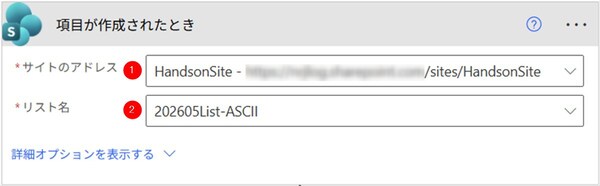
トリガーの設定:項目が作成されたとき
このトリガーには以下の内容を設定します。
(1)サイトのアドレス:該当のSPOリストがあるサイトを設定
(2)リスト名:該当のSPOリストを設定
2-2. アクションの設定:変数を初期化する
SPOリストに複数のファイルが添付される場合を想定して、それらをまとめて格納できるアレイ型の変数を準備します。
検索窓に「変数」と入力し、「変数」コネクタをクリックしたうえで、アクション一覧から「変数を初期化する」を選択します。
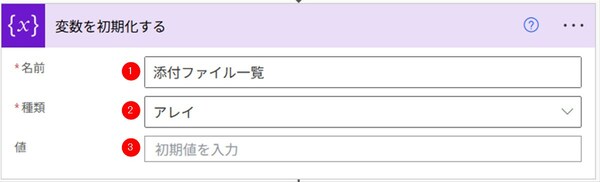
アクションの設定:変数を初期化する
ここでは「添付ファイル一覧」という変数を作成します。次のように設定します。
(1)名前:「添付ファイル一覧」と入力
(2)種類:「アレイ」を選択
(3)値:未入力のまま
2-2. アクションの設定:条件
次に、「条件」アクションを利用して「添付ファイルがあるかどうか」を判定します。
検索窓に「条件」と入力して、表示される「条件」アクションを選択します。
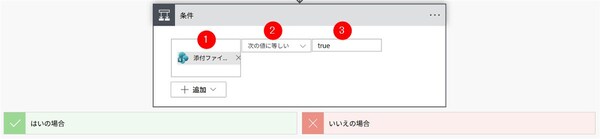
アクションの設定:条件
このアクションは次のように設定します。
(1)「項目が作成されたとき」トリガーの動的なコンテンツ「添付ファイルあり」を選択
(2)「次の値に等しい」を選択
(3)「True」を入力
こう設定することで、ファイルが添付されている場合にのみ「はい」に進み、メール送信の処理を行います。
2-2-1. はいの場合:添付ファイルの取得
新規登録されたSPOリストのアイテムに添付されているファイルの一覧を取得します。先ほど説明したとおり、複数のファイルが添付されている場合は、すべての添付ファイルの情報を取得します。ただし、この時点で取得するのは添付ファイルの内容ではなく、添付ファイルの名前や識別子などの情報だけです。
検索窓に「SharePoint」と入力し、「SharePoint」コネクタのアクション一覧から「添付ファイルの取得」を選択します。
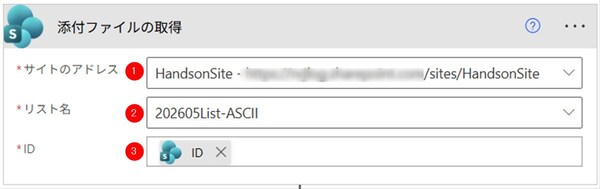
はいの場合:添付ファイルの取得
このアクションは次のように設定します。
(1)サイトのアドレス:該当のSPOリストがあるサイトを指定
(2)リスト名:該当のSPOリストを指定
(3)ID:「項目が作成されたとき」トリガーの動的なコンテンツ「ID」を選択
2-2-2. はいの場合:添付ファイルのコンテンツの取得
続いて、「添付ファイルのコンテンツの取得」アクションを追加します。
このアクションでは、1つ前のアクションでファイル名などを取得した添付ファイルの内容を取得します。複数のファイルが添付されていた場合は、添付ファイルごとに内容を取得し、後続の処理でまとめてメールに添付します。
検索窓に「SharePoint」と入力し、「SharePoint」コネクタのアクション一覧から「添付ファイルのコンテンツの取得」を選択します。
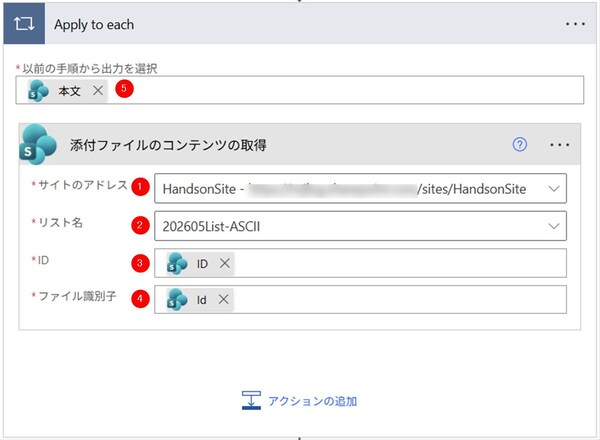
はいの場合:添付ファイルのコンテンツの取得
このアクションは次のように設定します。
(1)サイトのアドレス:該当のSPOリストがあるサイトを指定
(2)リスト名:該当のSPOリストを指定
(3)ID:「項目が作成されたとき」トリガーの動的なコンテンツ「ID」を選択
(4)ファイル識別子:「添付ファイルの取得」アクションの動的なコンテンツ「Id」を設定
(5)Apply to each:(4)を設定すると、自動で追加される
(3)と(4)で設定する動的なアクションはいずれも「ID」という名前ですが、異なるものなので注意してください。
2-2-3. はいの場合:配列変数に追加
複数のファイルが添付されている場合は、添付ファイルの内容を1件ずつ取得し、「2-2. アクションの設定:変数を初期化する」で初期化したアレイ型の変数「添付ファイル一覧」に格納していきます。繰り返しの処理となるので、Apply to eachの中にアクションを配置します。
検索窓に「変数」と入力し、「変数」コネクタのアクション一覧から「配列変数に追加」を選択します。
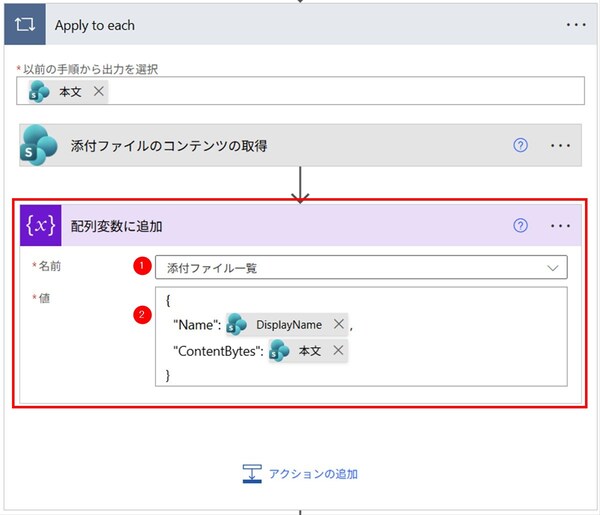
はいの場合:配列変数に追加
このアクションは次のように設定します。
(1)名前:変数名「添付ファイル一覧」を選択
(2)値:以下のコードをコピー&ペースト
{ "Name": @{items('Apply_to_each')?['DisplayName']}, "ContentBytes": @{body('添付ファイルのコンテンツの取得')} } 添付ファイルの取得アクションで取得したファイル名と、添付ファイルのコンテンツの取得アクションで取得したファイルの内容を利用しています。
2-2-4. はいの場合:作成
今回はメール本文に、SPOリストのアイテムへのリンクを挿入します。検索窓に「作成」と入力し、「データ操作」コネクタのアクション一覧から「作成」を選択します。

はいの場合:作成
上図のように、HTML形式でリンクを作成します。これにより、URLをそのまま表示するのではなく、「アイテムへのリンク」という文字列がリンクとなり、ここをクリックして対象のアイテムが開けるようになります。
2-2-5. はいの場合:メールの送信(V2)
メール送信のアクションを追加します。
検索窓に「Outlook」と入力し、「Office 365 Outlook」コネクタのアクション一覧から「メールの送信(V2)」を選択します。
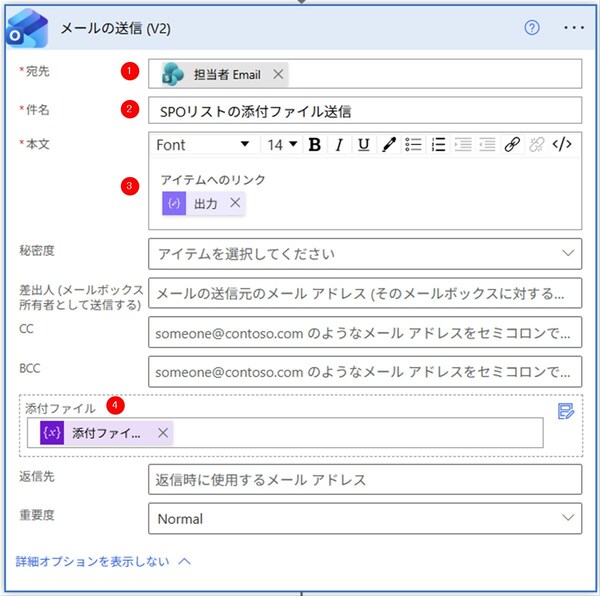
はいの場合:メールの送信(V2)
このアクションは次のように設定します。
(1)宛先:動的なコンテンツ「担当者Email」を設定
(2)件名:分かりやすい件名を設定
(3)本文:「作成」アクションの動的なコンテンツ「出力」を設定
(4)添付ファイル:「変数」アクションの動的なコンテンツ「添付ファイルの一覧」を選択
2-2-6. はいの場合:項目の更新
メール送信処理が済んだので、SPOリストの「メール送信済み」のフラグを「はい」に変更します。
検索窓に「SharePoint」と入力し、「SharePoint」コネクタのアクション一覧から「項目の更新」を選択します。
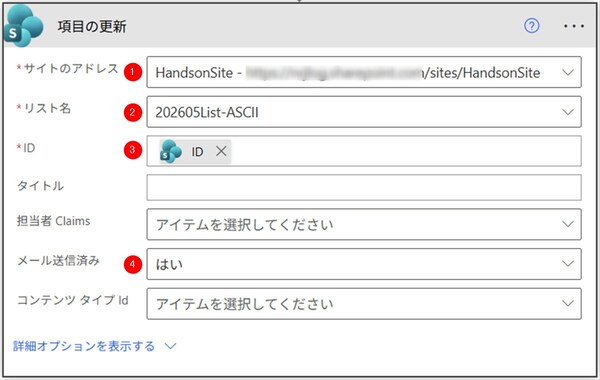
はいの場合:項目の更新
このアクションは次のように設定します。
(1)サイトのアドレス:該当のSPOリストがあるサイトを指定
(2)リスト名:該当のSPOリストを指定
(3)ID:「項目が作成されたとき」の動的なコンテンツ「ID」を選択
(4)メール送信済み:「はい」を選択
以上でワークフローの作成は完了です。最後に忘れず、ワークフローを保存してください。
実行結果
それでは、実行結果を見てみましょう。SPOリストにアイテムを新規登録します。
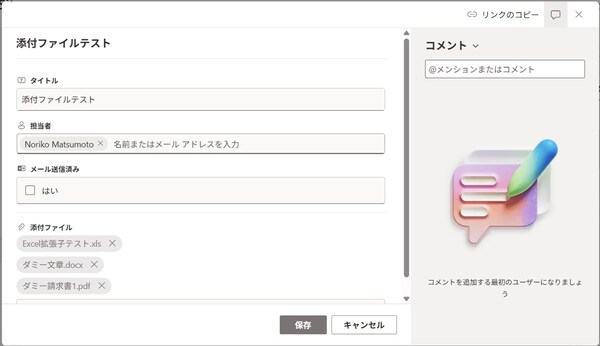
実行結果:新規アイテムの登録
筆者は各項目を上図のように入力し、3つの添付ファイルを登録しました。アイテムを保存すると、今回作成したワークフローが自動実行されます。
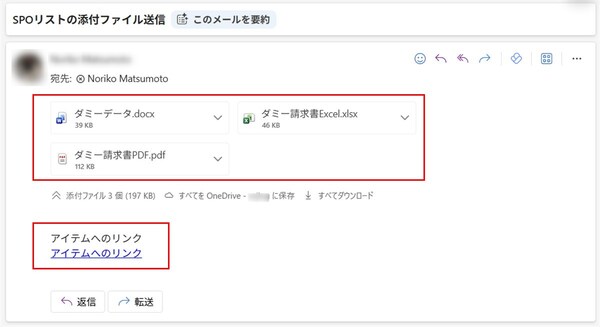
実行結果:受信メール
受信したメールを見ると、SPOリストに登録した3つのファイルが、メールに添付されていることが確認できます。また、メール本文には登録されたアイテムへのリンクも記されています。

実行結果:SPOリスト
そしてSPOリストを確認すると、添付ファイルが登録された項目だけ「メール送信済み」にチェックが入っています。
さいごに
今回のようなクラウドフローを作れば、SPOリストへの登録内容を、添付ファイルまでまとめてメールで担当者に送信できます。冒頭で触れたような手間がかからないので便利です。ぜひ、業務に活用してみてください!
本記事はアフィリエイトプログラムによる収益を得ている場合があります

この連載の記事
-
第61回
Team Leaders
Power AutomateでSharePoint APIを使う ― SPOリストを自動作成するフローを作ろう -
第60回
Team Leaders
ファイル名が命名規則に合っているかの自動チェック、Power Automateのフローで実現しよう -
第59回
Team Leaders
Power Automateでよくある“条件判定の入れ子(ネスト)地獄”、回避する方法は? -
第58回
Team Leaders
実はできる! Power Automateでテーブル設定済みのExcelファイルを新規作成する方法 -
第57回
Team Leaders
顧客管理をラクに! リストに顧客情報が入力されたら自動でフォルダーを新規作成する -
第56回
Team Leaders
Power Automateで“祝日を除く”平日だけフローを自動処理させるには? -
第55回
Team Leaders
フォルダーに入れるだけでPDFに自動変換! Power Automateの標準コネクタで実現する -
第54回
Team Leaders
Teamsで「👍」が付いたらPower Automateのフローを自動実行! そんな方法を教えます -
第53回
Team Leaders
Excelの画面上からPower Automateを実行! “自動化の入り口”にしよう -
第52回
Team Leaders
Microsoft Formsへの入力で、Power Automateフローを実行する! 実践的連携術 - この連載の一覧へ