働く!おすすめ周辺機器レビュー 第44回
会議室で時間を浪費する「画面ミラーリングの手間」をゼロに。ゲーム機とテレビでもOK
即完売!? PCに挿すだけでHDMIをワイヤレス化できる「SP Cast Pocket Plus」体験レビュー
2026年06月29日 11時00分更新


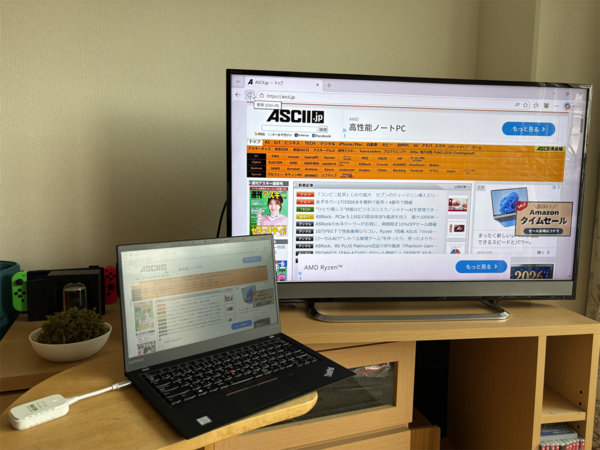
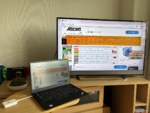
パソコンと外付けディスプレーを「SP Cast Pocket Plus」でミラーリング中。この製品、HDMIケーブルをワイヤレス化するための定番ガジェットになるのでは!
すでに完売してたらゴメン!
プリンストンの隠れたベストセラーと言えば「ワイヤレスミラーリング機器」。今回レビューするのも、HDMIケーブル接続をワイヤレス化する製品だ。
実はこれまでにも同様の製品を紹介してきたが、記事が公開される頃には「完売、二次出荷を待て!」状態になってしまっていたこともしばしばというレベルで注目度が高い。
その理由は簡単で、「パソコンと外付けディスプレー、あるいはゲーム機とモバイルディスプレーのあいだを無線化できる」と言えば、その利便性がわかるだろう。しかも、パソコンとディスプレーそれぞれにガジェットを挿すだけで即使用可能。面倒なアプリ導入や設定も不要。人気が出るのもうなずける。
そしてつい先日、最新モデルの「SP Cast Pocket Plus」が登場した。過去製品と比べると、送信機側の接続端子がHDMIからUSB Type-Cに変わったことで、インターフェースがシンプルな今どきのノートパソコンなどでも変換アダプターなしで気軽に利用できるようになった。さっそく使い方を紹介しよう。
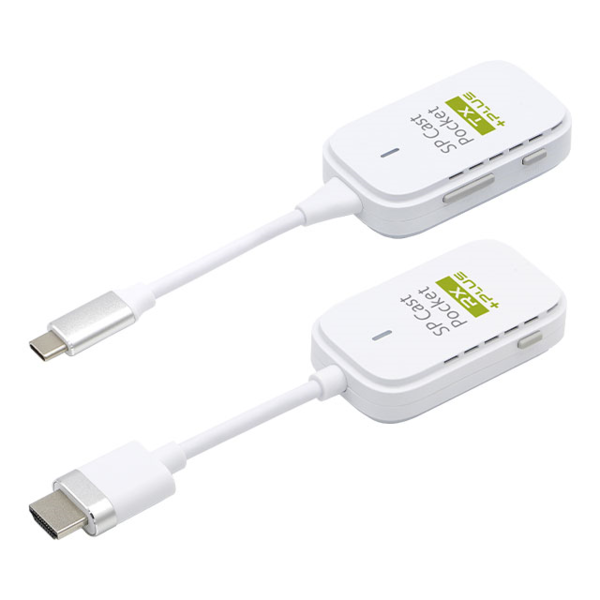
「SP Cast Pocket Plus」。基本的には受信機「RX」と送信機「TX」を対で利用する機器だ
HDMIケーブルを「ワイヤレス化」する「SP Cast Pocket Plus」
「SP Cast Pocket Plus」は「パソコンなどに送信機を、外付けディスプレーに受信機をそれぞれ挿す」ことで動作するセット商品だ。なお送信機を「TX」、受信機を「RX」と呼ぶ。
TXとRXのサイズは、どちらも幅170×奥行40×高さ16mmと同一で、重量はTXが39g、RXが47gとなっている。一部のデバイスは受信機のみでのワイヤレス化が可能ではあるが(詳細は後述する)、基本的には「TX」と「RX」を対で利用する。
「SP Cast Pocket Plus」の使い方は簡単。まずディスプレーのHDMI端子に受信機「RX」を挿し、RX本体のUSB Type-Cポートから給電する。給電用ケーブル(USB A to Cケーブル)は付属するが、DC 5V/1A以上を出力できるUSB電源アダプターの用意が別途必要だ。接続が完了すると、ディスプレーに待機画面が表示される。
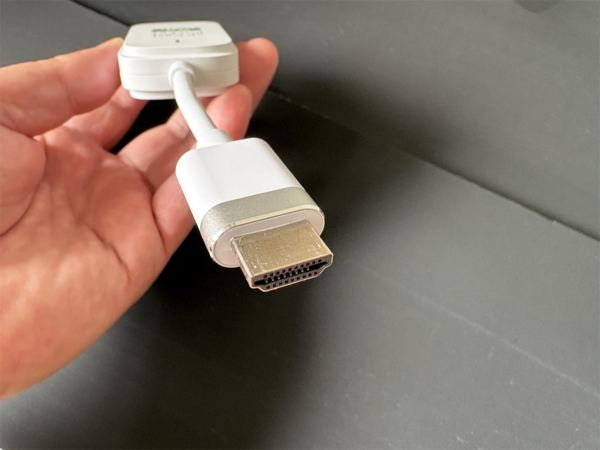
受信機「RX」の接続端子はHDMI。ケーブル長はTXと同じ(実測値)
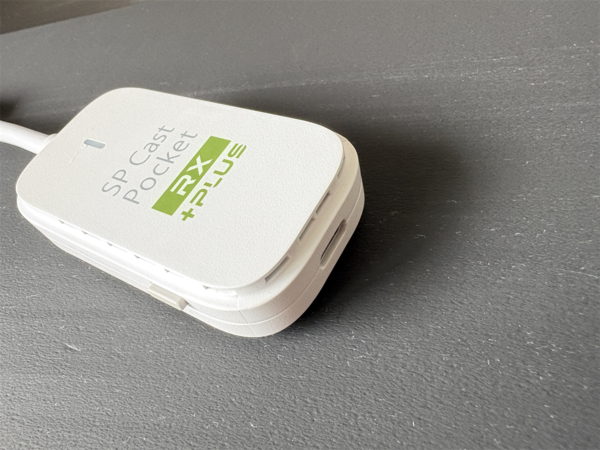
受信機「RX」には、接続端子の逆側に給電用USB Type-Cポートが搭載されている
次に、パソコンやゲーム機のDP Altモードに対応しているUSB Type-Cポートに送信機「TX」を挿す。TXはバスパワーで動作するので外部からの給電は不要。その後、ディスプレーの待機画面上のアイコンが「バツ印」から「チェック印」に変われば接続完了。あとはパソコンやゲーム機の画面がワイヤレスで外付けディスプレーに表示されるというわけだ。シンプルで間違えようがないのはグッド。
パソコンと外付けディスプレーのワイヤレス化でうれしいのは、Windowsの「拡張モード」に対応していること。たとえばリビングの大型テレビを活用してデュアルディスプレー環境を実現しようとしたとき、「部屋のレイアウト的にケーブルの取り回しが厳しい」「インテリアの観点からケーブルを見せたくない」といった課題があるときに真価を発揮する。
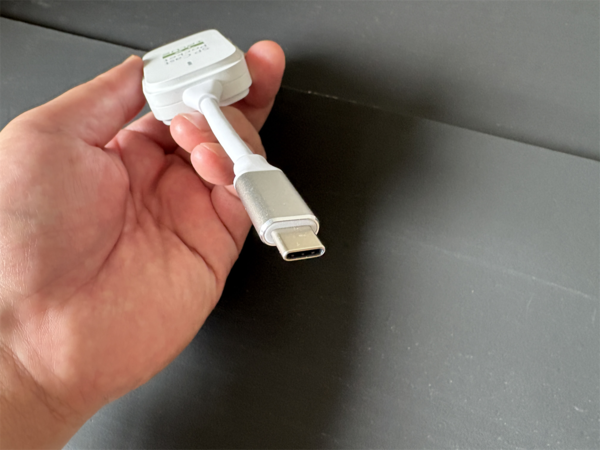
送信機「TX」の接続端子はUSB Type-C。ケーブル長は約5cm(実測値)だが、端子部込みだと約10cm(同)
また、会議室に据え置きされている大画面ディスプレーに「RX」を挿しておき、プレゼン発表者が適宜「TX」をパソコンに挿すという使い方もできる。この場合、画面は「複製」モードを選択して表示することになるはず。いずれの使い方でも利便性は抜群だ。
さらに、「SP Cast Pocket Plus」は「AirPlay」「Miracast」の受信にも対応する。そのため、「AirPlay対応のiOS機器」「Miracast対応のAndroid端末」「Miracast対応のWindowsパソコン」からは「TX」不要で画面出力が可能となっている。
「SP Cast Pocket Plus」の伝送距離は最大30mとされているものの、多くの電波が飛び交うオフィスでは15mほどが実効距離と考えておきたい。映像の出力解像度は1920×1080/60Hzまたは1280×720/60Hzで、HDCP 1.4に対応する。基本的に会議室での使用を前提にしているようなので、フルHD解像度でも十分だ。
ただ、在宅ワーカーの自宅利用での需要も少なくないと思われるから、今後は4KおよびHDCP 2.2/2.3対応モデルの開発も視野に入れてほしい気持ちもある。
「SP Cast Pocket Plus」の「TX」と「RX」を接続する無線規格はIEEE802.11n(2.4GHz帯/5GHz帯)。5GHz帯を使用するため、電波法の関係から屋外での利用は不可とのこと。同梱物はUSB A to Cケーブル×1、マニュアル/保証書。保証期間は1年間。
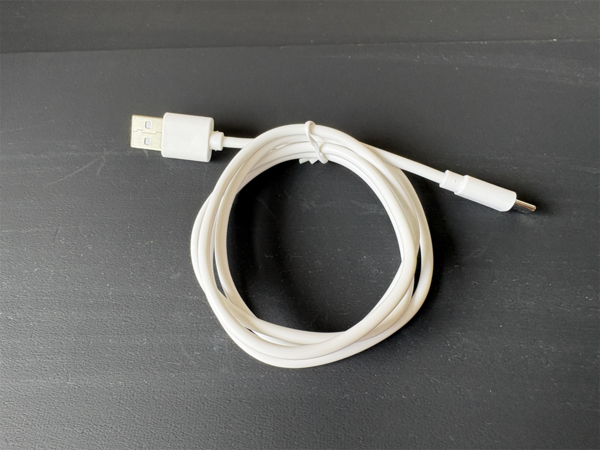
製品に付属する給電用のUSB A to Cケーブル。ケーブル長は約100cm(実測値)。対応する電源アダプターは別途用意する必要がある
受信機「RX」(写真右)の側面には「Resetボタン」がある。短い押下でスマホ映像の回転と拡大が可能。約3秒の長押しで再ペアリング、約20秒の長押しで初期化できる。
一方、送信機「TX」の側面には「Pairボタン」と「Resetボタン」がある。大きいほうが「Pairボタン」で、短い押下で映像出力を停止でき、約5秒の長押しでペアリングモード移行、約20秒の長押しで再起動。「Resetボタン」は約5秒の長押しで再起動できる。
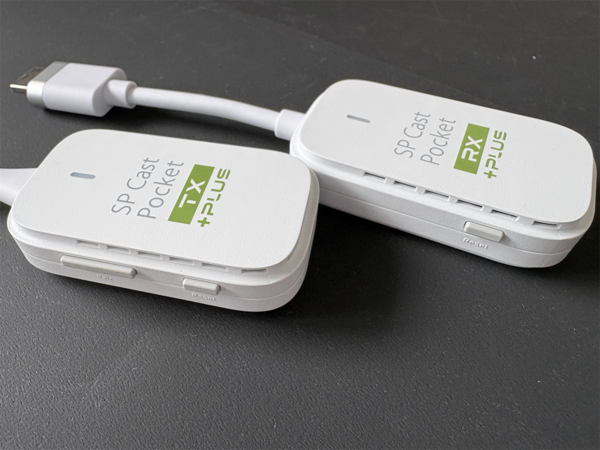
「RX」「TX」どちらも左側面にボタンがある。両方に存在する短いほうは「Resetボタン」、「TX」だけにある長いほうは「Pairボタン」だ
本記事はアフィリエイトプログラムによる収益を得ている場合があります

この連載の記事
-
第43回
sponsored
「どこでも2画面」を実現するタッチ機能付きモバイルディスプレー発見! -
第42回
sponsored
業務必須の7ポートをギュッとまとめたUSB Type-Cモバイルハブ「OntheGo」が買いだ! -
第41回
sponsored
27型WQHD液晶ゲーミングモニターは今が買い! 180Hz対応&FastIPS搭載「UP-P27Q180」 -
第40回
sponsored
ラピトリ&SOCD採用75%ゲーミンングキーボードが普段使いデザインで購買欲MAX -
第39回
sponsored
iPhone「探す」対応の新型紛失防止カードがワイヤレス充電&防塵防水で頼もし過ぎた -
第38回
sponsored
液晶&ノブ付75%無線メカニカルキーボードの静音クセあり打鍵感がもはや事件 -
第37回
sponsored
絶対紹介したいMIL規格級頑丈モバイルバッテリーと折りたたみ3in1ワイヤレス充電器があります! -
第36回
sponsored
例の極薄65%メカニカルキーボードがBT化して完全体に! 「Mistel AIRONE RGB BT」最速レビュー -
第35回
sponsored
ついに4K対応! PCに差すとHDMIがワイヤレスになる「SP Cast Pocket 4K」が便利過ぎるので語りたい -
第34回
sponsored
極薄13.1mmなのに打鍵感◎の65%メカニカルキーボード「AIRONE RGB」は買い - この連載の一覧へ