


高額パーツは大事に! SSDとHDDは大事に使おう
SSDやHDDの状態を診断ツールや専用アプリで見直し、より長く活用する。問題点を把握できれば、早めのバックアップや移行といった対策をとりやすくなる。もしトラブルが起きている場合は、データを外付けのHDDやSSDにまとめてバックアップしよう。
【SSDとHDDを大事に使うテク その1】
無料アプリを利用してストレージの状態をチェック
PC内蔵のSSDやHDDを長期間利用し続けると、いずれ故障により利用できなくなる。故障の予兆を調べるには、SSD/HDDメーカーの公式アプリや、定番フリーソフトの「CrystalDiskInfo」を使おう。故障の予兆が通知された場合は、バックアップが必要だ。
寿命の診断はおもに「S.M.A.R.T」と呼ばれる自己診断機能を利用する。SSDはデータの書き換え回数の増加、HDDは内部の動作内容や不良セクターの増加などが診断結果に影響を与える。
●主なSSD/HDDメーカーの公式アプリ
サムスン「Samsung Magician」、SanDisk「SanDisk Dashboard」、シーゲイト「SeaTools」、KIOXIA「SSD Utility」、Crucial「Storage Executive」など
●このフリーソフトで健康診断「CrystalDiskInfo 9.8.0」
SSD/HDDの「S.M.A.R.T」による診断情報を表示できるアプリ。PCに複数のメーカーの製品を搭載している場合もまとめて確認でき便利だ。
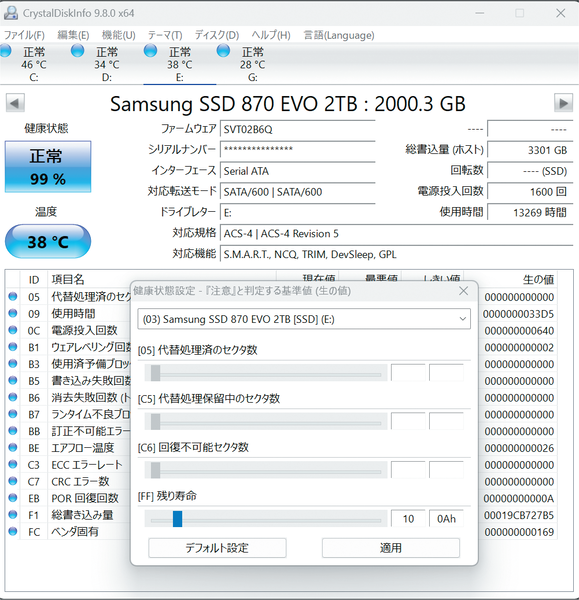
作者:ひよひよ ●無料(寄付歓迎) https://crystalmark.info/ja/software/crystaldiskinfo/
【SSDとHDDを大事に使うテク その2】
オーバープロビジョニングでSSDの性能を維持
SSDは一部の容量を「オーバープロビジョニング」と呼ぶ、アクセスできない予備領域に割り当てられる。この予備領域が存在することで書き込み時の効率を向上でき、書き込みの高速化やSSD自体の寿命をより長く保てるといった効果を受けられる。
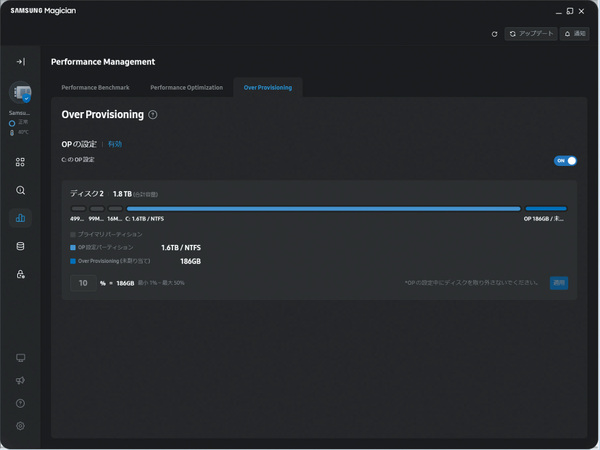
一部のSSDはメーカーの公式アプリが用意されており、この予備領域容量を設定できる。通常は10%もあれば十分だが、普段から大量のファイルや大容量ファイルを頻繁に書き込む場合は、15~20%などやや多めに設定しよう。
●オーバープロビジョニング設定
SSDメーカーが提供するアプリをインストールする(Samsung、KIOXIA、Crucialなど)→アプリを起動して「オーバープロビジョニング」設定項目を開く→SSD総容量の「10%前後」をオーバープロビジョニング領域に指定する→設定を完了する
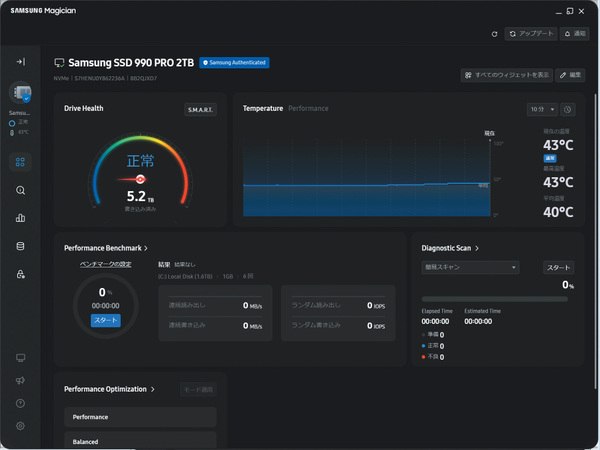
●SSDメーカーのアプリを起動
SSDのメーカーのサイトから管理アプリを入手してインストールしよう。SSDの温度などの状態を確認できるほか、サムスンのアプリはデータ移行操作も可能だ。
●オーバープロビジョニングを設定
メーカー製の管理アプリに設定項目がある場合、容量の何%をオーバープロビジョニング領域に割り当てるのかを指定できる。通常は10%程度を割り当てよう。
【SSDとHDDを大事に使うテク その3】
空き容量は20~30%確保! ストレージセンサーも活用
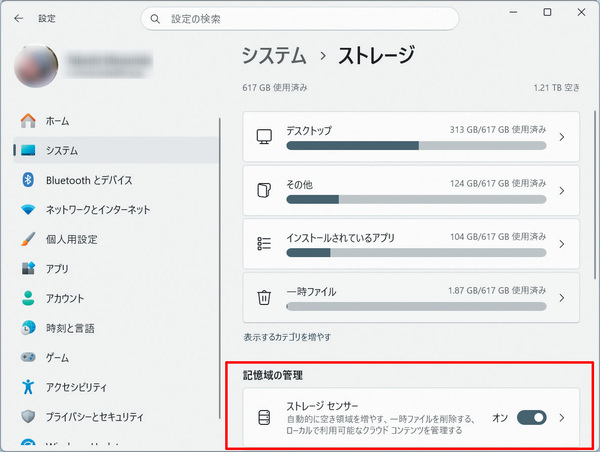
●ストレージセンサーの設定
Windowsの設定を開く→「システム」を選択→「ストレージ」を選択→「ストレージセンサー」の「>」をクリック→空き容量によっては「ユーザーコンテンツの自動クリーンアップ」をオンにし、クリーンアップする対象を設定する
●ストレージセンサーをオンに
ストレージセンサーをオンにすると、容量不足の際にゴミ箱やダウンロードフォルダ、各種クラウドのキャッシュを自動的に削除する。安全性を確認して有効化しよう。
【SSDとHDDを大事に使うテク その4】
SSDの発熱対策を忘れずに HDDも空冷で熱を逃がす
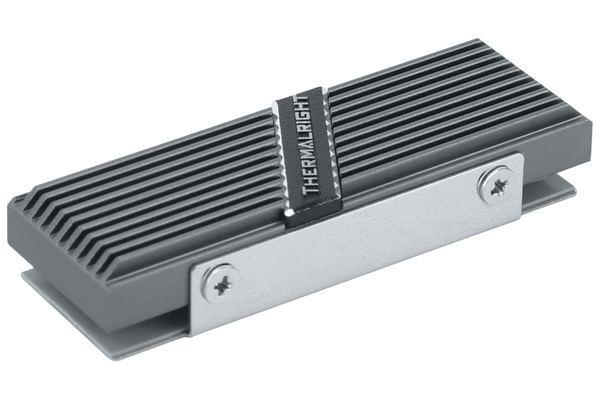
高速SSDを利用する際は、SSD付属もしくはマザーボードに搭載されたヒートシンクで熱を逃がそう。PS5に装着する際もヒートシンクは必須だ。HDDも寿命を延ばすにも、適切な温度管理が必要。ケースファンで30~45度前後を保とう。
●特にGen 5 SSDはほぼ必須
PCIe Gen 5対応SSDは高速なぶん発熱しやすい。ヒートシンクなどを装着しよう。初期のGen 5製品の場合は冷却ファン付きのヒートシンクが必要な場合もある。
【SSDとHDDを大事に使うテク その5】
SSD内の大容量データは外付けHDDに退避
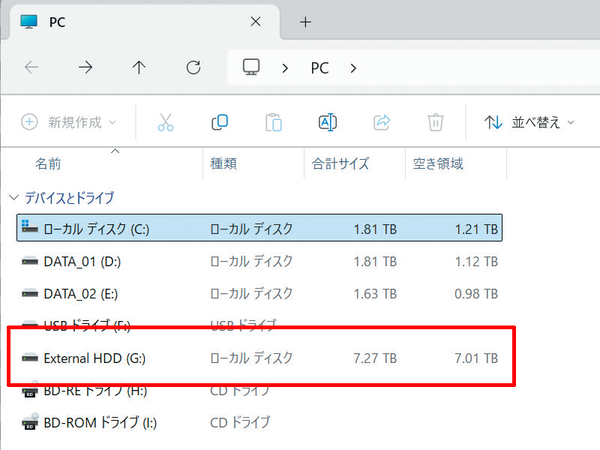
SSDの空き容量が減ったら、データを別のドライブに待避させよう。現在は高価なSSDよりも、容量1TBあたりの単価が安い外付けHDDへの待避がおすすめ。SSDより転送速度は遅いが、あまりアクセスしないデータの保管先として使いやすい。
●HDDに移動して容量確保
普段利用しない動画などの大容量ファイルや、大量の撮影画像などは安価な外付けHDDに移動させよう。値上がり基調だが、容量2TBなら1万円台で購入できる。
【SSDとHDDを大事に使うテク その6】
OSドライブが満杯なら、新SSDにデータ移行する
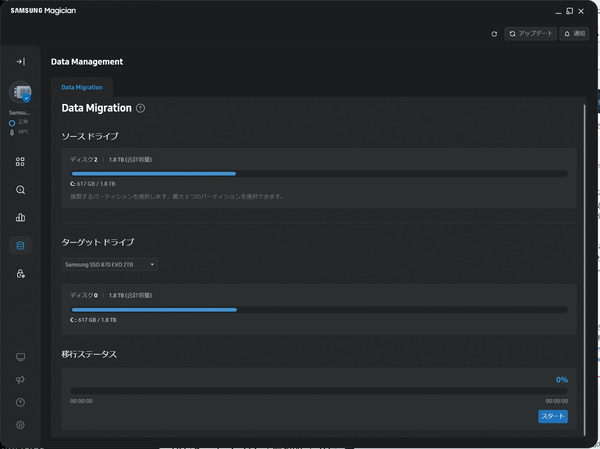
OSドライブが容量不足になった場合、SSDを交換できるPCなら大容量のSSDへと換装することも可能だ。空いているM.2スロットに新しいSSDを装着し、メーカーが配布するツールでOSドライブの内容をコピーしよう。
●データ移行ツールを利用!
サムスンやSanDiskはデータ移行ツールを提供する。ただし、新しいSSDをUSB外付けケースで取り付けた場合は、ツールを利用できない可能性があるので要注意。
●クローンお立ち台があると便利
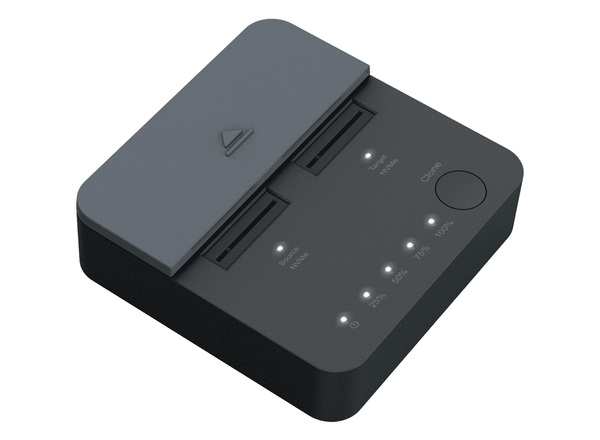
「KURO-DACHI/CLONE/NVMe」玄人志向 実売価格 9320円前後
2枚のM.2 NVMe SSDを装着できる外付けのUSBお立ち台。さらに、PCを接続しなくても、本体だけで古いSSDから新しいSSDにデータを丸ごとコピーできる。ただし、BitLockerなどで暗号化されたSSDのコピーはできない。
本記事はアフィリエイトプログラムによる収益を得ている場合があります








































