ASRock初の水冷ユニットを先行レビュー! 独自のVRMファンや3.4インチ液晶など魅力満載
提供: ASRock


その実力が楽しみな「Steel Legend 360 LCD」を取り付け
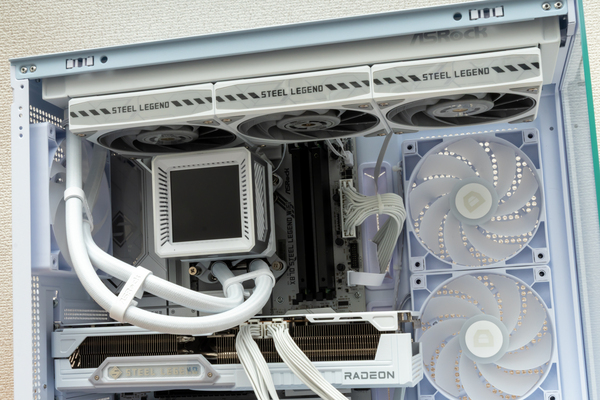
「Steel Legend 360 LCD」を外観から眺めたあとは、Socket AM5環境に取り付けて、実動テストに進んでいこう。PCの構成はASRock製マザーボードの「X870 Steel Legend WiFi」や、Radeon RX 9070 XT 16GB GDDR6搭載ビデオカードの「Radeon RX 9070 Steel Legend 16GB OC」といった、Steel Legendシリーズでコーディネートしてみた。
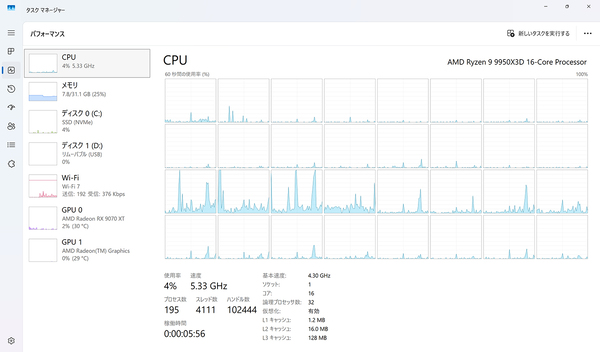
CPUは16コア/32スレッドを搭載するRyzen 9 9950X3Dだ。動作クロックは、最大5.7GHz
| テスト環境 | |
|---|---|
| CPU | AMD「Ryzen 9 9950X3D」 (16コア/32スレッド、最大5.7GHz、TDP170W) |
| CPUクーラー | ASRock「Steel Legend 360LCD」 (簡易水冷、360mmラジエーター) |
| マザーボード | ASRock「X870 Steel Legend WiFi」 (AMD X870、ATX) |
| メモリー | CORSAIR「VENGEANCE DDR5 」 (16GB×2、DDR5-6400) |
| ビデオカード | ASRock「Radeon RX 9070 XT Steel Legend 16GB OC」 (AMD Radeon RX 9070 XT、16GB GDDR6) |
| ストレージ | Sandisk「WD_Black SN8100 NVMe SSD 2TB」 (M.2 SSD 2TB、PCIe5.0×4) |
| PCケース | ドスパラ「ドスパラセレクト XR PASTEL BLUE」 (ミドルタワーピラーケース、ATX) |
| 電源ユニット | ASRock「Steel Legend SL-1000GW」 (1000W、80PLUS GOLD) |
| OS | Microsoft「Windows 11 Home」 |
Socket AM5環境は取り付け工程が最小限
AM5環境へのウォーターブロック取り付け工程は、付属品からわかるように最小限に抑えられている。流れとしてはマザーボード標準装備のブラケットを外し、「Steel Legend 360 LCD」付属ブラケットを取り付け、ウォータブロックを固定するだけだ。
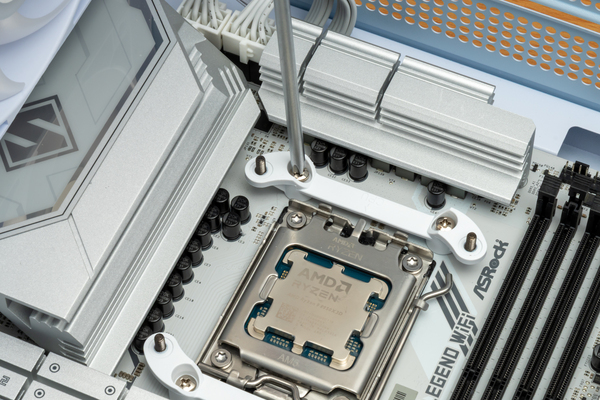
「Steel Legend 360 LCD」付属ブラケットは、マザーボード標準装備のブラケットを固定していたネジで取り付ける
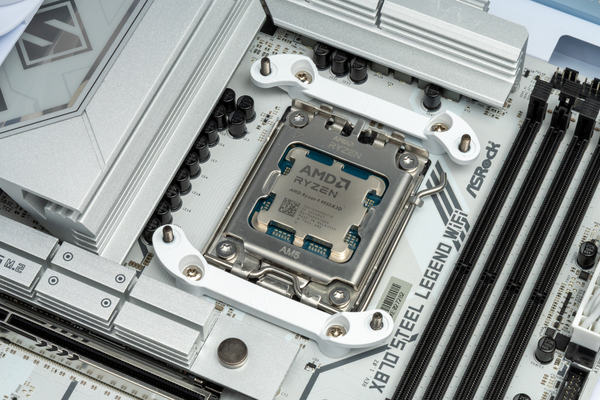
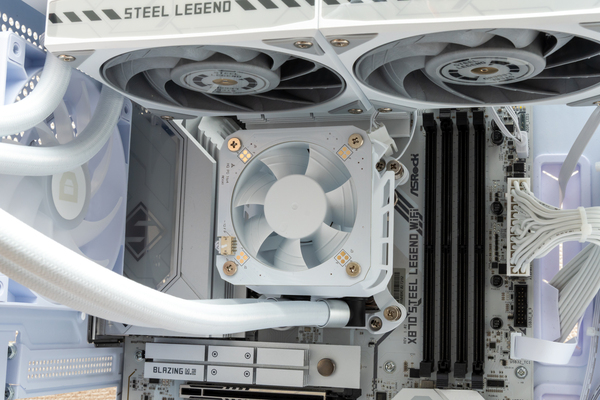
付属ブラケットを取り付けたら、ウォータブロックを固定しよう
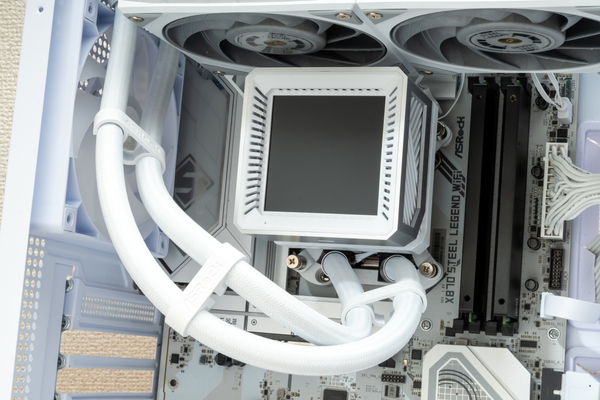
液晶カバーを取り付けて、各配線を行なえば完成
液晶パネルを好みでカスタマイズ
ウォーターブロックトップの3.4インチ液晶パネルカバーは、ソフトウェアの「Polychrome DISPLAY」または、「SignalRGB」から制御できる。
なお、PC通電開始時に表示される映像、各プリセット、プリセットベースのカスタマイズ例を動画で撮影した。
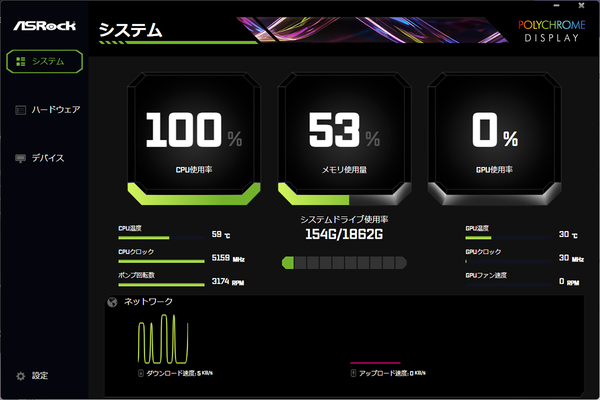
「Polychrome DISPLAY」。常駐ソフトで、システムモニターを兼ねている
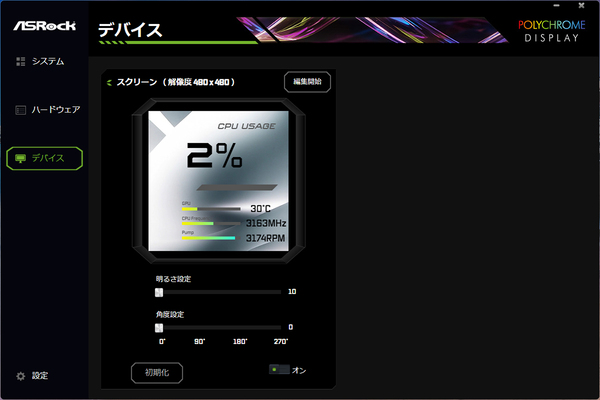
デバイスから、液晶パネルを制御する。明るさや表示角度向き、液晶パネルのオン/オフなどができる
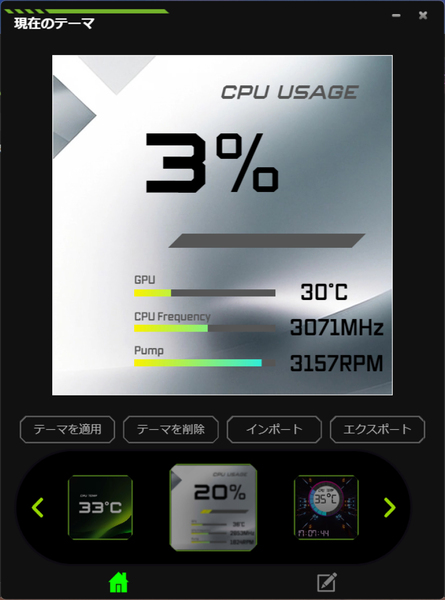
右上にある「編集開始」をクリックすることで、液晶パネルの表示をカスタマイズできる。プリセットの適用や、映像のインポート、編集(右下のペンアイコン)が可能だ
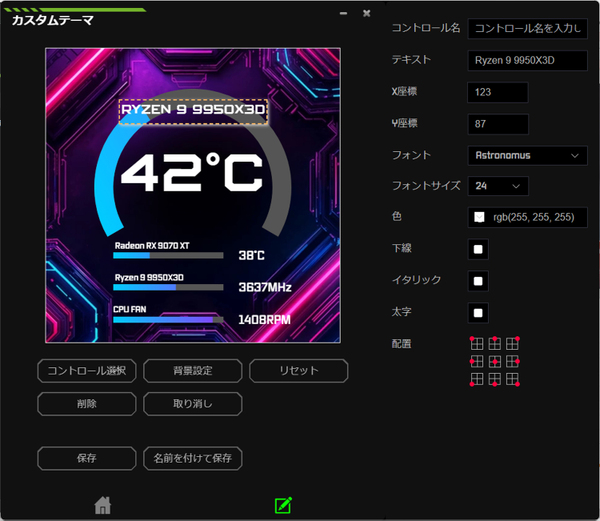
プリセットをベースに、表示するステータス項目や、テキスト名の変更なども行なえる
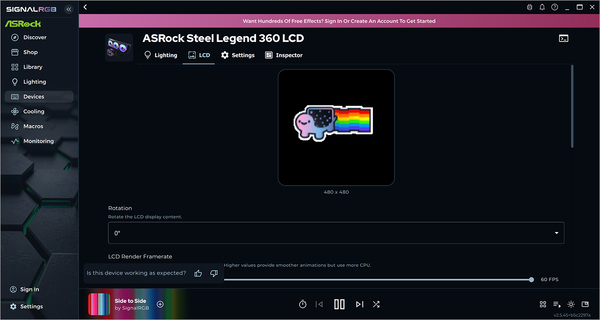
「SignalRGB」ではプリセットがほぼなく、CPUやGPUのステータスも選べなかった。LEDギミックを備えたゲーミングデバイスなどをまとめて制御するなら「SignalRGB」が便利だが、液晶パネルの制御は微妙かもしれない
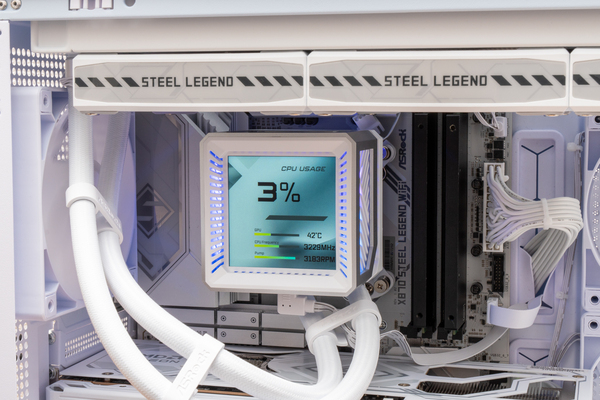
液晶パネルのデフォルト表示。CPU使用率やGPU温度などのステータスが表示される
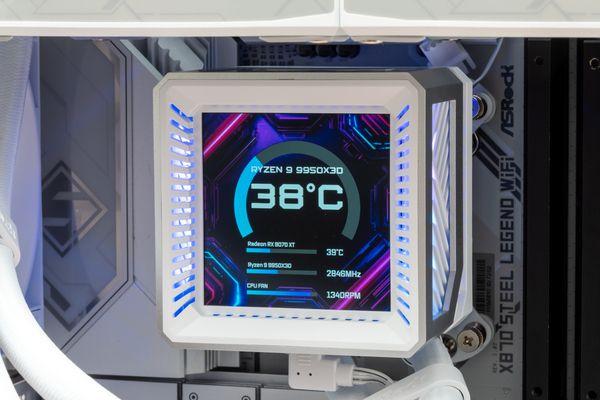
プリセットをベースに、表示ステータスと項目名を変更。ちょっとしたカスタマイズだが、自分のPCとして愛着が湧いてくる
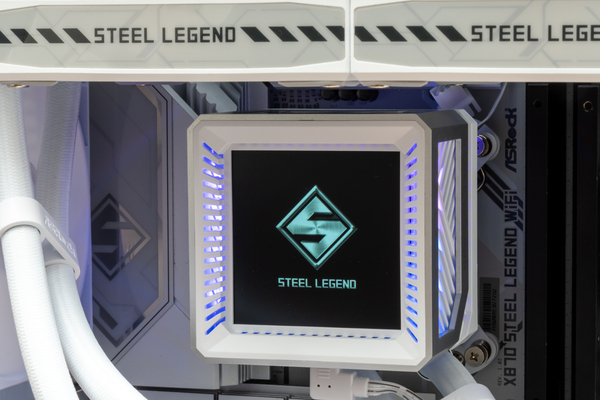
PCの電源オン時には、Steel Legendのロゴが表示される。なかなかカッコいい
本記事はアフィリエイトプログラムによる収益を得ている場合があります