


NVIDIA Appにおけるプリセットの種類や設定方法もご紹介
いまさら聞けないNVIDIAのDLSSを最新の4.5までまるっと解説 もうドットバイドットの画質を超えている
2026年01月26日 15時30分更新


DLSS 4.5はNVIDIA Appから設定する
DLSS 4.5は「NVIDIA App」を利用して有効化する。NVIDIA App上の「グラフィック」→「グローバル」設定、あるいは「グラフィック」→ゲームごとの設定で「プリセットM」か「プリセットL」を明示的に選択する(すなわち、DLSSオーバーライドを実施する)と、第2世代トランスフォーマーが使われるようになる。プリセットってなに? という疑問はさておき、これがDLSSの学習モデルを切り替える設定と覚えてほしい。
ちなみに、第1世代トランスフォーマーは「プリセットK」か「プリセットJ」を選択することで有効化できるが、NVIDIAはプリセットKの利用を推奨している(詳細は後述)。
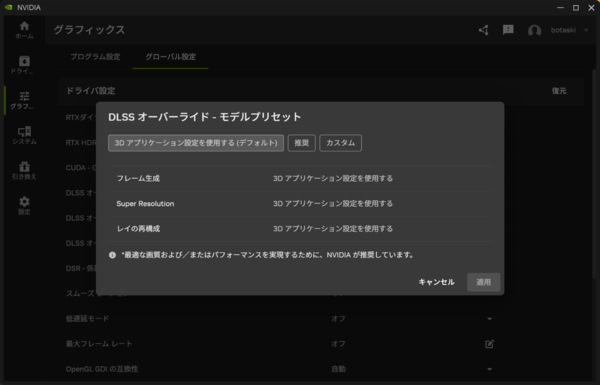
NVIDIA Appのグラフィック→グローバル設定を開いたところ。ここで設定したDLSSオーバーライドは全ゲームに適用されることになる。デフォルトは「3Dアプリケーション設定を使用する」だが、これはゲームそのものが持つ設定を利用することになるため、DLSSは「オーバーライドされない」ことになる
なお、現バージョンでは「推奨」という設定があるが、これをDLSS(Super Resolution)に対して適用すると、DLSSは基本的にプリセットKにオーバーライドされる。ただし、ゲームによってはプリセットMにオーバーライドされるものもあるため、ここは「推奨」よりも「カスタム」でプリセットを直接指定したほうがよいだろう。
【余談】NVIDIA Appの誤訳(「Latest」を「最新ニュース」と翻訳していた)は直ったものの、一般に推奨される設定という意味の「推奨設定」と「DLSSオーバーライドで推奨という項目を設定する」の区別がつきにくい。よって本稿では、DLSSオーバーライドで推奨という項目を設定することを示す場合は「推奨」設定と表記することとする。
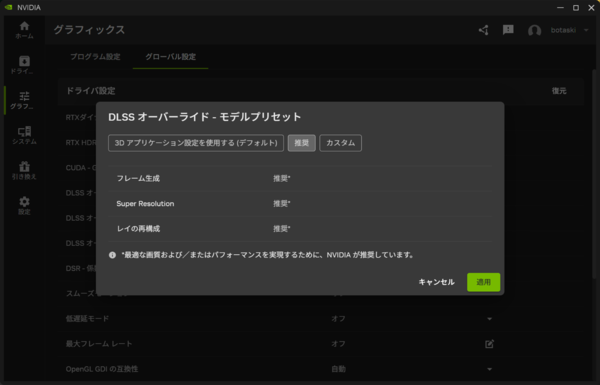
ここで「推奨」をクリックするとすべてのDLSSテクノロジー(フレーム生成からレイ再構成まで含む)について最適なものが選ばれる。本稿で取り扱うDLSSはこの画面でSuper Resolution表記だが、これを「推奨」設定にすると第1世代トランスフォーマーを利用するプリセットKが暗黙で選択されるようになる(ただし、例外もある)
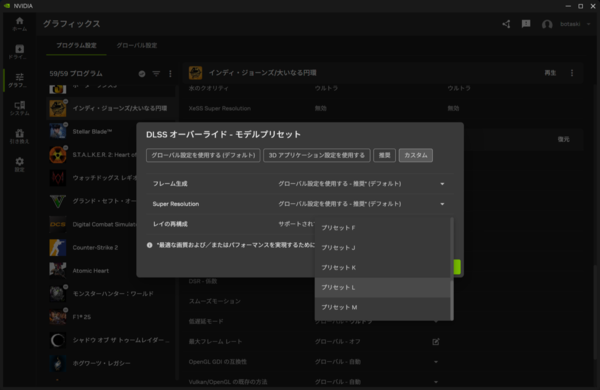
第2世代トランスフォーマーを利用するにはSuper Resolutionの所でプリセットMまたはプリセットLを明示的に指定する必要がある。ゲームが既に起動していたらゲームを再起動すべし
DLSSのプリセットの違いを知る
DLSSのプリセットとは、特定のDLSSモードや目的(動き重視やゴースト軽減など)ごとに学習モデルを細分化したものだ。DLSSにプリセットの概念が導入されたのはDLSS 2.5.1から(DLSS SDKに追加された日で判断している)。現時点では下表のようにDLSSのプリセットはA〜Mまでだが、一部欠番や無意味なプリセットも存在する。
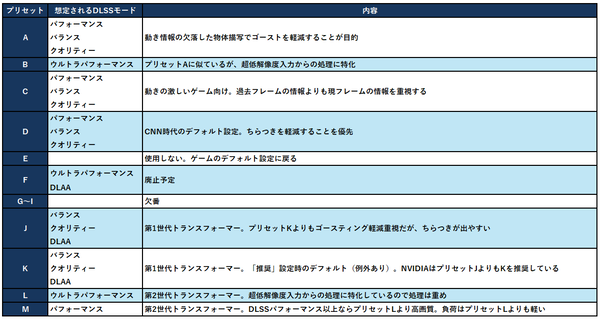
NVIDIA Appから設定できるDLSSのプリセット一覧
なお、上の表ではプリセットごとに想定されるDLSSのモードを記載しているが、これは絶対ではない。プリセットMをDLSSクオリティーモードで使用しても問題はない。
ちなみに、NVIDIAがGithubリポジトリで公開している「DLSS Programming Guide」では、最近CNNベースのプリセットA〜Eが削除。さらに、次期バージョンではプリセットFの廃止が予告された。つまり、これは今後ゲームを開発する場合は、プリセットK以降を使ってほしいというNVIDIAのメッセージなのだ。このことはNVIDIA Appで「推奨」設定にするとプリセットKにオーバーライドされることとも合致する。
しかし、ユーザーの立場では違う。プリセットK〜Mの使用が強制されるわけではない。プリセットA〜Fを使用しているゲームでもDLSSオーバーライドをしなければ、CNN世代のプリセットが利用されるだけだ。ゆえに、無理にDLSSオーバーライドと格闘する必要はない。
ゲームで使われているDLSSがどんなプリセットなのか知る方法についても少し解説しておこう。1つはNVIDIA Appのオーバーレイ機能を使う方法。このやり方では、DLSSオーバーライドで設定を変更した時のみ変更後のプリセット名が表示される。
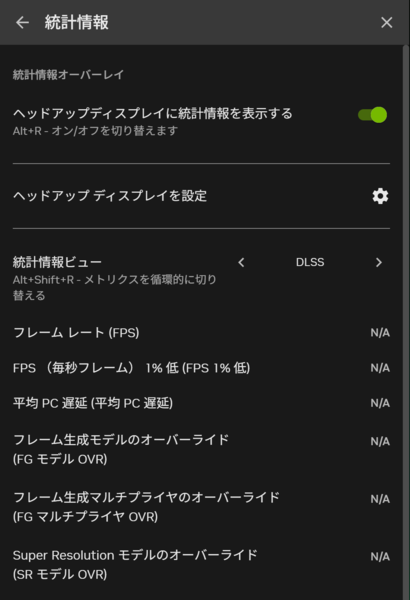
「Alt+Z」キーでNVIDIAオーバーレイを呼び出し、「統計情報」へ飛ぶ。最上部に出る「ヘッドアップディスプレイに統計情報を表示する」をオンにして、さらに下にある「統計情報ビュー」を「DLSS」に変更しよう。これで画面上にフレームレートといっしょにDLSSの情報が表示されるようになる

NVIDIA AppでDLSSを「推奨」設定にした時のDLSSオーバーレイの表示。「SR OVR」とはSuper Resolution OVerRideという意味。この図の場合、DLSSプリセットKにオーバーライドされたことを示している。オーバーライドされていなければ「オフ」表示だ
もう1つは「DLSS Swapper」というツールを使い、開発者向けインジケーターを表示させる方法だ。この方法だと、DLSSオーバーライドしていない場合でも使用中のプリセットを確認できる。
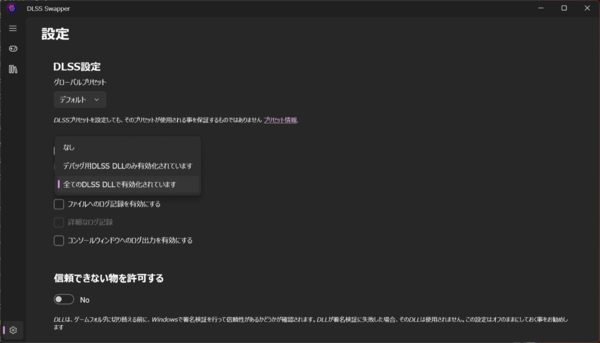
DLSS Swapperの設定画面を開き、中盤にある「DLSS開発者向け設定」で「全てのDLSS DLLで有効化されています」を選択。その後、調べたいゲームを起動しよう。一度設定したらDLSS Swapperは終了してかまわない。戻したい場合は「なし」を選ぶ
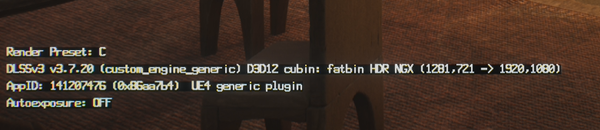
DLSS Swapperで有効化したインジケーターを利用し、「The Elder Scrolls IV: Oblivion Remastered」でどんなDLSSプリセットが使われているか表示させた例。このゲームは昨年4月にリリースされたゲームだが、DLSSはプリセットCを使用している。そのほか、入力解像度(1281×721ドット)と出力解像度(1920×1080ドット)もわかる
本記事はアフィリエイトプログラムによる収益を得ている場合があります

この連載の記事
-
第35回
自作PC
DLSS 4.5の画質と性能を検証!プリセットを変えるとGeForceのフレームレートはどのぐらい落ちる? -
第33回
トピックス
NVIDIA「GeForce RTX 5050」4万4800円から 7月下旬発売 -
第32回
自作PC
GeForce RTX 5060をゲーム11本でベンチマーク、「これでいい」と「VRAM 8GBはつらい」のせめぎ合い -
第31回
自作PC
GeForce RTX 5060、旧世代に動画エンコードやAIの強さを見せつける -
第30回
自作PC
GeForce RTX 5060をプレビュー、VRAM 8GBでも安ければ許される? -
第29回
自作PC
GeForce RTX 5060 Ti 8GBは今のPCゲーム環境では“理”のある選択ではない -
第28回
自作PC
GeForce RTX 5060 Ti 16GBをゲーム13本で性能検証、RTX 5070の微妙な立ち位置が浮き彫りに -
第27回
自作PC
GeForce RTX 5060 Tiの16GB版を検証、“xx60 Tiの欠点”は克服できたのか? -
第26回
PCパーツ
NVIDIAがGeForce RTX 5060 Ti&RTX 5060を投入、299〜429ドル帯の最新GPU -
第25回
自作PC
フレームレート集計に革命!?NVIDIAのAIフレームワーク「Project G-Assist」でベンチマークライターは失業する? - この連載の一覧へ















































