●8つのアプリで18の機能が使える!
Smart Tools 2は、8つのアプリがセットになったもので、合計18もの機能が利用可能です。
・「Smart Ruler Pro」(ルーラー)
・「Smart Measure Pro」(メジャー)
・「Smart Meter Pro」(メーター)
・「Smart Compass Pro」(コンパス)
・「Unit Converter Pro」(コンバーター)
・「Smart Calculator」(カリキュレーター)
・「Smart Light Pro」(ライト)
・「Smart QRcode」(QRコード)
メイン画面は「タイル」と「お気に入り」、2つの表示方法があります。どちらもあまり変わらないため、好きな方を使うといいでしょう。個人的には、よく使う機能をお気に入りに登録していることもあり、「お気に入り」がオススメです。
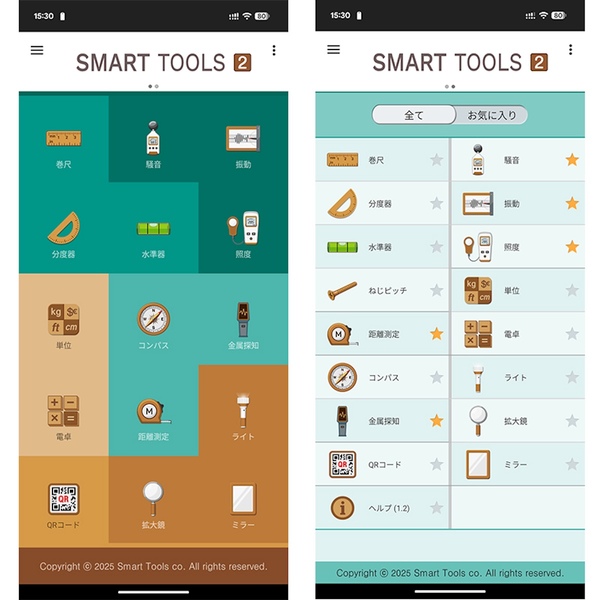
メイン画面は2種類。お気に入りでは、全機能表示とお気に入り登録のみの切り替えができます
なお、お気に入りに登録している機能だけを表示することもできますが、全機能表示でも1画面に収まっているので、そこまで利便性はありません。★マークがあれば機能を見つけやすいというだけの理由で、マークを付けています。
ちなみにメイン画面の切り替えは、左上のメニュー(3本線のアイコン)、もしくは、タイトル下の小さな点のタップで可能です。
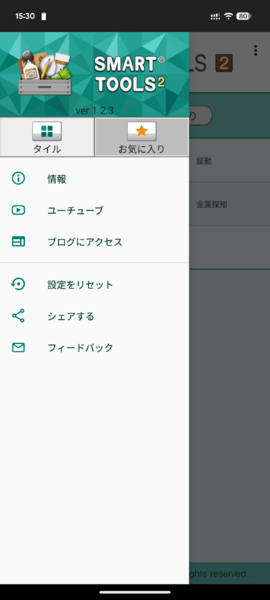
左上のメニューアイコンをタップすると、表示が切り替えられます
機能の呼び出しは、使いたいツールアイコンをタップするだけとシンプル。すると、その機能が含まれるアプリが起動し、スグに使えるようになります。
例えば「巻尺」をタップすると、画面いっぱいに目盛りが出てきます。機能名は「巻尺」ですが、実際の機能は定規です。
面白いのは、画面に触れると赤いガイド線が出てくること。測りたい対象を画面端に合わせ、このガイド線を逆端に合わせることで、長さが測れます。便利です。
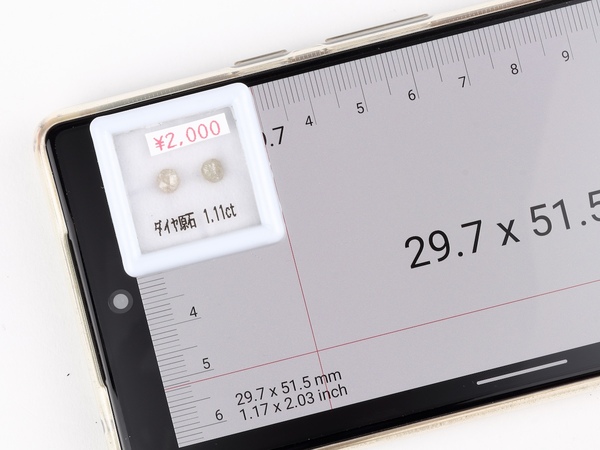
ケースの横幅が約29.7mmと測れた例。目盛りを読むより楽だし正確です
なお、目盛りは画面サイズに合わせて自動で調整されるため、補正しなくても正確な表示となることが多いです。違った場合でも、補正機能を使って誤差を小さくできます。
この「巻尺」は、アプリでいうと「スマート・ルーラーPro」に含まれている機能。左上のメニューアイコンをタップすると、同じアプリの他の機能へと切り替えられます。ちなみにスマート・ルーラーProには巻尺を含め、水準器やねじピッチ、分度器など6つの機能があります。このように、メイン画面にない機能でも、別機能からの切り替えで利用できるわけです。
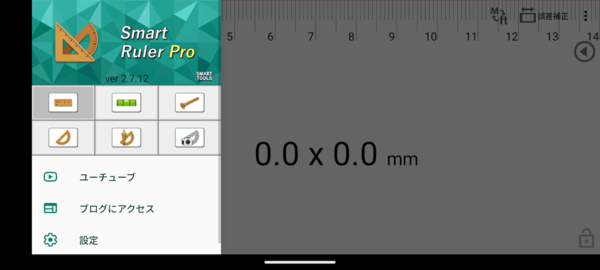
メニューから別機能への切り替えで、メイン画面にない機能が使えることもあります
●個人的オススメ機能はこの5つ!
全機能を紹介するにはさすがに数が多すぎるので、個人的に気に入っている5つの機能を紹介します。
まずは、「Smart Meter Pro」の「騒音測定器」(騒音計)と「振動測定器」(振動計)。騒音計は、スマホのマイクを使って音を拾い、騒音値を表示してくれるというもの。騒音の目安となる説明まで表示してくれるため、どのくらいの音なのかわかりやすいです。
また、表示を切り替えると最大、最小、平均表示も可能。グラフで表示してくれるので、騒音がどう変化しているのかもわかります。
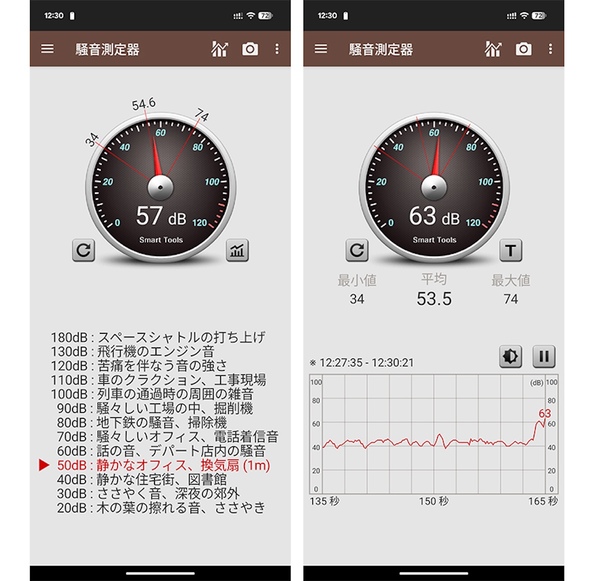
騒音計の2つの画面。目安、もしくはグラフ表示が選べます
振動計は、揺れを記録してくれる機能。加速度センサーを使っているのか、わずかな揺れも検知できます。以前この機能を使ったのは、PCのビビリ音対策をした時でした。振動をどう抑えるか、どういったアイテムが効果的なのかを確認するのに大活躍してくれたんですよね。
こちらも震度表示とグラフ表示とを切り替えられるので、用途によって変えるといいでしょう。といっても、震度で知りたいことはまずないと思うので、基本はグラフ表示だと思いますけど。
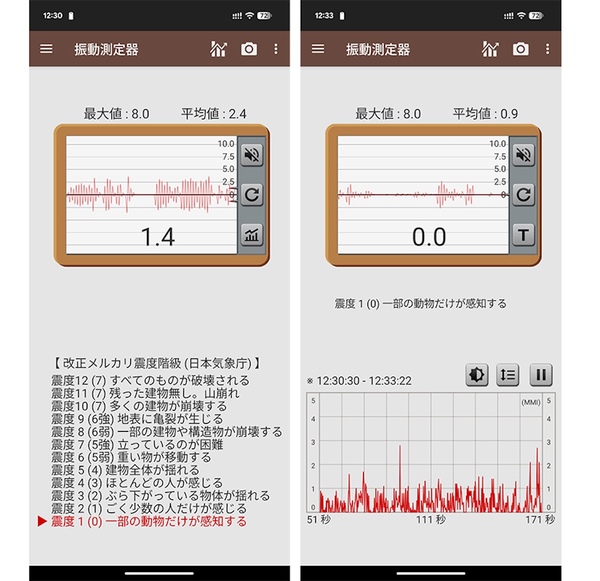
震度表示とグラフ表示。わずかな振動も記録できます

この連載の記事
-
第119回
自作PC
細かい文字がキツい年頃。ライト付き電子ルーペ「400-LPE022」は正直アリだった -
第118回
自作PC
テープは応急処置。ケーブル補修は「はんだスリーブ」が本命 -
第117回
自作PC
ドリルペンって何!? 木も金属も削れる「ペン型ドリル」を実際に試してみた -
第116回
自作PC
カッターがブレない理由は、刃先ロック? 4枚分の刃を携えるマガジン式DEEN.Jカッターを試してみた -
第115回
自作PC
引っ越し前に見て!壁紙のはがれや穴を自分で直せる補修アイテムの実力【賃貸の原状回復に】 -
第114回
自作PC
机上ラボの完成! 3万円台で「測定・発生・観測」が全部できるオシロスコープを試した -
第113回
自作PC
ギーギー音が一瞬で消えた!ベタつかない潤滑スプレー「ドライファストルブ」を試す -
第111回
自作PC
“変態スペック”な定規が想像以上だった -
第110回
自作PC
簡単に“強靭な手”を手に入れる!Panasonicの「ストロングンテ」を試してみた -
第109回
自作PC
ドライヤーじゃ物足りない? “本気の熱風”が欲しい人に届けたいヒートガン入門 - この連載の一覧へ