仕事で使えるビジネス版LINEである「LINE WORKS」の連載では、アカウント作成の基本からビジネスシーンでの活用術、便利なTipsなどを紹介していく予定。第157回は、LINE WORKSに新メンバーを追加する二つの方法について紹介する。
LINE WORKSに新メンバーを追加する方法は2つある。新メンバーに招待リンクを送って自分でアカウントを作成・登録してもらう方法と、管理者が新メンバーのアカウントを登録する方法だ。
LINE WORKSに招待してユーザー自身にアカウントを登録してもらう
例えば、LINE WORKSのテスト運用を少人数で行う場合や、そもそも利用人数が少ない時は招待リンクを使う方法が手軽。ウェブ版であれば通常のサービス画面内の「新規メンバー招待」をクリックし、メールアドレスを入力し、「招待メールを送る」をクリックすればいい。もし、他のコミュニケーション方法を利用するなら、「招待メッセージをコピーする」でテキストをコピーすることもできる。
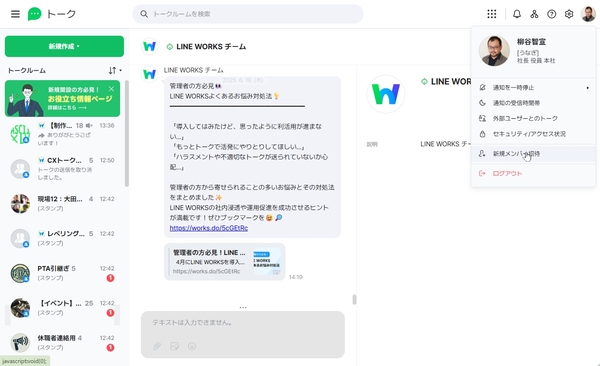
アカウントメニューから「新規メンバー招待」をクリックする
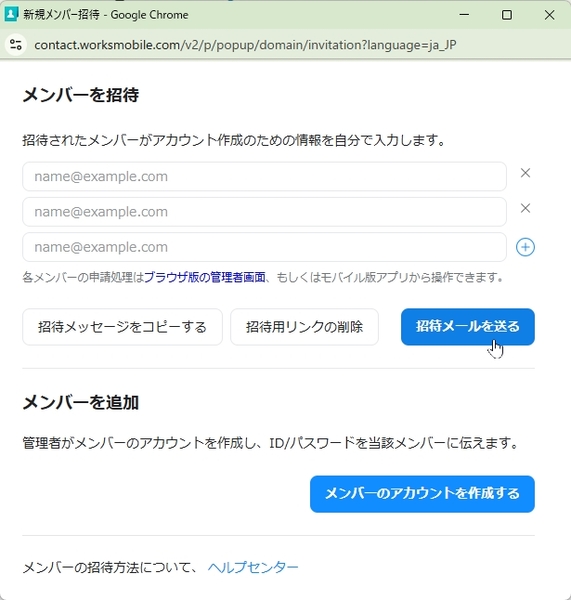
メールアドレスを入力して、「招待メールを送る」をクリックする
アプリ版であればホーム画面の「(企業名)の社内メンバーとして追加」をタップする。招待方法の選択肢が開くので、「招待用リンクを共有」をタップ。「メンバーとして招待」もしくは「運用担当者として招待」を選んで、「OK」をタップする。一般ユーザーの場合は「メンバーとして招待」のままにしよう。
共有メニューが表示されるので、メールアプリなどを選択すると、招待メッセージが入った送信画面が開く。あとは、相手のメールアドレスや件名を入力して招待メールを送ればいい。
ちなみに、メンバーの追加画面で「自動承認を使用」をオンにしておくと、招待された人が登録した段階で追加されるようになる。手間は省けるが、リンクが漏洩すれば見知らぬ第三者が登録することもできてしまう。管理者が正式にメンバーを追加するかどうかを確認したいなら、「自動承認を使用」はオフにしておこう。
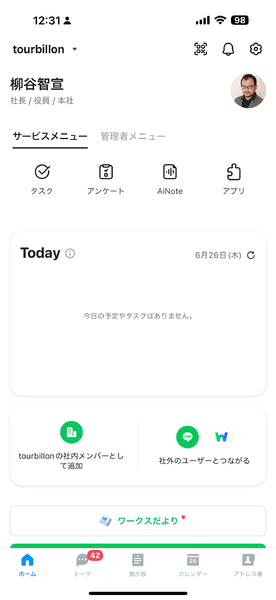
「(企業名)の社内メンバーとして追加」をタップする
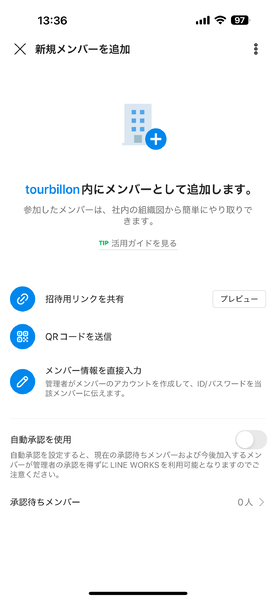
「招待用リンクを共有」をタップする
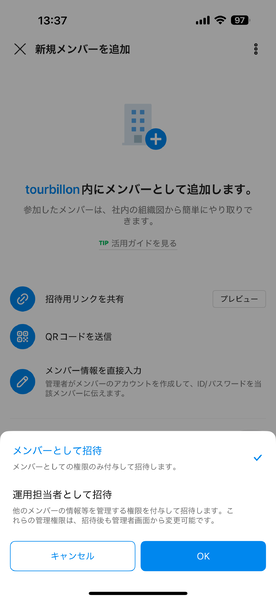
「メンバーとして招待」を選択し、「OK」をタップする
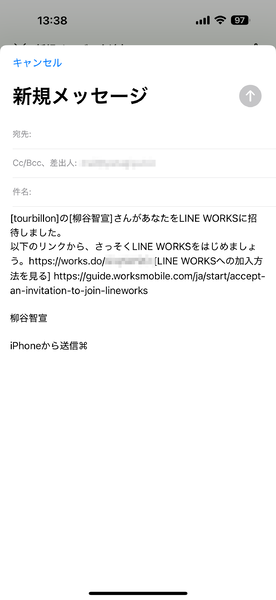
招待メールを送信する
QRコードで招待することもできる。メンバー追加画面で「QRコードを送信」をタップし、招待用リンクと同様にアカウントの種類を選択すると、QRコードが表示される。そのままメールなど他のアプリで共有することもできるし、画像を保存し、掲示板に貼ったり、印刷したりして利用すればいい。
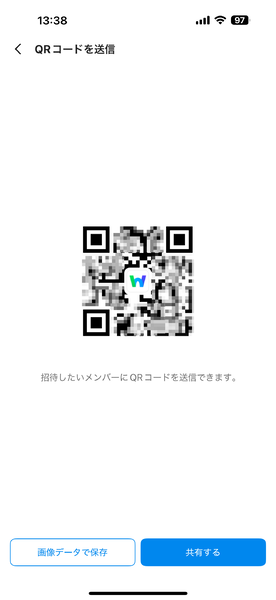
招待リンクのQRコードを作成することもできる
招待メールが届いたら、「参加する」をタップ。確認画面が開くので「メンバーとして加入する」をタップし、氏名や電話番号(任意)、ID、パスワードなどを設定する。
招待用QRコードを読み込んでリンクを開く場合も同じ確認画面が表示されるので、同じように設定すればいい。
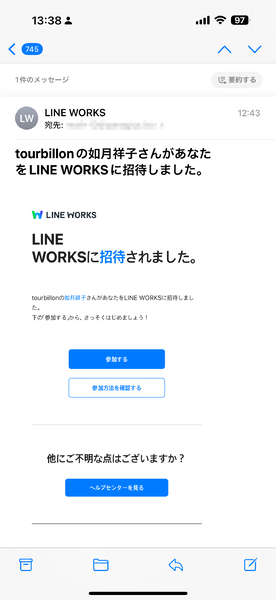
メールが届いたら「参加する」をタップする
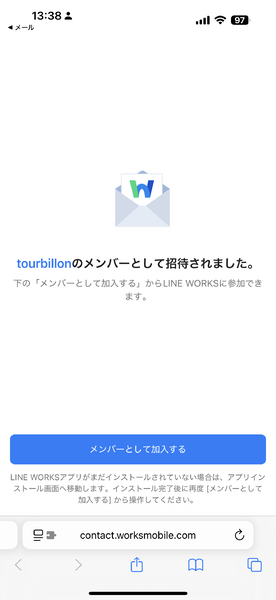
「メンバーとして加入する」をタップする
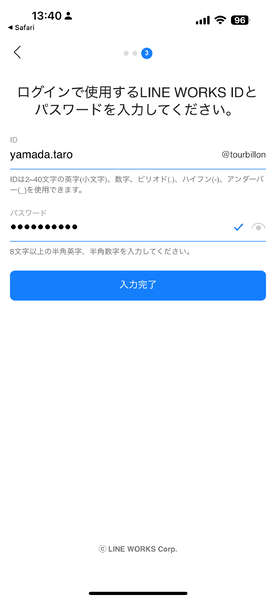
IDやパスワードを自分で登録する
自動承認がオンになっていれば、この時点でメンバーの追加は完了。自動承認がオフになっている場合は、管理者画面の「メンバー」→「メンバーの招待」で承認しよう。想定していないユーザーから申請が来ているなら、「承認しない」を選ぶこともできる。
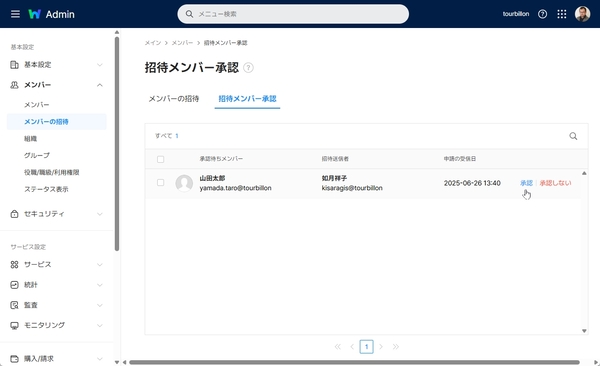
管理者画面から承認すると、メンバーが追加される
管理者がメンバーを登録してアカウント情報を伝える
本格的に運用するなら、管理者がメンバーを登録し、その情報を共有してあげる方法がお勧めだ。例えば、アカウント名の付け方を「苗字.名前」などと統一したり、あらかじめ組織情報をきちんと設定しておくことができる。
管理者画面の「メンバー」を開き、「メンバーの追加」をクリック。メンバーの氏名とIDを入力すれば追加できる。任意で、メンバーの写真や所属組織などを入力することも可能。「LINE WORKSラジャー」や「CXトーク」などを契約している場合は、ライセンスを割り当てることもできる。
パスワードの設定方法は3種類。自動作成し、メンバーが初回ログインする際に変更してもらう方法と、管理者が作成する方法、メンバーが作成する方法だ。基本的には自動作成でいいだろう。
利用開始日も指定できる。「利用開始日をメンバーの入社日として設定する」というオプションが用意されているのが便利だ。もちろん、追加と同時に利用を開始することもできる。
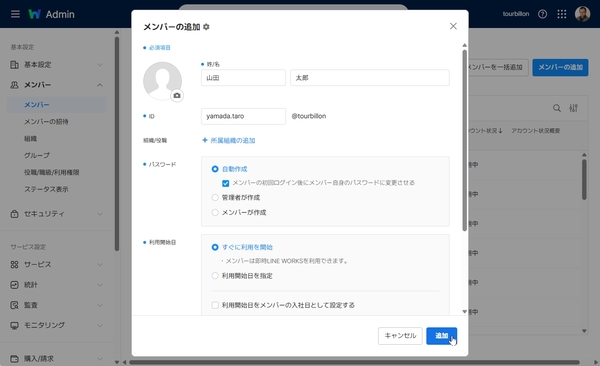
管理者画面の「メンバーの追加」をクリックしメンバー情報を入力する
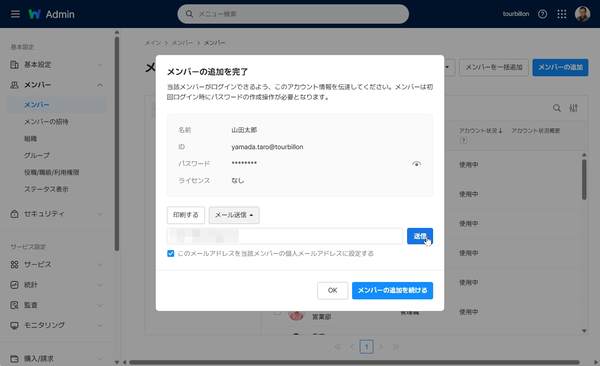
メンバーにIDと初期パスワードを通知する。送信先をメンバーのメアドとして設定するオプションもある
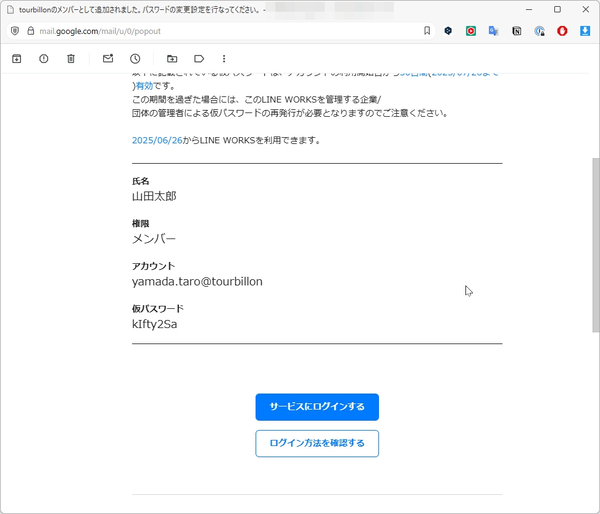
メンバーにメールが届くので「サービスにログインする」をクリックする
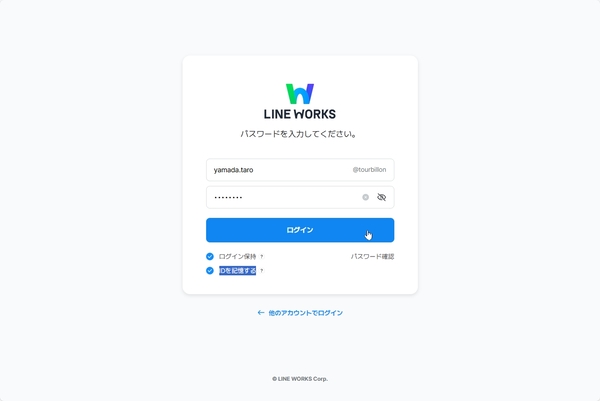
IDと初期パスワードを入力する
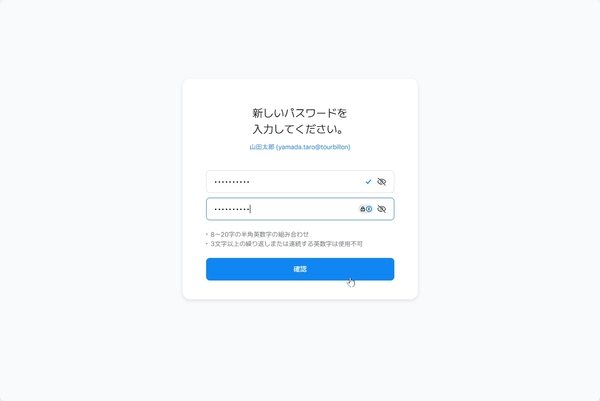
パスワードを変更する
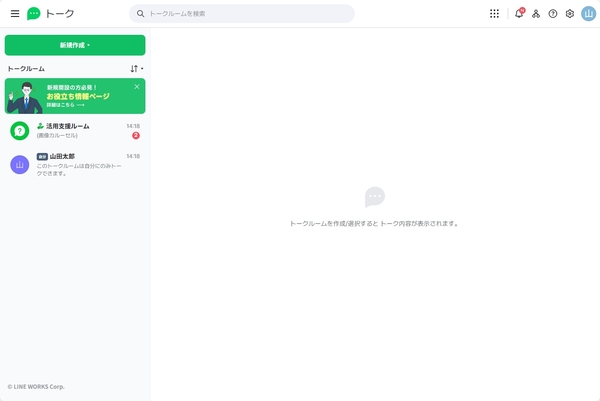
LINE WORKSにログインできた!
複数メンバーを一括で追加する
新年度などで多数のメンバーが一気に増える場合、個別に追加するのは手間がかかる。そんな時は、一括追加しよう。管理者画面の「メンバー」→「メンバーを一括追加」をクリック。まずは最初にパスワードの作成方法を選ぶ。個別追加時と同様、自動作成、管理者作成、メンバー作成の3つから選べる。
CSVやExcelファイルで新メンバーの情報をまとめて登録するが、フォーマットが決まっている。まずはサンプルをダウンロードし、そのファイルに追記するとミスしなくて済む。
ファイルには氏名やIDなどの必須項目以外にも、すべの項目を設定できる。職級や組織、役職、電話番号、勤務先、社員番号などを入れておくとその後の管理が楽になるのでお勧めだ。
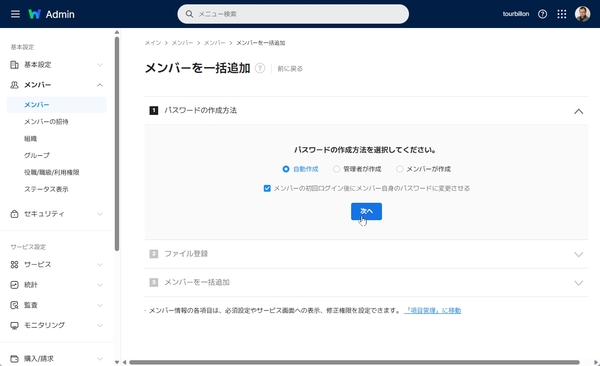
管理者画面の「メンバー」→「メンバーを一括追加」をクリックし、パスワードの作成方法を選ぶ
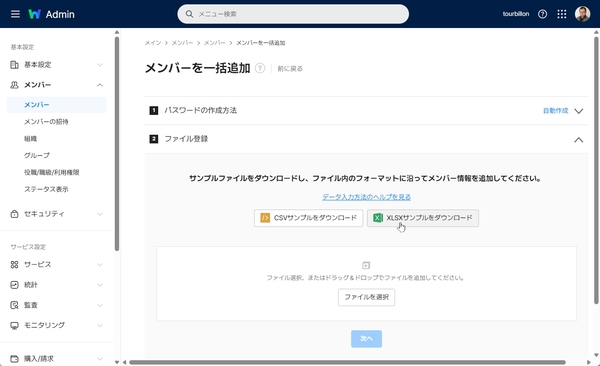
サンプルファイルをダウンロードする
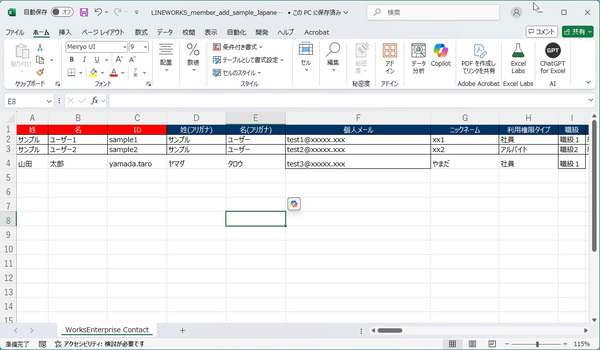
サンプルファイルを開き、追加するメンバーの情報を入力する
メンバー情報を入力したら、ファイルをアップロードする。ファイルの中身が表示されるので、追加するユーザーにチェックを入れる。また、必須入力の項目が入っていないと青色で表示され、入力値が変だと赤色で表示されるので、修正しよう。問題が解消されれば「一括追加」ボタンをクリックできるようになる。追加後は、登録されているメールアドレスに通知メールを送ることもできる。
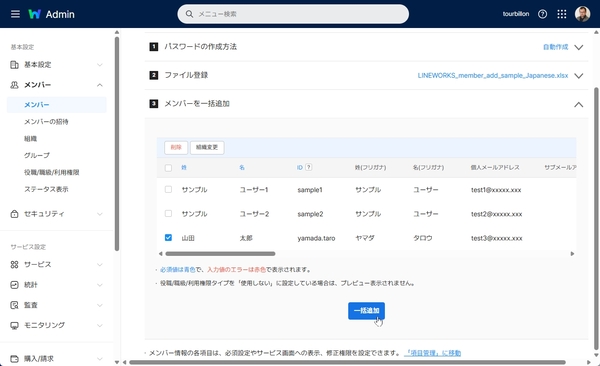
ファイルをアップロードして、追加するメンバーを選択する
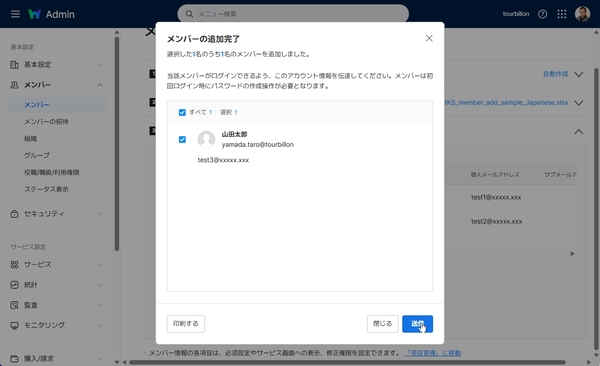
メンバーの追加が完了。メールアドレスに通知を送ることもできる
以上が、LINE WORKSに新メンバーを追加する二つの方法となる。とりあえず気軽にスタートするなら、招待リンクを送って自分で登録してもらえば手間が省ける。ガバナンスを効かせて、きっちりLINE WORKSを運用したいという場合は、管理者が登録するほうがいいだろう。

この連載の記事
-
第156回
sponsored
もう属人化しない! 窓口ごとに協働できるLINE WORKS「CXトーク」を使ってみた -
第155回
sponsored
使いやすさがさらに向上したメジャーアップデート LINE WORKS v4.2がリリース -
第154回
sponsored
2025年7月末に完全終了する予定のCLOVA Noteβのデータを正式版「LINE WORKS AiNote」に引き継ぐ方法 -
第153回
sponsored
ファイルのリアルタイム共同編集ができる「Drive Plusオプション」が便利 -
第152回
sponsored
スタンプ総選挙 2025の投票受付開始! 5周年記念で岡村優太さんとくまみねさんのイラストが復刻 -
第151回
sponsored
2024年に最も読まれた記事5選! 大注目は今年登場予定の「LINE WORKSラジャー」についての記事! -
第150回
sponsored
災害への備えにLINE WORKS。ためになる3つの活用事例を紹介 -
第149回
sponsored
年明けに増える中途採用者も、「LINE」ライクな「LINE WORKS」なら迷わず使える -
第148回
sponsored
新入社員の入社や人事異動があったら忘れずに! アドレス帳の更新方法をおさらいしよう -
第147回
sponsored
痒い所に手が届く機能を追加! LINE WORKS v4.1 メジャーアップデートリリース - この連載の一覧へ