例②:フォルダ全体を分類・要約し、Markdownで保存
複数のテキストが混在するフォルダから要点だけを抜き出し、分類・保存まで一括でこなす──そんな応用的な使い方もできる。
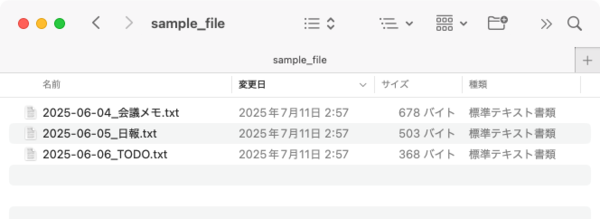
会議メモ、ToDo、要件定義などが混在したフォルダに対してプロンプトを実行
プロンプト:このフォルダに入ってるファイルをすべて読み込んで、種類ごとに整理・要約して
このプロンプトで、Geminiがすべてのファイルを読み込み、内容を「会議メモ」「タスク一覧」「仕様・要件」といったカテゴリに分類し、それぞれ簡潔にまとめてくれる。
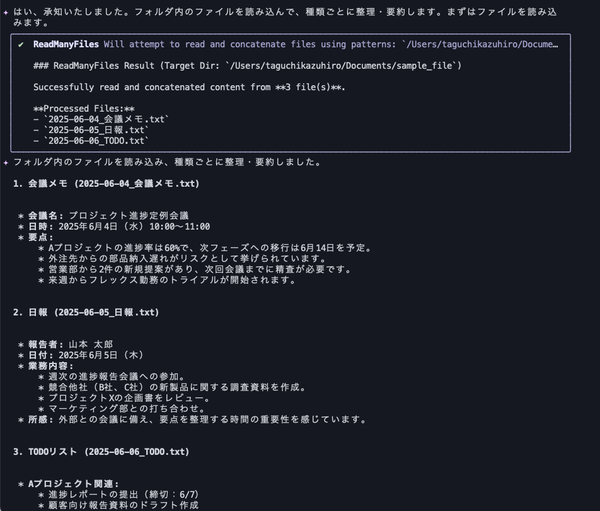
内容をカテゴリ別に整理。各ファイルの要点が明確にまとめられている
さらに、出力内容はそのままMarkdownファイルとして保存できる。たとえば以下のようにプロンプトを続ければ、Geminiが自動的にファイル保存してくれる。
プロンプト:この内容を「まとめ.md」として保存して
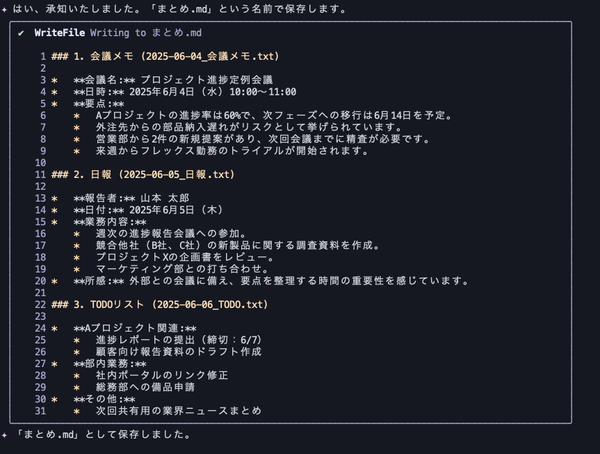
要約された内容がMarkdown形式で保存され、他のメンバーと共有しやすくなる
このように、複数のテキストファイルから要点を抜き出して分類・要約・保存までを行う処理が、Gemini CLIなら自然文のやりとりだけで完結する。

この連載の記事
-
第46回
AI
面倒なファイル整理、AIに丸投げできる? 「Claude Cowork」をガチ検証 -
第45回
AI
面白すぎて危険すぎ! PCを“勝手に動かす”AI、OpenClaw(旧Moltbot/Clawdbot)とは -
第44回
AI
「こんなもの欲しいな」が、わずか数時間で形になる。AIツール「Google Antigravity」が消した“実装”という高い壁 -
第43回
AI
ChatGPT最新「GPT-5.2」の進化点に、“コードレッド”発令の理由が見える -
第42回
AI
ChatGPT、Gemini、Claude、Grokの違いを徹底解説!仕事で役立つ最強の“AI使い分け術”【2025年12月最新版】 -
第41回
AI
中国の“オープンAI”攻撃でゆらぐ常識 1兆パラ級を超格安で開発した「Kimi K2」 の衝撃 -
第40回
AI
無料でここまでできる! AIブラウザー「ChatGPT Atlas」の使い方 -
第39回
AI
xAI「Grok」無料プラン徹底ガイド スマホ&PCの使い方まとめ -
第38回
AI
【無料】「NotebookLM」神機能“音声概要”をスマホで使おう! 難しい論文も長〜いYouTubeも、ポッドキャスト化して分かりやすく -
第37回
AI
OpenAIのローカルAIを無料で試す RTX 4070マシンは普通に動いたが、M1 Macは厳しかった… - この連載の一覧へ