


基本の使い方:この3つだけ覚えよう
Gemini CLIの使い方は非常にシンプルだ。まずは普通にチャットするように質問してみよう。
例:東京の今日の天気を教えて
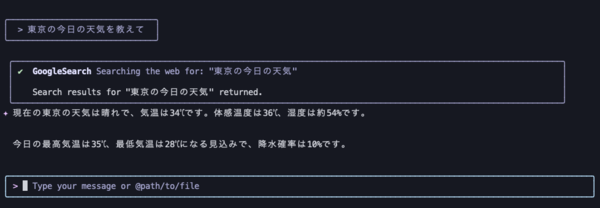
普通の質問に対するGemini CLIの応答例。ブラウザ版と同様に自然な会話が可能
このように、ブラウザ版のGeminiと同じように自然な会話ができる。ただし、3つの特殊コマンドを覚えておくと格段に便利になる。これさえ知っていれば、Gemini CLIの威力を十分に発揮できる。
1. @(アットマーク):ファイルやフォルダを読み込む
@マークの後にファイル名やフォルダ名を入力すると、その内容をGeminiに読み込ませることができる。@を入力すると、今いる場所(フォルダ)にあるファイル・フォルダの候補が表示される。
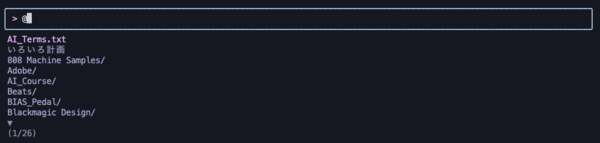
@入力時のファイル候補表示。現在のフォルダ内のファイルが一覧で表示される
↑↓キーで選択し、TabまたはEnterで確定できる。使いたいファイルが表示されない場合は、そのファイルがあるフォルダを右クリックして「フォルダに新規ターミナル」(Mac)または「ターミナルで開く」(Windows)を選び、そこで gemini を実行しよう。
使用例:@AI_Terms.txt このファイルの内容を要約して
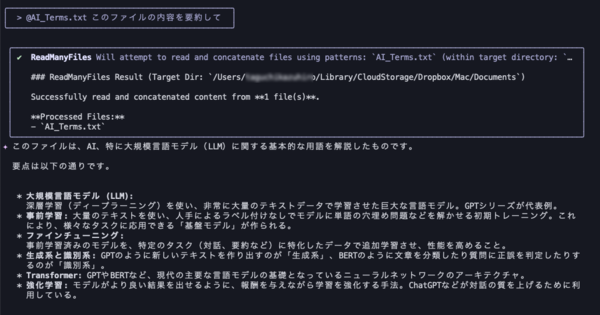
@コマンドでファイルを読み込んで要約を依頼。ファイル内容を自動で取得して分析
フォルダ全体を指定することも可能だ。@の後にフォルダ名を入力すれば、そのフォルダ内のファイルを対象にできる。
使用例:@memo/ このフォルダにはどんなファイルが入ってる?
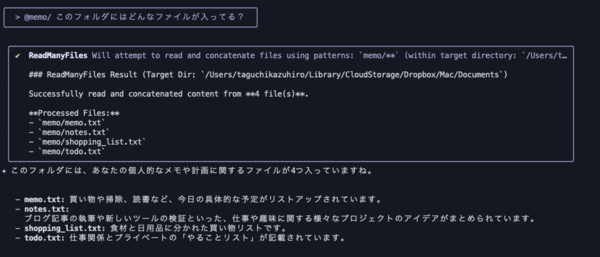
@コマンドでフォルダ全体を指定。4つのファイル内容をまとめて分析し、各ファイルの概要を表示
2. !(エクスクラメーション):コマンドを実行する
!マークの後にコマンドを入力すると、そのコマンドを実行して結果をGeminiに渡すことができる。普通のターミナルコマンドをGeminiと組み合わせて使える便利な機能だ。
使用例:!ls 今いるフォルダの中身を教えて
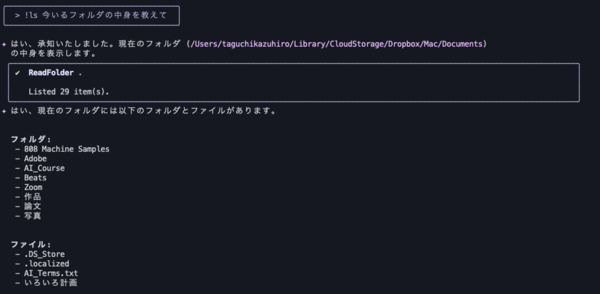
!lsコマンドでファイル一覧を取得し、その結果を元にGeminiが内容を説明
日付や時刻の確認にも使える。
使用例:!date 今日は何曜日?
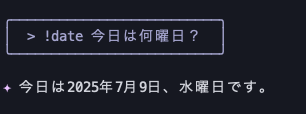
!dateコマンドで現在の日時を取得し、Geminiが分かりやすく説明
!だけを入力すると「シェルモード」に切り替わり、すべての入力がコマンドとして扱われる。連続してコマンドを実行したい場合に便利だ。

シェルモードの画面。右上に「shell mode enabled」と表示され、連続してコマンドを実行可能
シェルモードから元に戻すには再度!を入力するか、Escキーを押す。なお、ファイルを変更したり削除したりするコマンドを実行する場合は、実行前に確認画面が表示される。安全性に配慮されているので、確認メッセージをよく読んでから実行しよう。
3. /(スラッシュ):Gemini CLIの機能を操作する
/で始まるコマンドは、Gemini CLI自体の機能を操作するためのものだ。最もよく使うのは以下の通り。
主要コマンド:/quit(終了)、/help(ヘルプ表示)、/clear(画面クリア)

/helpコマンドの実行例。利用可能なコマンド一覧が表示される
会話の履歴を保存・復元する/chatコマンドも便利だ。名前は自由に決められる。
保存:/chat save 20250709(←任意の名前)
復元:/chat resume 20250709
一覧:/chat list
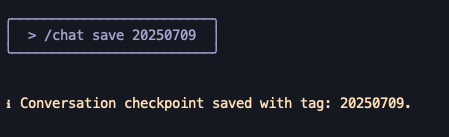
/chat saveコマンドの実行例。指定した名前(20250709)で会話が保存される
組み合わせて使う
これら3つのコマンドは組み合わせて使うこともできる。たとえば、@コマンドでファイルを読み込み、!コマンドでフォルダの情報を取得して、両方を総合的に分析してもらうといったことも可能だ。
組み合わせ例:@memo !ls このフォルダの他のファイルとメモを比較して

@と!を組み合わせた例。フォルダ全体の内容とファイル一覧を総合的に分析し、各ファイルの関係性まで説明
このように、単一のファイル内容だけでなく、複数のファイルの関係性やフォルダ全体の構成まで理解した回答が得られる。慣れてしまえば、黒い画面への恐怖感も薄れ、むしろ「普通の会話でファイル操作ができる便利なツール」として使えるようになる。
本記事はアフィリエイトプログラムによる収益を得ている場合があります

この連載の記事
-
第46回
AI
面倒なファイル整理、AIに丸投げできる? 「Claude Cowork」をガチ検証 -
第45回
AI
面白すぎて危険すぎ! PCを“勝手に動かす”AI、OpenClaw(旧Moltbot/Clawdbot)とは -
第44回
AI
「こんなもの欲しいな」が、わずか数時間で形になる。AIツール「Google Antigravity」が消した“実装”という高い壁 -
第43回
AI
ChatGPT最新「GPT-5.2」の進化点に、“コードレッド”発令の理由が見える -
第42回
AI
ChatGPT、Gemini、Claude、Grokの違いを徹底解説!仕事で役立つ最強の“AI使い分け術”【2025年12月最新版】 -
第41回
AI
中国の“オープンAI”攻撃でゆらぐ常識 1兆パラ級を超格安で開発した「Kimi K2」 の衝撃 -
第40回
AI
無料でここまでできる! AIブラウザー「ChatGPT Atlas」の使い方 -
第39回
AI
xAI「Grok」無料プラン徹底ガイド スマホ&PCの使い方まとめ -
第38回
AI
【無料】「NotebookLM」神機能“音声概要”をスマホで使おう! 難しい論文も長〜いYouTubeも、ポッドキャスト化して分かりやすく -
第37回
AI
OpenAIのローカルAIを無料で試す RTX 4070マシンは普通に動いたが、M1 Macは厳しかった… - この連載の一覧へ





















































