インストールと初期設定
Gemini CLIを使い始めるのは驚くほど簡単だ。事前準備から実際の起動まで、数分で完了する。
事前準備:Node.jsのインストール
まず、Node.js(バージョン18以降)が必要だ。
Macなら「ターミナル」、Windowsなら「PowerShell」を開き、以下のコマンドを打ち込んでEnterで実行する。
コマンド:node --version

Node.jsのバージョン確認コマンド実行例。v18以降が表示されればOK
18以降の数字(例:18.2.0、20.15.0など)が表示されればOK。何も表示されない、または古いバージョンの場合は「Node.js公式サイト」からダウンロードしてインストールしよう。
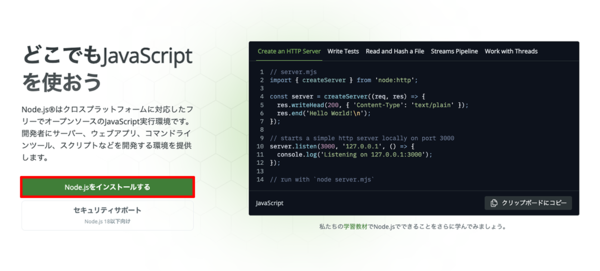
Node.js公式サイト。「Node.jsをインストールする」ボタンから最新版をダウンロード
Gemini CLIのインストール
同じ画面で、以下のコマンドを打ち込んでEnterで実行する:
コマンド:npm install -g @google/gemini-cli
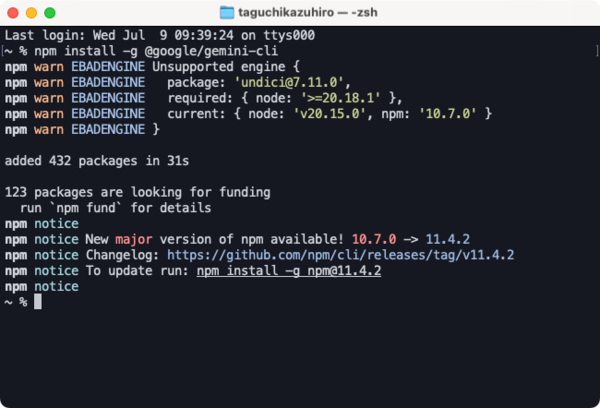
インストール実行結果。31秒で432個のパッケージがインストールされ完了
インストールが完了したら、以下のコマンドを打ち込んでEnterで実行:
コマンド:gemini

Gemini CLIの起動。認証のためブラウザが自動で開き、認証待ち状態
認証設定
「gemini」コマンドを実行すると、ブラウザが自動で開きGoogleアカウントでの認証を求められる。
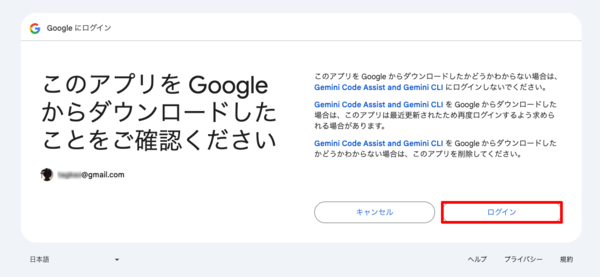
Google認証画面。「ログイン」ボタンをクリックして個人アカウントで認証
個人のGoogleアカウントでログインすれば、無料で毎分60回、1日1000回まで利用できる。認証が完了すると、ターミナルにGemini CLIの画面が表示される。
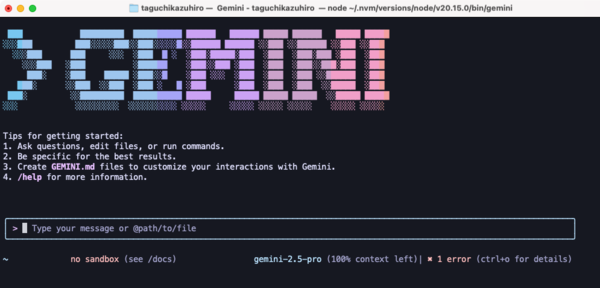
認証完了後のGemini CLI画面。プロンプトが表示され、すぐに使用開始可能
これでGemini CLIが使用可能だ。終了する場合は「/quit」と入力するか、Ctrl+C(Mac:Cmd+C)で抜けられる。
なお、/quitで終了すると、そのセッションでのやり取りの統計がまとめられた「サマリー」が表示される。どのモデルが何回使われたか、成功率や処理時間などが視覚的に確認できるため、セッションごとの振り返りに便利だ。
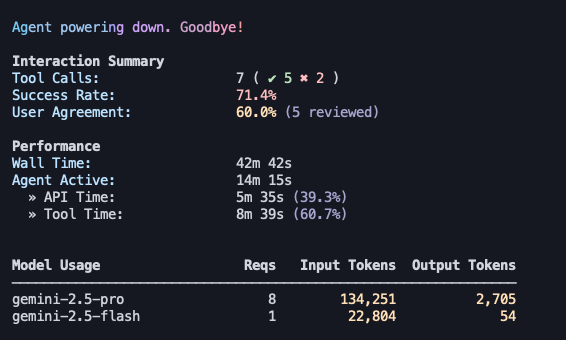
セッション終了時に表示されるサマリー画面。モデルの利用回数や所要時間がわかる
本記事はアフィリエイトプログラムによる収益を得ている場合があります

この連載の記事
-
第47回
AI
9Bなのに120B超え!? Qwen3.5-9BがローカルAIの常識を変えた -
第46回
AI
面倒なファイル整理、AIに丸投げできる? 「Claude Cowork」をガチ検証 -
第45回
AI
面白すぎて危険すぎ! PCを“勝手に動かす”AI、OpenClaw(旧Moltbot/Clawdbot)とは -
第44回
AI
「こんなもの欲しいな」が、わずか数時間で形になる。AIツール「Google Antigravity」が消した“実装”という高い壁 -
第43回
AI
ChatGPT最新「GPT-5.2」の進化点に、“コードレッド”発令の理由が見える -
第42回
AI
ChatGPT、Gemini、Claude、Grokの違いを徹底解説!仕事で役立つ最強の“AI使い分け術”【2025年12月最新版】 -
第41回
AI
中国の“オープンAI”攻撃でゆらぐ常識 1兆パラ級を超格安で開発した「Kimi K2」 の衝撃 -
第40回
AI
無料でここまでできる! AIブラウザー「ChatGPT Atlas」の使い方 -
第39回
AI
xAI「Grok」無料プラン徹底ガイド スマホ&PCの使い方まとめ -
第38回
AI
【無料】「NotebookLM」神機能“音声概要”をスマホで使おう! 難しい論文も長〜いYouTubeも、ポッドキャスト化して分かりやすく -
第37回
AI
OpenAIのローカルAIを無料で試す RTX 4070マシンは普通に動いたが、M1 Macは厳しかった… - この連載の一覧へ