
このページの本文へ

Windows Info 第488回

Windowsのサウンド設定をコマンドラインで調べる

2025年06月29日 10時00分更新

文● 塩田紳二 編集● ASCII

  • この記事をはてなブックマークに追加
  • 本文印刷

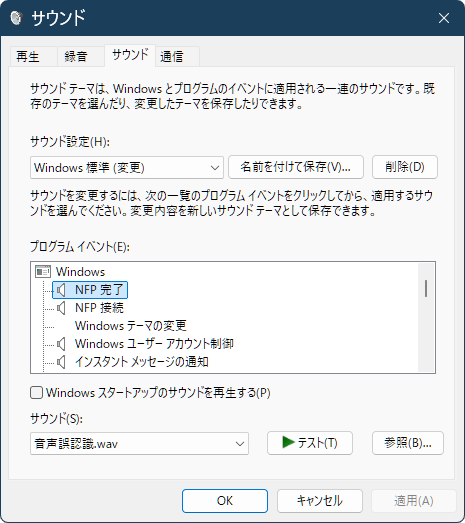
 Windowsでは特定のイベントが発生したとき(たとえばUSBデバイスの接続時のようなとき)にサウンドを鳴らすことができる。その設定は、コントロールパネルの「サウンド」プロパティにある「サウンド」タブからできる。
サウンド設定

通常、Windowsやエクスプローラーなどの動作音の設定は、「サウンドダイアログ」→「サウンドタブ」からする。ここでは、1つ1つサウンドイベントを選択し、再生するサウンドファイルを指定する

 同様に「設定」→「システム」→「サウンド」→「サウンドの詳細設定」でも同じダイアログボックスを開くことが可能だ。

 音を1つ、2つ変える程度ならGUI操作でも問題ないのだが、多数の音を同時に変更したい場合には違う方法も考えたくなる。その便利な方法の1つがコマンドラインを使うというものだ。

 結論から言えば、Windowsのサウンド設定はレジストリに記録されており、これをコマンドで書き換えることで、複数のサウンドイベントに対するサウンドファイルをまとめて指定できる。

Windowsのサウンド設定はそもそもどこにある?

 Windowsのサウンド設定は、以下のレジストリキーにある。

HKEY_CURRENT_USER\AppEvents\Schemes\Apps

 この直下にあるのは、ダイアログの「プログラムイベント」にあるアイコンの付いた項目である。インストールしているアプリケーションによって追加されることがある。

 Windows 11 Ver.24H2では、「Windows」「エクスプローラー(File Explorer)」「Windows音声認識(Speech Recognition)」の3つが標準で登録されている。このほか、Visual Studioが「devenv」としてプログラムイベントを追加することがある。

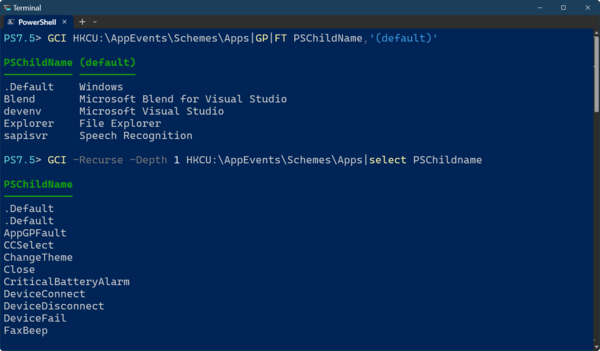
 現在登録されているプログラムイベント対応プログラムに関しては、以下のコマンドでリストアップできる。

GCI HKCU:\AppEvents\Schemes\Apps|GP|FT PSChildName,'(default)'
サウンド設定

レジストリ内で、サウンドは、アプリ/システム(Windows)ごとに、サウンドイベントの名前と設定値が組になっている。最初のコマンド出力はアプリ/システム名、2つ目のコマンドは、アプリ/システムごとのサウンドイベントになっている

 なお、「GCI」、「GP」、「FT」はPowerShellのエイリアスである。「Get-Alias <エイリアス>」で、元のコマンドを調べられる。

 さらにその下には、各アプリケーションやWindowsが定義したイベント名がある。これは、アプリケーションが音を鳴らしたい条件を示すもの。アプリケーションやWindowsで指定されたイベントが発生すると、サブキー以下に定義されている音声ファイルを再生する。

 このレベルの一覧を見るには、

GCI -Recurse -Depth 1 HKCU:\AppEvents\Schemes\Apps|select PSChildname

とすればよいのだが、項目数が多く、アプリケーション/システム名をはっきりさせるためには、改行を挟んだほうが見やすい。

GCI -Recurse -Depth 1 HKCU:\AppEvents\Schemes\Apps|%{ if($_.PSParentPath -match "Apps$"){Write-Output "`r" };Write-Output $_.PSChildName }

 さらにその下には、4つのキーがあり、ユーザーがサウンド設定に名前を付けて保存するごとに、保存ファイル名のBaseName(ファイル名からパスと拡張子を除いたもの)でキーが作られていく。

 規定の4つのキーとは、

.current:現在の設定値
.defalut:Windows/アプリケーションの既定値/初期値
.Modified:ユーザーが入力した値は一旦、ここと.currentに入る
.None:サウンドダイアログでユーザーが「サウンドなし」を選択した場合の設定値

となっている。なお、.Noneは、すべてのサウンド項目で空欄になっている。

 このレベルには、ユーザーが保存したサウンド設定のファイル名のBaseNameを使ったキーが複数作られる可能性がある。サウンドファイルのパスは、以下のコマンドで表示できる。

GCI -Recurse -Depth 2 HKCU:\AppEvents\Schemes\Apps | gp | ft PSPath,'(default)'

 ただし、少し長いので、

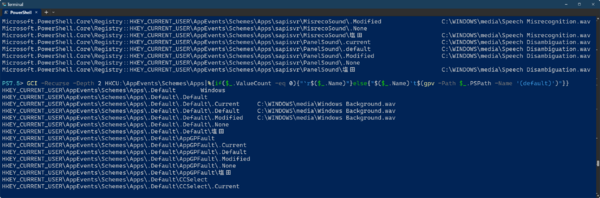
GCI -Recurse -Depth 2 HKCU:\AppEvents\Schemes\Apps|%{if($_.ValueCount -eq 0){"`r$($_.Name)"}else{"$($_.Name)`t$(gpv -Path $_.PSPath -Name '(default)')"}}

として、表示幅を短くする。
サウンド設定

コマンドで、アプリ/システム名ごとにサウンドイベントと5つのキー(うち1つはユーザーが保存した項目)と設定値(サウンドファイルのパス)を表示させてみた。Foreach-Object(%がエイリアス)でifを使って表示し分けるようにしたほうが、見た目がわかりやすくなる。Nameプロパティは、レジストリオブジェクトにはあるが、Get-ItemPropertyを通すと使えなくなる

 さて、サウンド設定値をすべてファイルに保存するには、reg.exeのExportサブコマンドを使う。この形式は、Windowsではレジストリインポートの標準的な形式なので、編集してそのままインポートできる。基本的には、サウンドファイルさえ存在すれば、他のユーザー/他のマシンにも適用できる。

GCI -Recurse -Depth 1 HKCU:\AppEvents\Schemes\Apps|%{reg.exe Export "$(Convert-Path $_.PSpath)" "$((Split-Path -Leaf $_.PSParentPath))-$($_.PSchildName).reg" /y}

 ここには、アプリケーション/システム名のregファイルと、個々のサウンドイベントごとのregファイルが作成される。必要に応じて、これらを編集し、reg.exe IMPORTサブコマンドで読み込めば、サウンド設定のレジストリを書き換えることができる。

 GUI設定はわかりやすい反面、大量の項目を処理するのには向いていない。最終的にレジストリに設定情報が保存されているなら、今回紹介したような方法でコマンドラインから表示の確認やデータの編集が可能になる。

カテゴリートップへ

本記事はアフィリエイトプログラムによる収益を得ている場合があります

この連載の記事
1
【整備済み品】富士通 ノートパソコン LIFEBOOK U9310 13.3型FHD(1920x1080) 超軽薄 ノートPC/第10世代 Core i5-10310U@1.7GHz/ 8GB メモリ/高速ストレージ SSD/Webカメラ/WIFI/Type-C/HDMI/win11&MS Office 2019 搭載 ビジネス 在宅勤務向け パソコン (メモリ:8GB/SSD:256GB)
¥35,130
2
Apple 2026 MacBook Neo A18 Proチップ搭載13インチノートブック:AIとApple Intelligenceのために設計、Liquid Retinaディスプレイ、8GBユニファイドメモリ、256GB SSDストレージ、1080p FaceTime HDカメラ - シトラス
¥95,768
3
Apple 2026 MacBook Air M5チップ搭載13インチノートブック:AIとApple Intelligence、13.6インチLiquid Retinaディスプレイ、16GBユニファイドメモリ、512GB SSDストレージ、12MPセンターフレームカメラ、日本語キーボード、Touch ID - ミッドナイト
¥177,333
4
【整備済み品】 富士通 タブレット ノートパソコン ARROWS Tab V727 12.3インチ 中古 タブレット【Windows 11 】【MS Office2019 H&B 搭載 】第7世代 Core M3/ メモリ 4GB / SSD 128GB /無線LAN/HDMI/LTE/タッチペン 付属(整備済み品)
¥11,800
5
【整備済み品】 NEC 15.6型 ノートPC VX ノートパソコン/Windows 11 /MS Office H&B 2019/第8世代 Core i5-8350U / HDMI/WIFI/8GB/SSD 256GB/テンキー
¥31,800

Amazonのアソシエイトとして、ASCII.jpは適格販売により収入を得ています。

ASCII倶楽部

注目ニュース

  • 角川アスキー総合研究所

プレミアム実機レビュー

ピックアップ
1
KIOXIA(キオクシア) 旧東芝メモリ microSD 128GB UHS-I Class10 (最大読出速度100MB/s) Nintendo Switch動作確認済 国内サポート正規品 メーカー保証5年 KLMEA128G
¥2,386
2
Anker PowerLine III Flow USB-C & USB-C ケーブル Anker絡まないケーブル 240W 結束バンド付き USB PD対応 シリコン素材採用 iPhone 17 / 16 / 15 / Galaxy iPad Pro MacBook Pro/Air 各種対応 (1.8m ミッドナイトブラック)
¥1,890
3
KIOXIA(キオクシア)【日本製】USBフラッシュメモリ 32GB USB2.0 国内サポート正規品 KLU202A032GL
¥1,080
4
Anker iPhone充電ケーブル PowerLine II ライトニングケーブル MFi認証 超高耐久 iPhone 14 / 14 Pro Max / 14 Plus / 13 / 13 Pro / 12 / 11 / X/XS/XR / 8 Plus 各種対応 (0.9m ホワイト)
¥990
5
Anker USB Type C ケーブル PowerLine USB-C & USB-A 3.0 ケーブル iPhone 17 / 16 / 15 /Xperia/Galaxy/LG/iPad Pro/MacBook その他 Android 等 USB-C機器対応 テレワーク リモート 在宅勤務 0.9m ホワイト
¥740
6
UGREEN USB Type Cケーブル PD対応 100W/5A 超急速充電 USB C ナイロン編み 断線防止 iphone17/16/15シリーズ/iPad/MacBook Pro/Galaxy S24/Matebook/iPad/Xperia等USB-C各種対応(1m, ブラック)
¥743
7
NIMASO ガラスフィルム iPad 第11世代(A16) 2025用/iPad 10.9インチ 第10世代 2022用 衝撃吸収 強化 ガラス 保護フィルム 指紋防止 ガイド枠付き NTB22I574
¥1,359
8
KIOXIA(キオクシア)【日本製】SDカード 128GB SDXC UHS-I Class10 読出速度100MB/s 国内正規品 メーカー保証5年 KLNEA128G
¥2,364
9
対応 iPad 11世代 / 10世代 ガラスフィルム (2025/2022モデル) ガイド枠付き 【2枚セット-日本旭硝子素材】対応 iPad第10世代 2022 第11世代A16 10.9インチ 保護フィルム フィルム 強化ガラス スマートタブレット 第11世代2025 第10世代2022 液晶保護フィルム ガイド枠 全面保護 2.5D 硬度9 H 耐衝撃 飛散防止 貼り付け簡単 自動吸着 気泡ゼロ 指紋防止 ラウンドエッジ加工 超薄0.26mm 超高質感 スマートタブレット SENTM-2IP10D-1
¥998
10
JAMJAKE iPad用ペンシル アップルペンシル代用ペン 2018年~2026年 iPad対応 タッチペン 超高感度 極細 スタイラスペン Type-C急速充電 傾き感知/磁気吸着/誤作動防止機能対応 軽量 耐摩 学生 子供 筆記 絵を描く デザイン用 ドローイング用
¥1,880

Amazonのアソシエイトとして、ASCII.jpは適格販売により収入を得ています。

デジタル用語辞典

ASCII.jpメール デジタルMac/iPodマガジン








































