PowerShell 7で文字列中にZWJ(Zero Width Joiner)などを使った複雑な絵文字を入れると、カーソル位置がずれてしまう。これは、コマンドラインのユニコード文字列のGrapheme Clusterを正しく判定していないからだ。
Grapheme Clusterとは、人間にとって1文字に見えるコードポイントの連なりである。この件は過去記事(「ユニコードで文字数を数える方法」)に書いた。今回はコマンドラインでの問題を考えてみる。なお評価は、Windows 11 Ver.24H2上のPowerShell Ver.7.5.1でしている。
原因はPSReadLineにある
では、原因はどこにあるのだろうか? まず、現在のWindowsターミナルは、Ver.1.22(現在の安定版)から、Grapheme Clusterを正しく判定できるようになっている。そして問題は、PSReadLineにある。PSReadLineはヒストリなどの関係で、入力コマンドラインを扱っており、このときコマンドライン文字列を単純にUnicode(UTF-16)文字単位でしか見ていないのだ。
これは、PSReadLineをオフにしてみるとわかる。以下の画面は、その様子である。
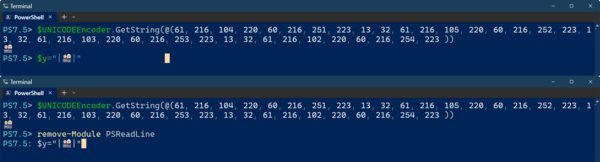
上ではPSReadLineが有効だと、Grapheme Clusterが正しく認識されず、カーソル位置がずれてしまっている。下ではremove-moduleコマンドを使いPSReadLineをオフにしたので、Grapheme Clusterが正しく認識され、ダブルクオートの直後にカーソルが来るようになった
複雑な絵文字をコピー&ペーストでコマンドラインに貼り付けると、カーソル位置がずれてしまう。これは、PSReadLineがGrapheme Clusterではなく、Unicode文字(UTF-16)単位でしか扱っていないからだ。PSReadLineはGitHub(https://github.com/PowerShell/PSReadLine)にソースコードがある。今のところ、この部分がすぐに修正される様子はなさそうなので、当面は必要に応じてPSReadLineをオン/オフして使うしかないだろう。
PSReadLineをオフにすると、コマンドラインでは、同じ複雑な絵文字をダブルクオートの中に入れてもカーソル位置がずれることはなくなる。これは、PowerShellがGrapheme Clusterを正しく認識しているからだ。
こうした複雑な絵文字や異体字セレクタ(異体字シーケンス)などを含む文字列をコマンドの引数にする場合、一時的にPSReadLineを停止した方が編集処理が簡単になる。
ただし、PSReadLineを停止してしまうと、履歴が「組み込みヒストリ」になってしまい、補完方法などの変更ができなくなる。また、コマンドラインの色分けも行われない。このあたりに関しても過去記事(「Windowsでのコマンドラインのヒストリ機能」)を参照してほしい。
PSReadLineをオン/オフする
PSReadLineは、モジュールとして読み込まれているため、これを削除することで動作を停止できる。具体的には、以下のようにすることでPSReadLineを停止できる。
remove-Module PSReadLine
再開させるには、PSReadLineモジュールをインポートする。
import-module PSReadLine
なお、セッションの途中でPSReadLineを停止し、その後上記のコマンドで再開した場合でも、履歴やPSReadLineOptionの設定は、停止前のものが残っている。なので、気軽に停止してもかまわない。再開すれば元の状態に戻る。
ただし、停止中に実行したコマンドに関しては、組み込み履歴側に記録される。PSReadLineモジュールが組み込まれているかどうかは、以下のコマンドで調べられる。
get-module PSReadLine
PSReadLineが組み込まれていればモジュールのプロパティが表示される。スクリプトなどからは、以下のようにして判定ができる。
if ((Get-Module PSReadline) -ne $null){ "PSReadLine is Exist"} else {"No PSReadLine"}
PSReadLineがオフの場合、モジュールが存在しないため、Get-Moduleコマンドはヌル($null)を返す。
オン/オフの頻度が高いなら、もう一工夫
文字列に絵文字や異体字セレクタを多用し、これを編集する頻度も高いようなら、毎回コマンドを打ち込むのも面倒なので、関数を定義し、短いエイリアスを定義しておく。
function Enable-PSReadline(){
import-module -Name PSReadLine
}
function Disable-PSReadline(){
remove-module -Name PSReadLine
}
set-alias -name epsrl -value Enable-PSReadline
set-alias -name dpsrl -value Disable-PSReadline
ここでは、エイリアスとして「epsrl」(有効化、Enable PSReadLine)と「dpsrl」(無効化、Disable PSReadLine)を定義した。最初から短い名前の関数にしないのは、Get-Commandからコマンドを探しやすくするためだ。
PowerShellでは、「Verb "-" Noun」形式のコマンドをfunctionで定義すると、Get-Commandが動詞(Verb)、名詞(Noun)で検索が可能になる。このようにすることで、コマンドの綴りを忘れても、対象となるPSReadLineというキーワードを使って、「Get-Command -Noun psread*」などとして検索できるわけだ。
また、PowerShellのプロンプトでPSReadLineのオン/オフを表示できれば、混乱も少ないだろう。それには、Prompt関数を書き換え、Get-Moduleコマンドで、PSReadLineの状態を判定してプロンプト文字列を切り替える(リスト02#%PROMPT%#)。PSReadLineがオンならば、プロンプトの右端は「>」となり、オフならば「:」になる。
function prompt() {
$promptString+="PS$($PSVersionTable.PSVersion.Major).$($PSVersionTable.PSVersion.Minor)"
if ((Get-Module -Name PSReadline).Name -eq "PSReadLine") {
$promptString+="> "
} else {
$promptString+=": "
}
return $promptString
}
これらは、PowerShellのプロファイルに記述しておく。PowerShellのプロファイルに関しては過去記事(「WindowsのPowerShellのプロファイルを設定する」)を参照してほしい。
組み込み履歴のキーボードショートカット
前述のように、PSReadLineが停止すると、組み込み履歴機能が有効になり、PowerShell標準のコマンドライン編集キーに切り替わる。

これは、PSReadLineとはちょっと異なる割り当てになっている。キーボードショートカットの詳細に関しては、Microsoftのページ「about_Line_Editing - PowerShell」(https://learn.microsoft.com/ja-jp/powershell/module/microsoft.powershell.core/about/about_line_editing?view=powershell-7.5)を参考にしてほしい。また、組み込み履歴では、以下の4つのコマンドが利用できる。
Add-History:履歴を追加
Clear-History:履歴をクリア
Get-History:履歴リスト
Invoke-History:履歴を実行
ただし、履歴リストを使うならGet-HistoryよりF7キーの方が便利だ。
PSReadLineは便利だが、Grapheme Clusterに対応していないところが、ちょっとイタイ。もちろん、絵文字や異体字セレクタを使わないのであれば、問題はないのだが、逆に多用している場合、履歴の編集などが面倒になる。
本記事はアフィリエイトプログラムによる収益を得ている場合があります

この連載の記事
-
第521回
PC
Windowsでアプリをインストールしたときに警告が表示する「Defender SmartScreen」と「Smart App Control」 -
第520回
PC
WindowsターミナルのPreview版 v1.25では「操作」設定に専用エディタが導入 -
第519回
PC
「セキュアブート」に「TPM」に「カーネルDMA保護」、Windowsのセキュリティを整理 -
第518回
PC
WindowsにおけるUAC(ユーザーアカウント制御)とは何? 設定は変えない方がいい? -
第517回
PC
Windows 11の付箋アプリはWindowsだけでなく、スマホなどとも共有できる -
第516回
PC
今年のWindows 11には26H2以外に「26H1」がある!? 新種のCPUでのAI対応の可能性 -
第515回
PC
そもそも1キロバイトって何バイトなの? -
第514回
PC
Windows用のPowerToysのいくつかの機能がコマンドラインで制御できるようになった -
第513回
PC
Gmailで外部メール受信不可に! サポートが終わるPOPってそもそも何? -
第512回
PC
WindowsのPowerShellにおけるワイルドカード -
第511回
PC
TFS/ReFS/FAT/FAT32/exFAT/UDF、Windows 11で扱えるファイルシステムを整理する - この連載の一覧へ