STEP2:内容の具体化とトーン調整
テンプレートができたら、次は具体的な情報を入力し、文体やトーンを調整していこう。ここでCursorのTab補完機能とインラインチャット機能が非常に役立つ。
まず、テンプレートをベースに「メール下書き」といった新たなファイルを作成し、各項目(「御社名」「担当者名」など)を実際の情報に置き換えていく。今回は「AI僧侶」という架空のAIツールをプロモーションしていくことにしよう。
テンプレートの該当箇所にカーソルを置き、入力を始めると、Tab補完機能が働いて文脈に合った続きを提案してくれる。
例えば、「AI僧侶は」と入力した後、Tabキーを押すと「以下のような特徴を持つAIソリューションです。」などと続きを提案してくれる。これにより、短い入力から流れるような文章を生成できる。
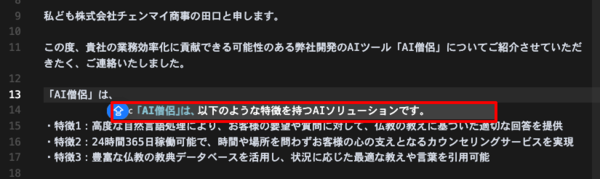
次に、文体やトーンの調整をしよう。例えば、作成したメールが少し堅苦しいと感じたら、全文を選択してCtrl+K(Macではcmd+K)を押し、インラインチャットに以下のようなプロンプトを入力する。
プロンプト:このメールをもう少しフレンドリーな印象に調整してください。ただし、ビジネスメールとしての丁寧さは保ってください。

AIが提案した修正版が表示されるので、内容を確認して問題なければ「Accept」をクリックして確定する。逆に、よりフォーマルな印象にしたい場合は「このメールをより丁寧で格式高い表現に調整してください」などと指示することもできる。
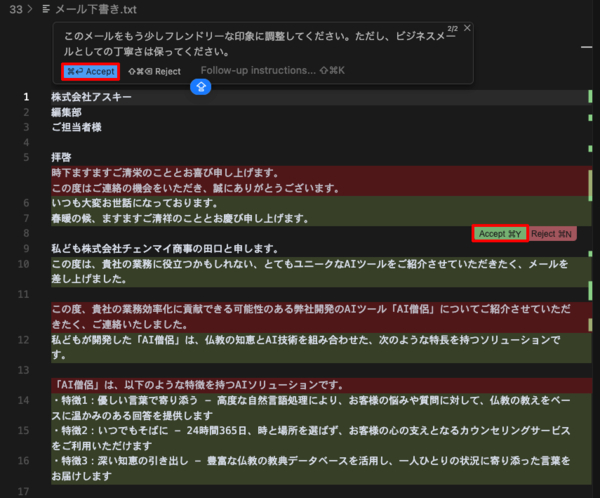
調整された文章を「Accept」で確定
具体化と調整の過程で、次のようなプロンプトも効果的だ:
・簡潔化:「このメールを3分以内で読める長さに要約してください」
・説得力強化:「提案内容をより具体的な数字やデータを用いて説得力のあるものにしてください」
・丁寧さ調整:「このメールを初めての取引先向けに、より丁寧な表現に調整してください」
このように、Cursorは単なる文章生成だけでなく、細かなニュアンスやトーンの調整も手助けしてくれる。受け手の立場や関係性に応じた最適なメール作成が可能になるのだ。

この連載の記事
-
第46回
AI
面倒なファイル整理、AIに丸投げできる? 「Claude Cowork」をガチ検証 -
第45回
AI
面白すぎて危険すぎ! PCを“勝手に動かす”AI、OpenClaw(旧Moltbot/Clawdbot)とは -
第44回
AI
「こんなもの欲しいな」が、わずか数時間で形になる。AIツール「Google Antigravity」が消した“実装”という高い壁 -
第43回
AI
ChatGPT最新「GPT-5.2」の進化点に、“コードレッド”発令の理由が見える -
第42回
AI
ChatGPT、Gemini、Claude、Grokの違いを徹底解説!仕事で役立つ最強の“AI使い分け術”【2025年12月最新版】 -
第41回
AI
中国の“オープンAI”攻撃でゆらぐ常識 1兆パラ級を超格安で開発した「Kimi K2」 の衝撃 -
第40回
AI
無料でここまでできる! AIブラウザー「ChatGPT Atlas」の使い方 -
第39回
AI
xAI「Grok」無料プラン徹底ガイド スマホ&PCの使い方まとめ -
第38回
AI
【無料】「NotebookLM」神機能“音声概要”をスマホで使おう! 難しい論文も長〜いYouTubeも、ポッドキャスト化して分かりやすく -
第37回
AI
OpenAIのローカルAIを無料で試す RTX 4070マシンは普通に動いたが、M1 Macは厳しかった… -
第36回
AI
無料で「Gemini 2.5 Pro」が使える!グーグル「Gemini CLI」の使い方を簡単解説 - この連載の一覧へ