みやさとけいすけの工具探検隊 第64回
USB充電器でも使用可能
思い通りに電圧が出力できる! 小さくてジャマにならない直流安定化電源は、電子工作の強い味方です
2024年11月18日 18時00分更新


使い方はシンプル。一番右の設定ボタンを押すと、電圧→電流と設定項目が移ります。左右ボタンで変更したい桁へと移動した後、手前のダイヤルで値を変更。これで、出力する電圧と、最大電流の設定が完了です。
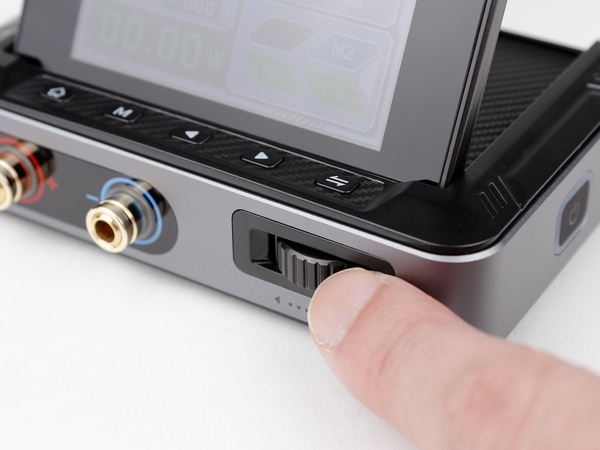
値の変更は、手前のダイヤルを回転します
実際に出力するには、右側面の電源ボタンをひと押し。すると、電源ボタンと2つの出力端子が光り、出力が開始されます。また、画面右上の表示が「STOP」から「RUN」へと切り替わるので、ここを見ても出力されているとわかるでしょう。
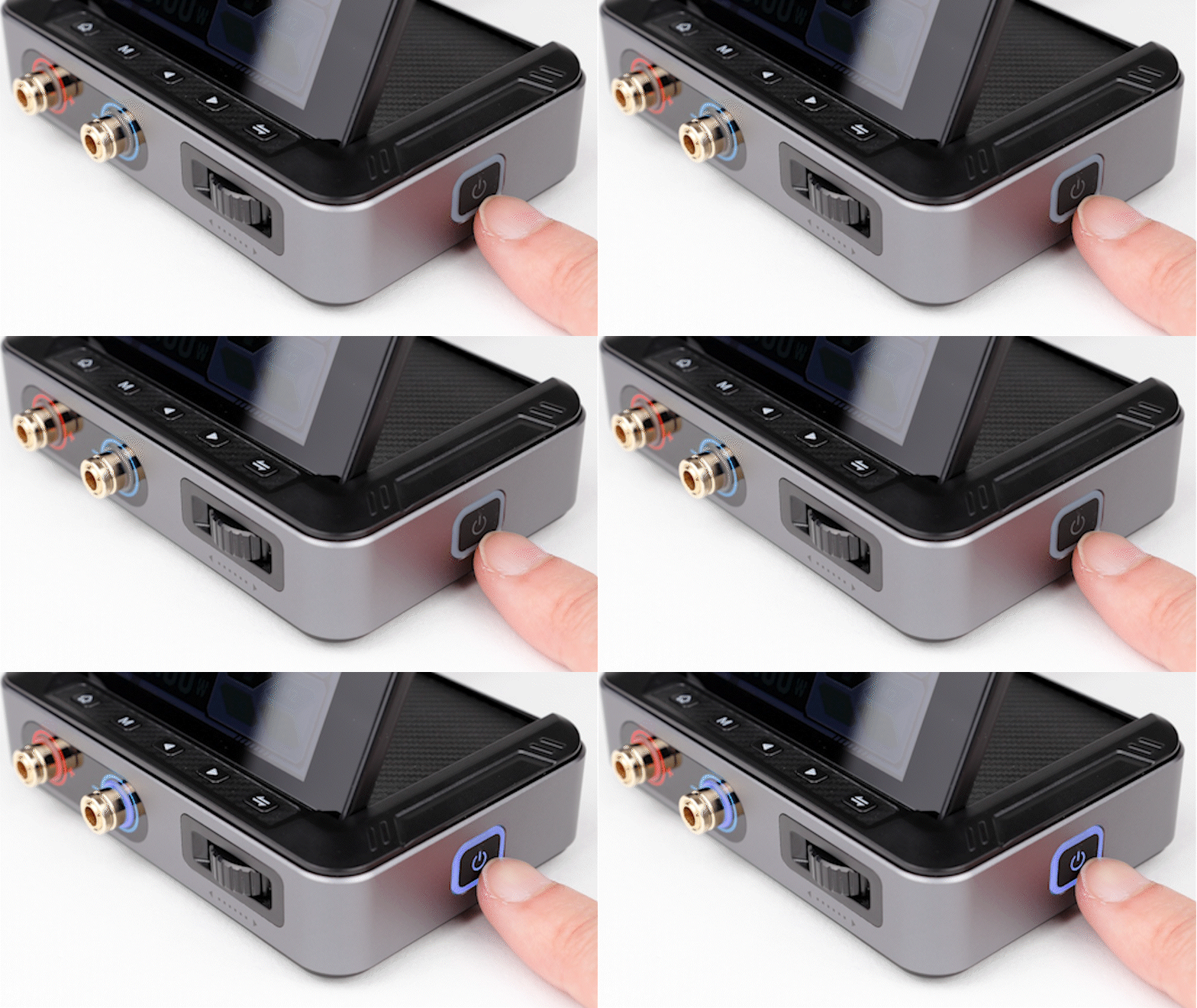
端子が光るので、出力中というのがすぐわかります
ちなみに、電圧などの変更は出力したままでも可能。電圧を少しずつ上げながら状態をチェックしたい、なんてときにも使えます。
よく使う電圧・電流設定がある場合は、設定を記憶できるグループ機能が便利です。Mボタンを長押しすると編集できるので、設定したい値に変更。最後にもう一度Mボタンを押すと記録されます。
なお、呼び出しはMボタンを押すだけ。押すたびにM1〜M6まで切り替わるので、使いたいグループを選べばOKです。
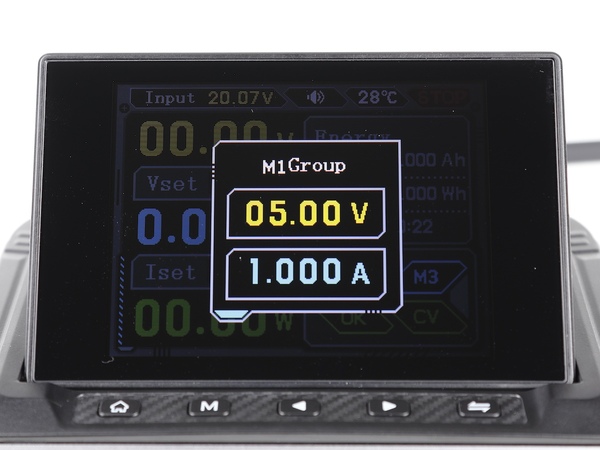
Mボタンの長押しで、値を変更できます
対象への給電は、付属のバナナプラグ+ワニ口クリップのケーブルで。DPS-150側は差し込むだけのバナナプラグ、基板など、電力を供給したい対象側はワニ口クリップが使えます。
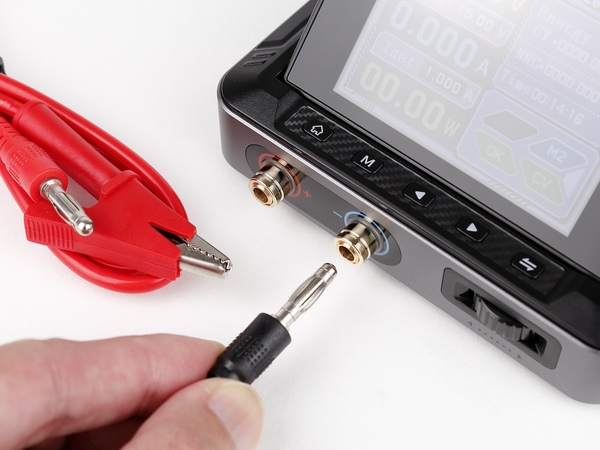
給電用のケーブルが赤と黒の2本付属しています
●PCと接続すればソフトからコントロール可能に!
任意の電圧が出力できるというだけでも便利ですが、DPS-150がさらに便利な点は、その出力をPCのソフトからコントロールできること。コントロール用のソフトは公式サイト(https://www.fnirsi.com/pages/software)からダウンロード可能です。
地味にうれしいのが、ソフトの表示言語として日本語が選べること。英語でもそこまで困りませんが、やはり日本語の方がわかりやすいですしね。
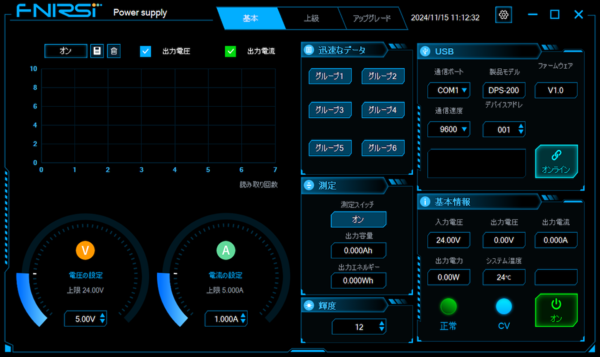
DPS-150をコントロールできる専用ソフト
このソフトから本体をコントロールするには、まず、付属のmicroUSBケーブルでPCと接続。この時増えたシリアルポート(「COM8」など)を覚えておき、ソフトの右上、「USB」の項目にある「通信ポート」で選択。「オンライン」ボタンを押しましょう。
ボタンが赤く変化し、キーロックが点灯。製品モデルに「DPS-150」と表示されれば、接続成功です。
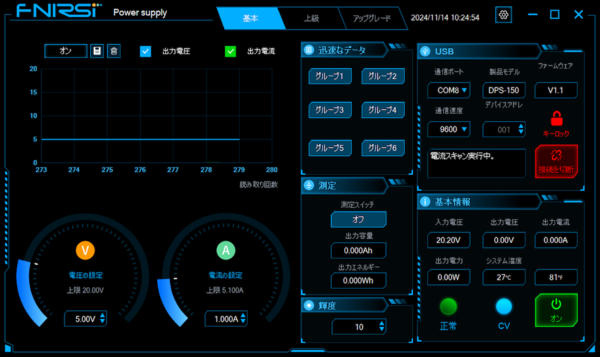
接続に成功したら、ボタンが赤くなります
本記事はアフィリエイトプログラムによる収益を得ている場合があります

この連載の記事
-
第149回
自作PC
普通のカッターでは切りにくい素材もスパッ! 「テクニックナイフ」を試してみた -
第148回
自作PC
あの四角い9V電池もUSB Type-Cで充電する時代! 実際に使ってわかった意外な違い -
第147回
自作PC
ドライバー何本もいらない説! 「差し替え式」なら省スペースなのにしっかり回せる -
第146回
自作PC
机を焦がす前に! 500度まで耐える「はんだ付け用シリコンマット」を買ってみた -
第145回
自作PC
100均から乗り換えて15年! 700円前後のドライバーセットが今でも現役なワケ -
第144回
自作PC
精密ネジもトルク管理したい! 締め付けを調整できる精密ドライバー「DADA」を試す -
第143回
自作PC
強風でシートが裂ける前に!手軽にガッチリ補強できる「ハトメパンチ」を試してみた -
第142回
自作PC
はんだごてでは難しい部品交換に! コンパクトなホットエアーガン「8858A」を試す -
第141回
自作PC
そのハンディファンの回転数、本当? 20万RPM対応の格安デジタル回転計を試す -
第140回
自作PC
ハンダ付け時の「ちょっと押さえてて」をより手軽に! 激安補助工具が意外と便利 -
第139回
自作PC
仕上げの研磨がはかどる!毎分1万3000回で細部を磨く、手のひらサイズの電動サンダー「NeoSander」を試す - この連載の一覧へ