アップデートに邪魔されないためにはどうすればいい?
「利用可能になったらすぐに最新の更新プログラムを入手する」をオフにすると、Dアップデートは検出されても、自動インストールされない。さらにDアップデートのCFRのアップデートも来なくなる。
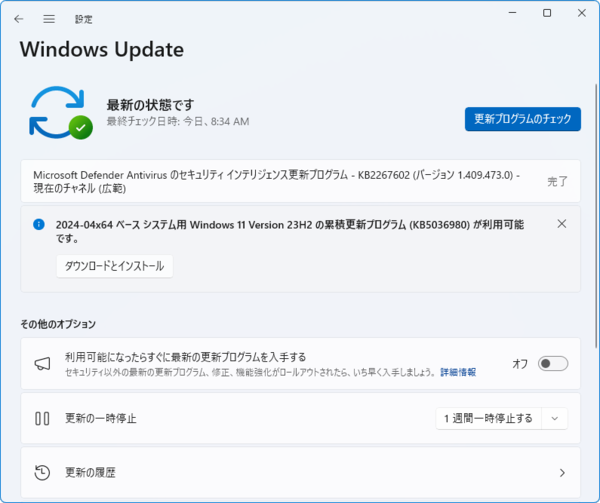
設定がオフの場合、水曜日の朝、プレビューリリースは検出されるものの、ダウンロードもインストールもされていなかった
次に「設定」→「Windows Update」→「詳細オプション」のページ先頭にある4つの設定をすべてオフにする。もし、利用しているOfficeなどMicrosoftのアプリケーションがパッケージ版(MSIインストーラー)でインストールされているなら「その他のMicrosoft製品の更新プログラムを受け取る」をオンにする。インストールがクイック実行版やMicrosoftストアからなら、Microsoftのアプリケーションのアップデートはこの設定にかかわらず勝手に実行される。
「最新の状態にしてください」をオンにすると、アクティブ時間以外で再起動を自動でするようになる。自分で都合のいいときに再起動させることができるように、そのタイミングを制御するためには、オフにしておく方がオススメだ。
「更新を完了するために再起動が必要な場合に通知を受け取る」もオフにする。というのも複数の再起動が必要なアップデートがあったとき、そのうちの1つでも再起動待ちになったときに通知がされるためだ。
他のアップデートのダウンロードやインストールの最中に再起動しても、システムに問題が起こることはないが、インストールされなかったアップデートはダウンロードからやり直しになる。また、これが再起動を要求するものだったら、また再起動させなくてはならない。
これをオフにしておけば、すべてのアップデートのインストールが再起動待ちになったあとでシステムトレーに通知が表示される。通常、アップデートを完了させるための再起動は、1週間以内にする必要がある。パソコンを使い終えるとき、「更新して電源オフ」や「再起動」を選択すればよい。
アップデート後の再起動は、設定により月1回程度に抑えることができる。以前と違って、毎月のBアップデートで新機能が提供される。このため、以前のように何も変わらずに再起動ばっかりというマイナスイメージが軽減された。もっとも、お勧めアプリの広告みたいな新機能だとあまりうれしくもないのだが……。
本記事はアフィリエイトプログラムによる収益を得ている場合があります

この連載の記事
-
第548回
PC
Windows 11 Ver.26H2の配布が開始 すでに5回目のメジャーアップデートで「次」も気になる頃合い!? -
第547回
PC
Windows 11におけるファイルとフォルダの削除の仕組みについて -
第546回
PC
Windows 11でBluetoothオーディオ共有(Auracast)を試してみる -
第545回
PC
PowerShellにおけるwinget -
第544回
PC
Windows 11 Ver.26H2プレビュー公開 さらにその次のWindowsも少し見えてきた -
第543回
PC
「WMIC」が消滅 コマンドが消える「WMI」とはそもそも何? -
第542回
PC
PowerToysの最新版では、今使っているアプリの複数ウィンドウをショートカットで切り替えられる便利機能が追加 -
第541回
PC
AIを組み込んだWindowsターミナル「Intelligent Terminal」をインストールして試してみる -
第540回
PC
Windows 11に付属の新しいOutlookでアカウント設定をする -
第539回
PC
Microsoft製の新しいWindows用日本語入力「Copilot Keyboard」を使う -
第538回
PC
PowerShellをシェルとして使うためのポイント【情報表示のやり方】 - この連載の一覧へ