左がグリッド、右がリストの画面。いろいろなアプリを使う人は初期設定のグリッドのほうが使いやすいだろう
ホーム画面やカスタムカードも編集可能
右上のボタンを押して表示するホーム画面(アプリのメニュー)は、初期設定が「グリッド」ですが、「リスト」に変更することも可能。
左右にスワイプして表示する「カスタムカード」は並び順を変えたり、ほかのカードを追加したりすることが可能。例えば「ボディメーカー」や「AIランニングプラン」を使っている人は、それらをすぐに確認できるカードを設定しておくと便利でしょう。
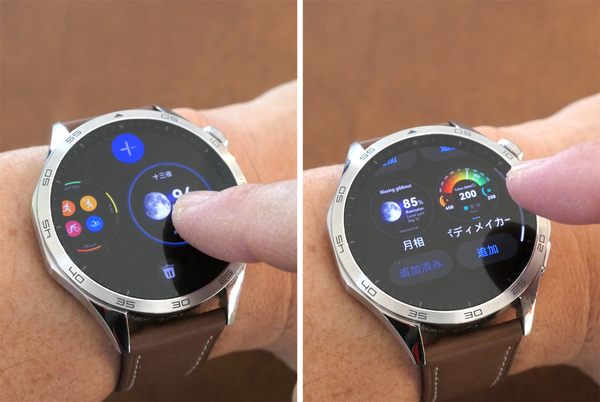
カスタムカードは5枚が初期設定されていて、長押しすると並び順を変えたり、「+」をタップして新しいカードを追加したりできる。ただし、設定できるカードは最大6枚なので、2枚以上を追加したい場合は、初期設定のカードを削除する必要がある
なお、スマートウォッチの中にはアプリをダウンロードして追加できる機種もありますが、GT 4はアプリの追加には対応していない模様。ただし、Harmony OSのアップデートによって追加されるアプリはあるかもしれません。
メールの通知設定には注意が必要
スマートフォンに連携する通知の設定は「HUAWEI ヘルスケア」アプリでできます。Android向けアプリでは、アプリ個別に通知のオン/オフが設定できたと記憶していますが、iOS向けアプリでは個別に設定できるアプリは限定的。個人的には「メール」アプリが個別設定に対応していないことは不便に思いました。

通知の設定などデバイスのカスタマイズは、「HUAWEI ヘルスケア」アプリの「デバイス」から行う。ただし、カスタムカードの編集など、ウォッチ本体でしかできない設定もある
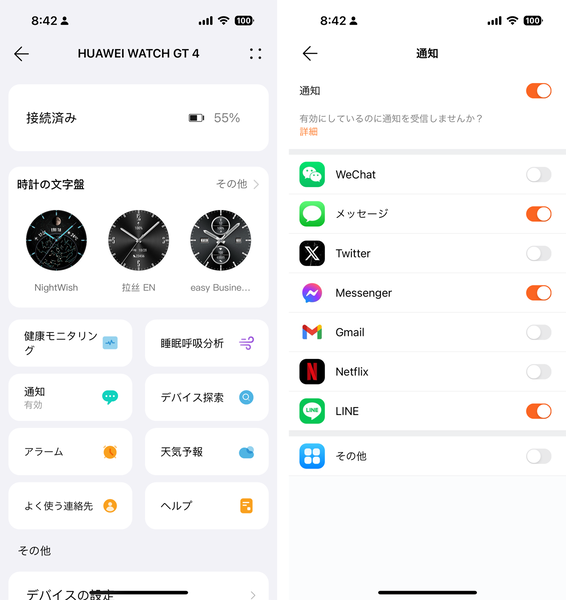
「通知」を選択すると、通知の設定ができる。ただし、個別に設定できるアプリは限定的
スマホがEメールを受信した場合に、GT 4にも通知するには、通知の設定画面で「その他」の通知をオンにする必要があります。ですが、オンにすると、不要な通知もいっぱい表示されるようになってしまいます。
そこで、筆者はGT 4での「メール」の通知はあきらめて、「メッセージ」「Facebookメッセンジャー」「LINE」の通知だけを有効にしています。どうしても通知させたい場合は、iPhoneに「Gmail」アプリをインストールして通知を有効にし、該当するEメールをGmailに転送するようにするといいでしょう。といいつつ、面倒なので、筆者はしていません。むしろ、これを機にiPhoneの通知の設定を見直して、GT 4で通知を確認したいアプリを除いて、ほかのアプリの通知は無効にしたほうが手っ取り早いように思います。
本記事はアフィリエイトプログラムによる収益を得ている場合があります

この連載の記事
-
第55回
デジタル
ファーウェイのスマートウォッチ「HUAWEI WATCH FIT 5」と上位モデルの「FIT 5 Pro」はどちらを選ぶべき? -
第54回
デジタル
2万円台でお手頃な「HUAWEI WATCH FIT 5」と上位モデルの「HUAWEI WATCH FIT 5 Proはどこが違う? -
第53回
デジタル
気軽に体を動かせる! ファーウェイのスマートウォッチ「HUAWEI WATCH FIT 5」の注目機能「ミニストレッチ」を使った -
第52回
デジタル
最大10日間電池持ちが便利で2万円台のスマートウォッチ「HUAWEI WATCH FIT 5」が「これで十分」と思える理由 -
第51回
スマホ
着けているだけで摂取カロリーがわかる「からだメイト Watch」の購入を決断 ところで有料サブスクは加入するべき? -
第50回
スマホ
シャープの摂取カロリーがわかるスマートウォッチは、同時発売のスマートリングを一緒に使うと、さらに健康になれる!? -
第49回
スマホ
シャープ製スマートウォッチの驚きの新機能、手首に着けているだけでわかるという摂取カロリーの数値は正確!? -
第48回
スマホ
摂取カロリーが自動で記録される「からだメイト Watch」を2週間使ってみた -
第47回
スマホ
グーグルの画面のないスマートバンド「Google Fitbit Air」はiPhoneでも同じように使える -
第46回
スマホ
画面のないスマートバンド「Fitbit Air」はAIコーチ機能が親切 AIフル活用で情報追加も簡単 -
第45回
スマホ
画面のないスマートバンド「Google Fitbit Air」には欠かせないスマホ用アプリの出来はどう? - この連載の一覧へ