


では、現状の音声アクセスはどんなものか
現状では、音声アクセスは英語のみの対応であるが、その設定ページなどがすでに用意され、ヘルプページなども存在することから、いずれは他の言語に展開する予定はあるのだと考えられる。言語対応は、通常は認識エンジンや学習済みニューラルネットワークの問題であり、言語処理の簡単な英語からというのは理解できなくもない。
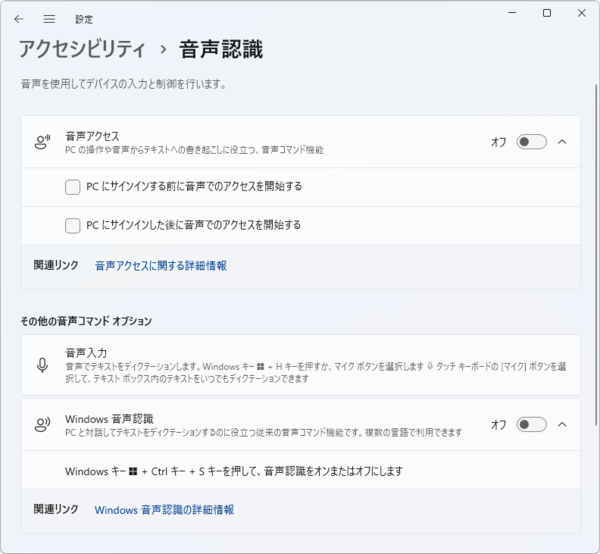
Windows 11 22H2(ビルド22621.2361)の音声認識設定。英語版のみの「音声アクセス」、下に「音声入力」「Windows音声認識」の設定がある
音声アクセスとWSRは、ボイスに関する同じような処理に対応するが、わかりやすい違いとしては、Voice Commandの改良がある。WSRでもキーの名前を発音して打鍵させることは可能だったが、音声アクセスでは、タッチキーボード自体の操作をキートップ文字とは別に表示される数値で指定して打鍵させる方法が利用できる。
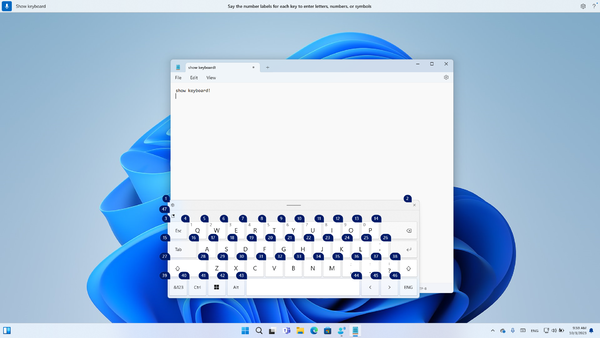
Windows音声アクセスでは、画面上部にステータスバーが表示される。「Show keyboard」でタッチキーボードを表示させ、キーに対応した数字を発音することでキー入力も可能になった。複雑なつづりやキーボードによるアプリケーション操作も音声からできる
WSRには「マウスグリッド」と呼ばれるマウスによる選択をボイスで行う機能がある。画面上を9つの領域に分割し、グリッド番号を連続して発音することでマウスポインタの位置を指定する。これに対して音声アクセスにも同様の機能「Show Grid」があるが、こちらはグリッドの数字を選択すると該当範囲のみ表示され、必ずしも連続して番号を言わなくてもよくなった。
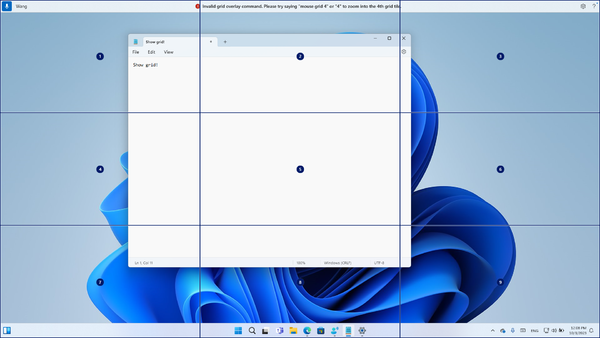
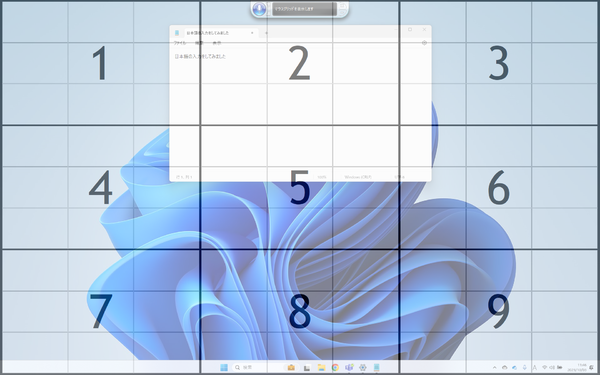
WSRでは、「マウスグリッド」と話して、画面全体を9つに分割していくグリッド指定でマウス位置やオブジェクトの選択が可能だ。同様の機能は、音声アクセスにもあり「Show Grid」と話すと同様にグリッドを表示するが、改良されていて、連続してグリッド番号を話さなくてもよくなった
音声アクセスは、Windows 11 Ver.23H2からログイン前の段階から利用できるようになった。WSRはログイン後でなければ不可能だった。
Windowsのボイス機能は、AI機能の導入などもあり、節目に来ているようだ。たとえばプレビュー中のCopilotを使うと、「集中モードをオンにする」といった入力(もちろん音声でも行える)は、質問ではなく作業の指定と受け取られ、「フォーカスセッションを設定する」という確認が表示される。作業を直接音声で指定できなら、GUI操作を音声で細かく指示する必要はない。
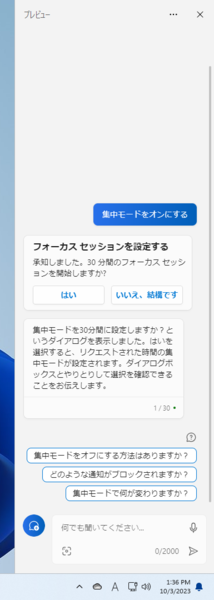
プレビュー中のCopilotでは、テキストや音声入力により、Windowsの作業を指定することができる。「集中モードをオンする」と入力すると、確認のダイアログが出る
本記事はアフィリエイトプログラムによる収益を得ている場合があります

この連載の記事
-
第547回
PC
Windows 11におけるファイルとフォルダの削除の仕組みについて -
第546回
PC
Windows 11でBluetoothオーディオ共有(Auracast)を試してみる -
第545回
PC
PowerShellにおけるwinget -
第544回
PC
Windows 11 Ver.26H2プレビュー公開 さらにその次のWindowsも少し見えてきた -
第543回
PC
「WMIC」が消滅 コマンドが消える「WMI」とはそもそも何? -
第542回
PC
PowerToysの最新版では、今使っているアプリの複数ウィンドウをショートカットで切り替えられる便利機能が追加 -
第541回
PC
AIを組み込んだWindowsターミナル「Intelligent Terminal」をインストールして試してみる -
第540回
PC
Windows 11に付属の新しいOutlookでアカウント設定をする -
第539回
PC
Microsoft製の新しいWindows用日本語入力「Copilot Keyboard」を使う -
第538回
PC
PowerShellをシェルとして使うためのポイント【情報表示のやり方】 -
第537回
PC
PowerShellをシェルとして使うためのポイントを解説 - この連載の一覧へ











































