


PowerShellで文字化けが生じる場合がある
直接実行すると問題なく表示されるのに、PowerShellの変数に格納する、あるいはファイルに出力すると文字化けする外部コマンドがある。
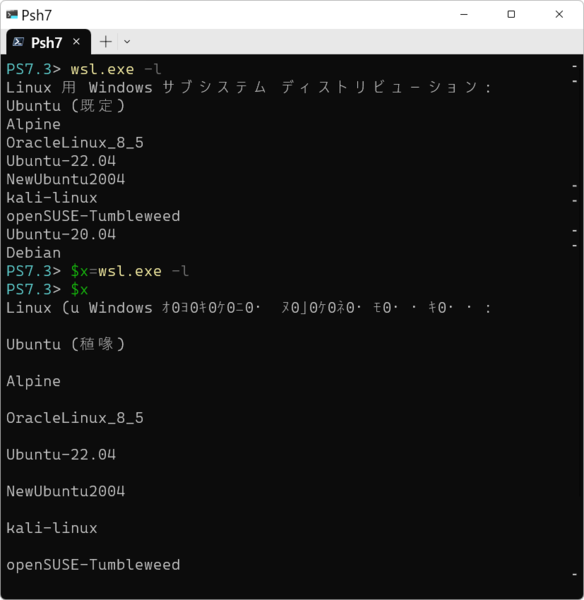
一部の外部コマンドには、出力をリダイレクトしたとき、あるいはPowerShellの変数に格納すると、文字化けしてしまうものがある
具体的には、wsl.exeやwinget.exeなどだ。文字化けするのは、PowerShellの変数への格納や、cmd.exeでファイルにリダイレクトしたあと、変数やファイルを表示したときである。
先に結論から言えば、wsl.exeとwinget.exeの場合、標準出力にはバイトマークなしのUnicode(UTF-16LE)エンコードされた文字列が出力されているため、そのままでは文字化けしてしまう。
画面に出力したときに文字化けしない理由は、標準出力とは異なる方法で画面表示しているからだと思われる。ソースコードを調べたわけではないが、たとえば、コンソールAPIなどを使って画面出力しているのではないかと思われる。このときの表示はコンソールや文字エンコード設定に関わらず、正しくなる。
具体的に「wsl.exe -l」の場合で見てみることにする。まずcmd.exeで
wsl.exe -l >wsl-cmd01.txt
と出力した場合、ファイルにはバイトオーダーマークがない。このためにmore.exeなどで表示すると、文字化けしてまう。
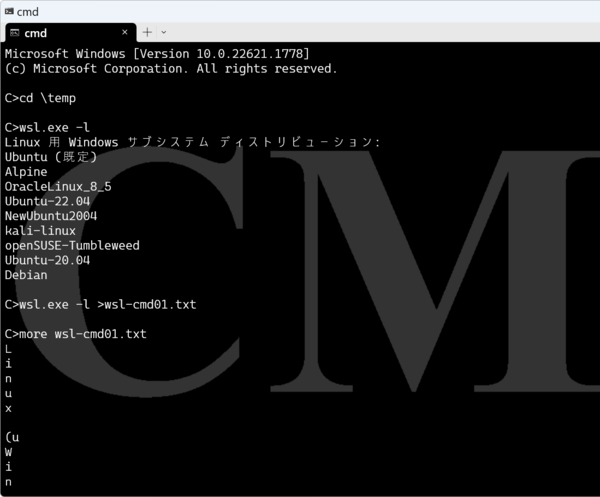
たとえばwsl.exeでは、コマンド出力を画面に表示させても問題ないのに、ファイルにリダイレクトすると文字化けしてしまう
cmd.exeには、バイトオーダーマークなしのUnicodeを読み込む機能はないが、PowerShell Ver.7または、Windows PowerShell Ver.5.1(以下両方をPowerShellと表記する)では、
Get-Content .\wsl-cmd01.txt -Encoding Unicode
とすることで、正しくファイルを読むことは可能だ。
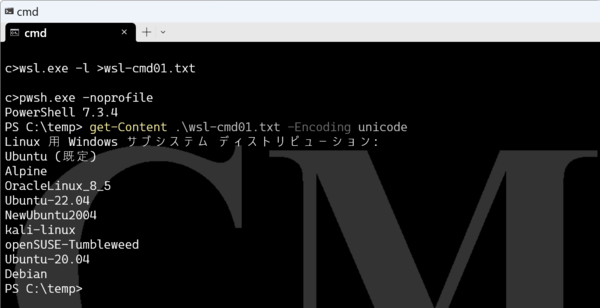
cmd.exeのリダイレクトで文字化けするのは、出力のエンコードがUnicode(UTF-16LE)で、バイトオーダーマークがないため。そのため、PowerShellのGet-Contentコマンドでエンコードを指定すると正しく表示できる
PowerShellの場合は、話はもう少し複雑になる。PowerShellで外部実行ファイル(外部コマンド)の出力は、シフトJIS(日本語版Windowsの場合)であることを想定していて、コマンドの出力に対してUnicode(UTF-16LE)への文字エンコード変換をする。
本来Unicodeなのに、それをシフトJISだと思って文字エンコード変換するため、文字エンコードが正しくないものになり、その結果文字化けしてしまう。cmd.exeの場合とは、少し事情が違う。
PowerShellでは、外部コマンドの出力を変換して受け取るため、これをリダイレクトしてファイルに書き込んでも、誤った変換がされたファイルになる。なので、cmd.exeのようにリダイレクトしたファイルをUnicodeエンコードで読んでも正しい結果は得られない。
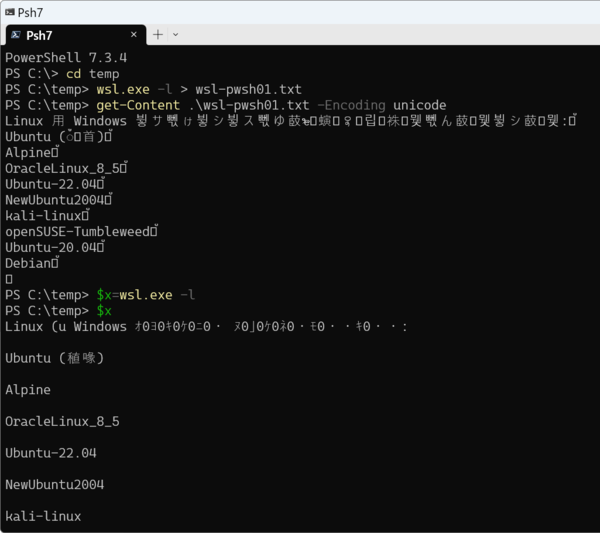
PowerShellでは、外部コマンドの出力を読み込むときにシフトJISからUnicodeにエンコードを変換するため、誤った変換により、文字化けが発生する。このためコマンド出力をファイルに書き込んでエンコードを指定しても正しく表示されない
PowerShellで文字エンコードを正しく処理させる
PowerShellで、Unicode出力を正しく受け取るためには、コンソールの出力エンコードをUnicodeにする。これで、PowerShellは外部コマンドの出力がUnicodeエンコードであることを理解し、変換しなくなる。
そのためには、一時的にコンソールの出力エンコードをUnicodeにして、コマンドの実行後に元に戻す。具体的には、
$TempMyOutputEncode=[System.Console]::OutputEncoding
[System.Console]::OutputEncoding=[System.Text.Encoding]::Unicode
$x=wsl.exe -l
[System.Console]::OutputEncoding=$TempMyOutputEncode
とする。
最初の行は、現在の出力エンコードを変数($TempMyOutputEncode)に保存するもの。
2行目は、[System.Console]::OutputEncodingを、Unicodeエンコード(Encodingオブジェクト)に変更している。ユニコードのEncodingは、最初からプロパティとして定義されているので、「[System.Text.Encoding]::Unicode」と指定できる。なお、シフトJISエンコードを使う場合には、以下のコマンドでエンコードを得ることができる。
[System.Text.Encoding]::GetEncoding('shift_jis')
このGetEncodingで利用できるエンコード名については、以下のページに記述がある。これはPowerShell Ver.7.x用だが、Windows PowerShell用もページの中身はほぼ同じものである。
●Encoding クラス (System.Text) PowerShell 7.x
https://learn.microsoft.com/ja-jp/dotnet/api/system.text.encoding?view=net-7.0#list-of-encodings
3行目がwsl.exeの実行である。ここで、標準出力にUnicodeを出力するコマンドを実行すればよい。
4行目では、1行目で変数$TempMyOutputEncodeに保存したエンコードを使って出力エンコードを復元している。
本記事はアフィリエイトプログラムによる収益を得ている場合があります

この連載の記事
-
第547回
PC
Windows 11におけるファイルとフォルダの削除の仕組みについて -
第546回
PC
Windows 11でBluetoothオーディオ共有(Auracast)を試してみる -
第545回
PC
PowerShellにおけるwinget -
第544回
PC
Windows 11 Ver.26H2プレビュー公開 さらにその次のWindowsも少し見えてきた -
第543回
PC
「WMIC」が消滅 コマンドが消える「WMI」とはそもそも何? -
第542回
PC
PowerToysの最新版では、今使っているアプリの複数ウィンドウをショートカットで切り替えられる便利機能が追加 -
第541回
PC
AIを組み込んだWindowsターミナル「Intelligent Terminal」をインストールして試してみる -
第540回
PC
Windows 11に付属の新しいOutlookでアカウント設定をする -
第539回
PC
Microsoft製の新しいWindows用日本語入力「Copilot Keyboard」を使う -
第538回
PC
PowerShellをシェルとして使うためのポイント【情報表示のやり方】 -
第537回
PC
PowerShellをシェルとして使うためのポイントを解説 - この連載の一覧へ










































