このページの本文へ

【2023年最新】iPhoneで「機能制限がオンです」と表示された場合の解除方法【PassFab iPhone Unlock】

株式会社PassFab
2023年03月18日

  • この記事をはてなブックマークに追加
  • 本文印刷

株式会社PassFab
【PassFab iPhone Unlock】公式サイト:https://bit.ly/3YYGYvw

【PassFab iPhone Unlock】は3月17日より最新バージョンに更新しました。このバージョンではいくつかのバグを修復し、使用の体験を最適化しました。


iPhoneで特定アプリをインストールしようとすると「機能制限がオンです」と表示されてお困りではありませんか。iPhoneでは特定の機能に制限をかけることが可能で、アプリの使用時間や課金、インストールなど制限をかけられた機能を使いたい場合は機能制限を解除するしかありません。本記事では、iPhoneの機能制限をオフにする(解除する)方法をご紹介します。


目次
iPhoneの機能制限とは?
iPhoneで「機能制限がオンです」と表示された場合の解除方法
対処法1:専門ソフトPassFab iPhone Unlockで初期化せずに機能制限を強制解除する
対処法2:スクリーンタイムで機能制限をオフ(パスコードが必要)
対処法3:Apple IDで機能制限のパスコードを変更・オフ
対処法4:iTunesでiPhoneを初期化して機能制限をオフにする
まとめ
関連記事


iPhoneの機能制限とは?

閲覧可能なコンテンツや使用できるアプリをiPhoneで制限したり、アプリの使用時間を定めたりすることを機能制限と呼びます。iOS11以前はiPhoneの設定に機能制限の項目がありましたが、iOS12から機能制限は名称と表示場所が変更され、スクリーンタイム内にあるコンテンツとプライバシーの制限になりました。


iPhoneで「機能制限がオンです」と表示された場合の解除方法

iPhoneで「機能制限がオンです」と表示されると機能制限を解除しなければ制限されている機能は使えません。次は、機能制限を解除する方法を4つご紹介します。


対処法1:専門ソフトPassFab iPhone Unlockで初期化せずに機能制限を強制解除する


iPhoneの機能制限をオフにする方法として広く知られている手段はiPhoneの初期化ではないでしょうか。しかし、データのバックアップをとっていない、またはiPhoneを初期化できないように制限されているなど常に初期化可能な状態であるかはわかりません。この場合はiPhoneを初期化せずに機能制限だけを解除できる対処法が最適です。専門ソフトPassFab iPhone Unlockを使うとスクリーンタイム・パスコードの入力は不要、さらに、iPhoneを初期化することなく簡単な操作だけで機能制限を解除できるので、機能制限がオンですと表示される場合に備えて同ソフトを覚えておくと安心です。


画面ロックの解除
Apple IDの削除
スクリーンタイム・パスコードの解除
MDMロックのバイパス


Step1:PassFab iPhone Unlockをパソコンにインストールして起動します。

Step2:メインメニューが表示されるので「スクリーンタイム·パスコードを解除」を選択します。
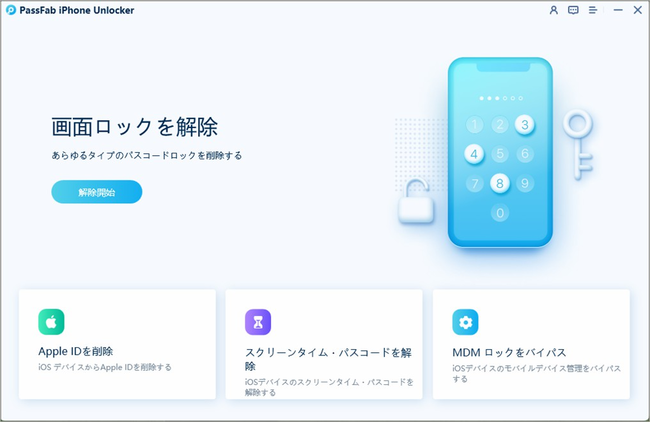


Step3:iPhoneをパソコンに接続します。認識が完了すると「開始」ボタンが現れるのでクリックします。
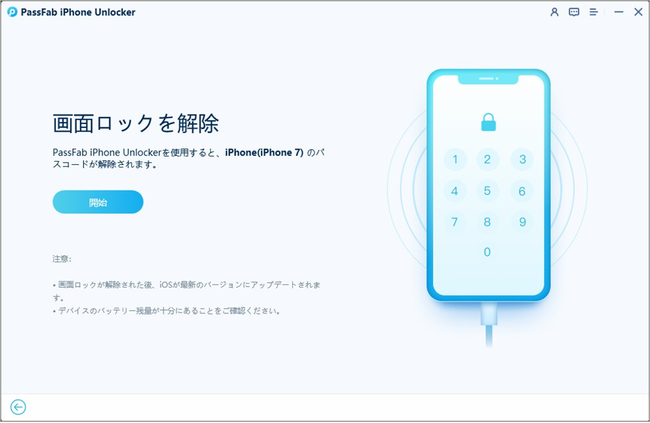


Step4:「解除開始」をクリックします。
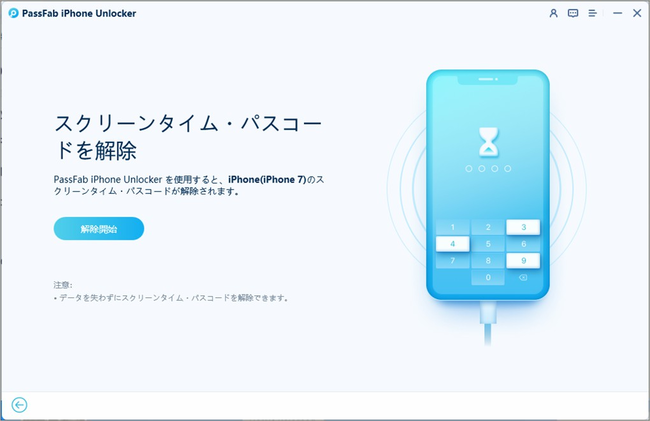


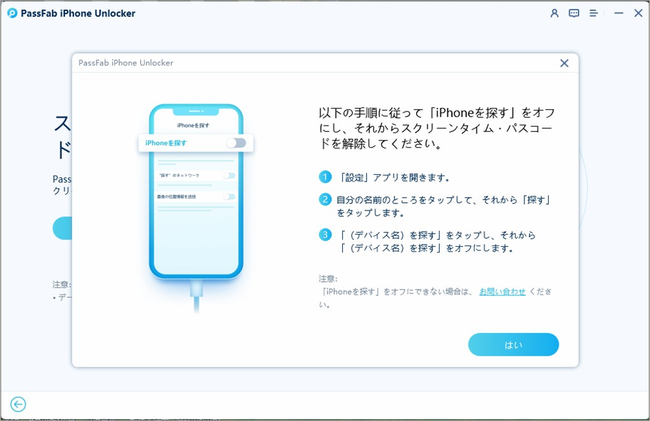
Step5:「iPhoneを探す」がオンの場合はガイドを見ながらオフにします。


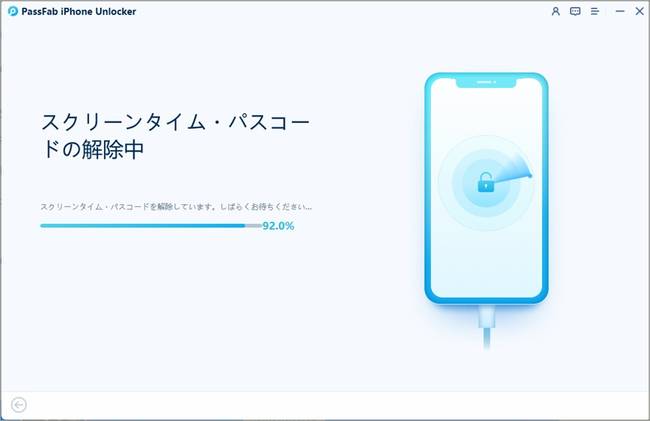
Step6:機能制限の解除が始まります。


対処法2:スクリーンタイムで機能制限をオフ(パスコードが必要)

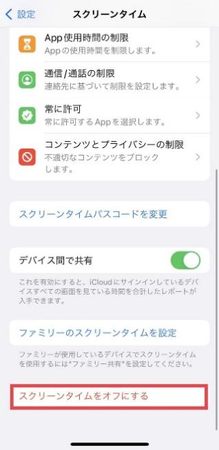
スクリーンタイムで設定したパスコードがわかるのであれば、スクリーンタイムの項目から機能制限をオフにできます。

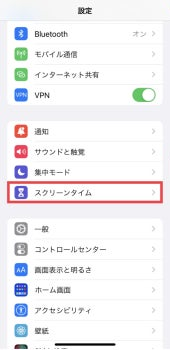
Step1:「設定」から「スクリーンタイム」を開きます。

Step2:「スクリーンタイムパスコードをオフにする」をタップします。

Step3:スクリーンタイム・パスコードの入力画面になるので、設定済みのスクリーンタイム・パスコードを入力します。


対処法3:Apple IDで機能制限のパスコードを変更・オフ

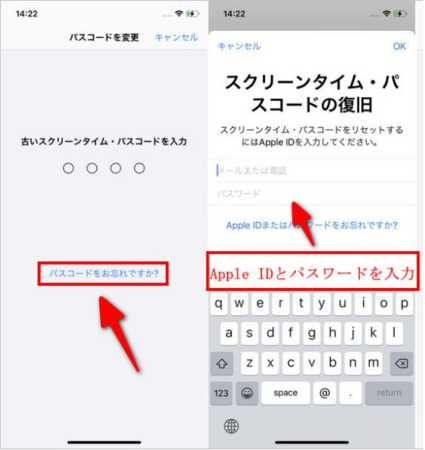
スクリーンタイム・パスコードを忘れてしまった場合、機能制限がオンですと表示されてもiPhoneのスクリーンタイムの項目から機能制限を解除できないのでしょうか。iOS13.4以上のiPhoneであれば、設定したスクリーンタイム・パスワードがわからなくても代わりにApple IDとパスワードを入力することでスクリーンタイム・パスコードを変更できます。

Step1:「設定」から「スクリーンタイム」を開きます。

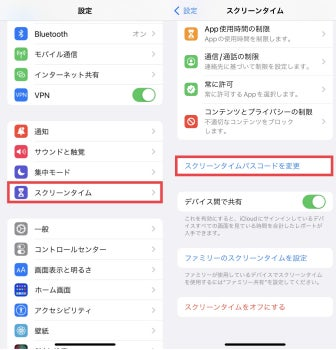
Step2:「スクリーンタイム・パスコードを変更」をタップします。


Step3:「パスコードをお忘れですか?」をタップしてApple ID とパスワードを入力します。


Step4:新しいパスコードの設定画面が表示されるので、新しいパスコードを決めます。


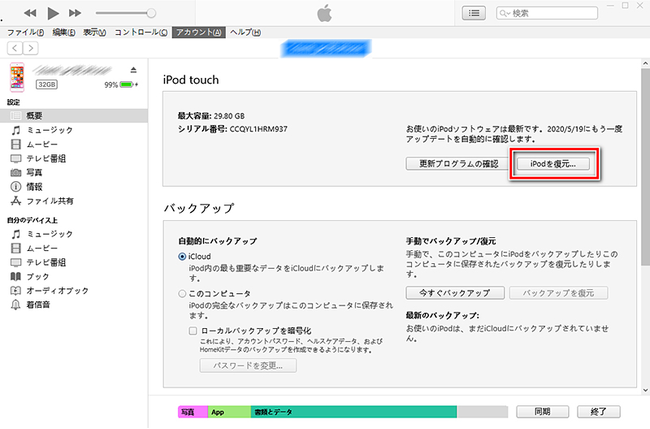
対処法4:iTunesでiPhoneを初期化して機能制限をオフにする

iTunesでiPhoneを初期化して機能制限をオフにすることも可能です。iPhone自体を初期化するため、iPhoneに保存されているデータも消去されますのでご注意ください。

Step1:iTunesを起動したパソコンにiPhoneを接続します。

Step2:スマホアイコンをクリックします。

Step3:概要にある「iPadを復元」を選択するとiPhoneの初期化が始まります。


まとめ

この記事では、iPhoneで機能制限がオンですと表示された場合の解除方法をご紹介しました。iPhoneの機能制限をオフにする方法はいくつかありますが、iPhoneを初期化すると保存されているデータが消えたり、スクリーンタイムで設定したパスコードを入力する必要があったりするので状況に応じて適切な対処法をご選択ください。スクリーンタイム・パスコードがわからず、iPhoneを初期化したくないケースでは専門ソフトPassFab iPhone Unlockを使うと機能制限だけをスムーズに解除できます。


関連記事

1.iPhoneのスクリーンタイム パスコードを勝手に解除する裏ワザ
https://www.passfab.jp/screen-time/unlock-iphone-screentime.html
2.【超簡単】スクリーンタイムが表示・反映されない場合の対策
https://www.passfab.jp/screen-time/when-screen-time-can-not-displayed.html

カテゴリートップへ

本記事はアフィリエイトプログラムによる収益を得ている場合があります

1
【整備済み品】富士通 ノートパソコン LIFEBOOK U9310 13.3型FHD(1920x1080) 超軽薄 ノートPC/第10世代 Core i5-10310U@1.7GHz/ 8GB メモリ/高速ストレージ SSD/Webカメラ/WIFI/Type-C/HDMI/win11&MS Office 2019 搭載 ビジネス 在宅勤務向け パソコン (メモリ:8GB/SSD:256GB)
¥37,900
2
Apple 2026 MacBook Air M5チップ搭載13インチノートブック:AIとApple Intelligence、13.6インチLiquid Retinaディスプレイ、16GBユニファイドメモリ、512GB SSDストレージ、12MPセンターフレームカメラ、日本語キーボード、Touch ID - ミッドナイト
¥177,333
3
Apple 2026 MacBook Neo A18 Proチップ搭載13インチノートブック:AIとApple Intelligenceのために設計、Liquid Retinaディスプレイ、8GBユニファイドメモリ、256GB SSDストレージ、1080p FaceTime HDカメラ - シトラス
¥95,768
4
ESBOOKノートパソコン 【MS Office 2024搭載&Windows 11 Pro】14インチIPS液晶/1920×1080FHDディスプレイ カメラ付き/薄型PCノート高性能CPU/初期設定不要/8Gメモリ/無線LAN/大容量SSD/初心者向け・パソコンノート/日本語キーボードフィルム付き/ワイヤレスマウス付き(256G SSD, ローズゴールド)
¥38,999
5
【Amazon.co.jp限定】ASUS ノートパソコン Vivobook 15 M1502NAQ 15.6インチ AMD Ryzen 7 170 メモリ16GB SSD 512GB Windows 11 重量1.7kg Wi-Fi 6E クワイエットブルー M1502NAQ-R7165BUW
¥98,800

Amazonのアソシエイトとして、ASCII.jpは適格販売により収入を得ています。

ASCII倶楽部

注目ニュース

  • 角川アスキー総合研究所

プレミアム実機レビュー

ピックアップ
1
KIOXIA(キオクシア) 旧東芝メモリ microSD 128GB UHS-I Class10 (最大読出速度100MB/s) Nintendo Switch動作確認済 国内サポート正規品 メーカー保証5年 KLMEA128G
¥2,386
2
Anker PowerLine III Flow USB-C & USB-C ケーブル Anker絡まないケーブル 240W 結束バンド付き USB PD対応 シリコン素材採用 iPhone 17 / 16 / 15 / Galaxy iPad Pro MacBook Pro/Air 各種対応 (1.8m ミッドナイトブラック)
¥1,890
3
KIOXIA(キオクシア)【日本製】USBフラッシュメモリ 32GB USB2.0 国内サポート正規品 KLU202A032GL
¥1,080
4
Anker USB Type C ケーブル PowerLine USB-C & USB-A 3.0 ケーブル iPhone 17 / 16 / 15 /Xperia/Galaxy/LG/iPad Pro/MacBook その他 Android 等 USB-C機器対応 テレワーク リモート 在宅勤務 0.9m ホワイト
¥740
5
UGREEN USB Type Cケーブル PD対応 100W/5A 超急速充電 USB C ナイロン編み 断線防止 iphone17/16/15シリーズ/iPad/MacBook Pro/Galaxy S24/Matebook/iPad/Xperia等USB-C各種対応(1m, ブラック)
¥743
6
Anker iPhone充電ケーブル PowerLine II ライトニングケーブル MFi認証 超高耐久 iPhone 14 / 14 Pro Max / 14 Plus / 13 / 13 Pro / 12 / 11 / X/XS/XR / 8 Plus 各種対応 (0.9m ホワイト)
¥990
7
NIMASO ガラスフィルム iPad 第11世代(A16) 2025用/iPad 10.9インチ 第10世代 2022用 衝撃吸収 強化 ガラス 保護フィルム 指紋防止 ガイド枠付き NTB22I574
¥1,359
8
KIOXIA(キオクシア)【日本製】SDカード 128GB SDXC UHS-I Class10 読出速度100MB/s 国内正規品 メーカー保証5年 KLNEA128G
¥2,424
9
エレコム 電源タップ 6個口 3m 雷ガード 個別スイッチ ほこりシャッター付 耐熱 PSE技術基準適合 ブラック T-K6A-2630BK
¥1,690
10
JAMJAKE iPad用ペンシル アップルペンシル代用ペン 2018年~2026年 iPad対応 タッチペン 超高感度 極細 スタイラスペン Type-C急速充電 傾き感知/磁気吸着/誤作動防止機能対応 軽量 耐摩 学生 子供 筆記 絵を描く デザイン用 ドローイング用
¥1,880

Amazonのアソシエイトとして、ASCII.jpは適格販売により収入を得ています。

デジタル用語辞典

ASCII.jpメール デジタルMac/iPodマガジン