Windows 11も、22H2で2世代目に突入。Windows Insider Programも様変わりしてきたので、ここで参加の仕方とやめ方を解説しておくことにする。
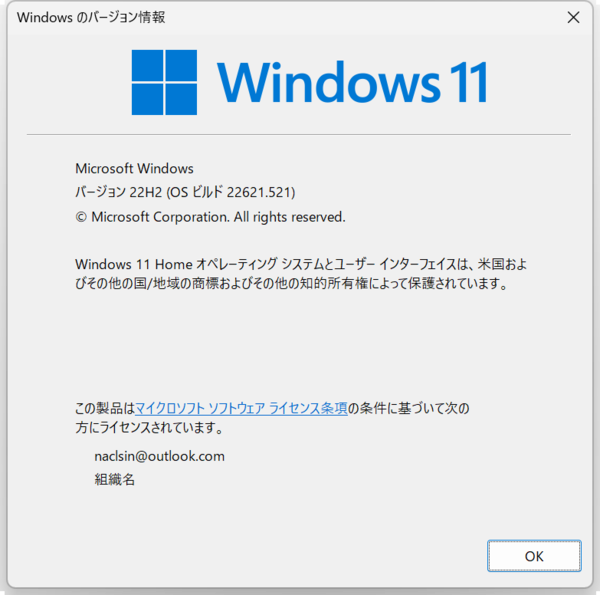
Windows 11 Ver.22H2のGA(General Availability)版といわれるビルド22621.521。メーカー製PCのプレインストール版などに入っているとの報告があったため、おそらく先行してメーカーに配布されたのだと考えられる。いろいろと実験しているうちに偶然、筆者のマシンに入った
そもそもWindows Insider Programとはなんぞや
Windows Insider Program(以下、WIP)とは、Windowsのプレビュー版を利用できる仕組み。ソフトウェア開発のためとか、次のWindowsでも社内システムが正しく動作するかの評価など、利用する理由はさまざまだろうが、WIPは個人でも参加でき、Feedback Hubアプリなどを介して、プレビュー版の改良に“文句”を付けることもできる(聞くかどうかはMS次第だが)。
あらためて注意したいのは、プレビュー版は通常のバージョン(ここではリリース版と呼ぶことにする)のようにサポートは受けられない。また、不具合が発生する可能性はリリース版よりも高い。なので、1台しかないPCでプレビュー版を使うことだけはやめておいたほうがよい。
WIPで配布されるプレビュー版は、3つのチャンネルに分かれており、現行版、次世代版など合わせて5種類のプレビューがある。チャンネルは「開発」(Dev)、「ベータ」(Beta)、「リリース・プレビュー」(Release Preview)の3つ。それぞれ以下の表のような特徴がある。

まず開発チャンネルは、「来年以降のWindows」のプレビューが実施されるところだ。現時点では、来年のWindows 11 23H2になる予定のバージョンがプレビューされている。ここはかなり先行したプレビューなので、それだけにトラブルの可能性は高い。
しかし、実際には搭載されない機能も含めて、将来のWindowsの姿を垣間見ることが可能だ。WSLやエクスプローラーのタブ表示などさまざまな機能が先行して、ここで公開されている。ただし、ここで公開される機能は、次のWindowsに搭載されるとは限らないし、プレビューだけして、評判がよくなくてやめちゃうものもある。
続いて、ベータチャンネルは、「次のWindows」のプレビューだ。ただし、Windows 11の現行版では、新機能が搭載されるアップデートは年1回ではなく、リリース版が出たあとも段階的に行なわれるようになったため、現在は、Windows 11 22H2に追加される新しい機能(たとえばエクスプローラーのタブやタブレットモード)などのプレビューも含まれる。このベータチャネルのプレビュー版は、具体的に対象となるバージョンが確定しているため、次のWindowsに搭載される可能性は高い。
なお、開発チャンネルやベータチャンネルでは、マシンやユーザーによっては、新機能が見える場合と見えない場合がある。これは、ユーザーの所在国や言語設定で変わる場合もあれば、マイクロソフトが比較のためランダムに選択している場合もある。中には、広範囲にプレビューせず、特定ユーザーにだけ公開して、そのままやめてしまう機能もあれば、英語だけでしか動作しない機能もある。
最後にリリース・プレビューチャンネルは、比較的安定した「次のWindows」のプレビューだ。ベータチャンネルのプレビューとして作られた「ビルド」のうち、安定感のあるものがリリース・プレビューとして公開される。このため、動作環境の調査や、操作マニュアルなどの作成の評価(設定の手順に変更があるかどうか。これが意外に多い)などに向いている。
もっとも比較的安定しているとはいえ、プレビュー版である。逆に言えば、リリース・プレビューでは、リリース版で問題が起きないかどうかのテストをしている。なお、リリース・プレビューチャンネルのプレビュー版は、新しいWindowsが登場すると、毎月の品質アップデートのプレビューにもなる。
現行のWindows 11 22H2から直接WIPのリリース・プレビューチャンネルに参加すると、現在ではWindows 11 Ver.22H2(2世代目)のアップデートのプレビュー版が配布される。もし、まだWindows 11 21H2を使っているなら21H2のプレビュー版を受信する。
ちなみにWindows 10でプレビュー版の受信を開始すると、ベータチャンネルとリリース・プレビューチャンネルでは、Windows 10のプレビュー版になる点には注意したい。Windows 11のプレビュー版に切り替えたければ、一回Windows 11にアップデートする必要がある。
ベータチャンネルに参加し、ベータチャンネルが次世代Windowsのプレビューに切り替わったあと、リリース・プレビューに切り替えると、安定した次世代Windowsのプレビューを受け取るようになる。
なお、配布中のプレビュー版に関する情報は、WIPのブログページ(Windows Blogの一部)で公開されている。
●Windows Insider Program
https://blogs.windows.com/windows-insider/tag/windows-insider-program/
Windows Insider Programへの具体的な参加方法
WIPには誰でも参加できるが、Microsoftアカウントが必要になる。WIPの登録ページでMicrosoftアカウントを使って申し込めば、誰でもWIPに参加できる。
●Windows Insider
https://insider.windows.com/ja-jp/register
ただし、実際にプレビューを受けるためには、Windowsを設定する必要がある。
Windows 11では「設定」→「Windows Update」→「Windows Insider Program」→「使用を開始する」で、Windows 10では「更新とセキュリティ」からだが、基本的な流れは同じだ。
ここでプレビュー版利用の設定をする。チャンネルを選択して再起動すれば、Windows Updateにプレビュー版が来る。
なお、プレビュー版は更新頻度が高く、1週間程度でアップデートがある。Windows 11ではアップデート時間も短縮されて数分の再起動処理で済むが、それでも毎週のように更新される可能性がある。また、プレビュー版はWindows Updateをせずに放置していると、Windows Updateができない状態に陥ることがある。この場合、ISOイメージなどを使ったWindowsの再インストールが必要になることがある。何ヵ月も電源を入れないといった場合には注意が必要だ。
また、プレビュー版を使うときには、WIPに登録したMicrosoftアカウントを使うようにしたほうがいい。過去には、パスワードなしログインで登録していないMicrosoftアカウントを使ったときにログインがうまくできないことがあった。おそらくMicrosoft側のユーザー登録になんらかの変更があったと考えられる。こうしたトラブルもあるので、ユーザー登録には注意してほしい。
本記事はアフィリエイトプログラムによる収益を得ている場合があります

この連載の記事
-
第521回
PC
Windowsでアプリをインストールしたときに警告が表示する「Defender SmartScreen」と「Smart App Control」 -
第520回
PC
WindowsターミナルのPreview版 v1.25では「操作」設定に専用エディタが導入 -
第519回
PC
「セキュアブート」に「TPM」に「カーネルDMA保護」、Windowsのセキュリティを整理 -
第518回
PC
WindowsにおけるUAC(ユーザーアカウント制御)とは何? 設定は変えない方がいい? -
第517回
PC
Windows 11の付箋アプリはWindowsだけでなく、スマホなどとも共有できる -
第516回
PC
今年のWindows 11には26H2以外に「26H1」がある!? 新種のCPUでのAI対応の可能性 -
第515回
PC
そもそも1キロバイトって何バイトなの? -
第514回
PC
Windows用のPowerToysのいくつかの機能がコマンドラインで制御できるようになった -
第513回
PC
Gmailで外部メール受信不可に! サポートが終わるPOPってそもそも何? -
第512回
PC
WindowsのPowerShellにおけるワイルドカード -
第511回
PC
TFS/ReFS/FAT/FAT32/exFAT/UDF、Windows 11で扱えるファイルシステムを整理する - この連載の一覧へ