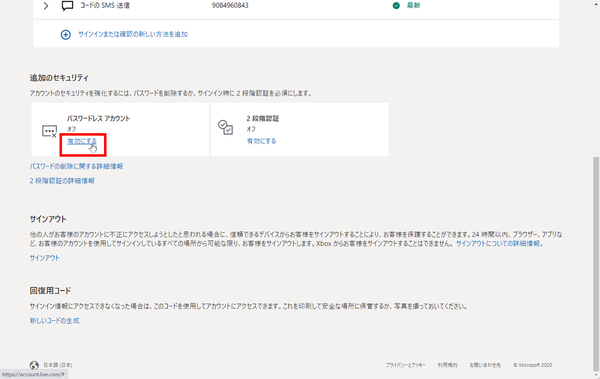
「パスワードレスアカウント」の「有効にする」をクリックする
Windows 11では ログインパスワードを削除することができる。スマホの認証アプリ「Microsoft Authenticator」などを利用し、パスワード以外の方法でログインすることになる。パスワードがなければ、パスワードで不正アクセスされる心配はなくなるのがメリットだ。
Windows 11のログインパスワードをなくすなら、まずはスマホに「Microsoft Authenticator」アプリをインストールする。
続いて、マイクロソフトアカウントのウェブページにアクセスし、「セキュリティ」から「高度なセキュリティオプション」を開く。「追加のセキュリティ」にある「パスワードレスアカウント」の「有効にする」をクリック。
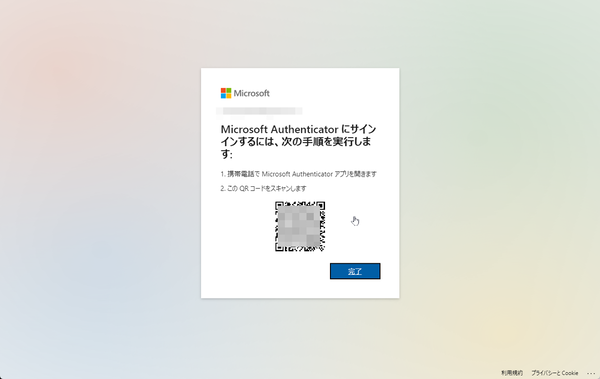
設定を進めてQRコードを表示する
設定を進め、QRコードが表示されたら、「Microsoft Authenticator」アプリを起動する。「+」をタップし、「個人のアカウント」をタップするとポップアップが開くので「QRコードをスキャン」を選択。カメラが起動するのでQRコードを読み込めばいい。
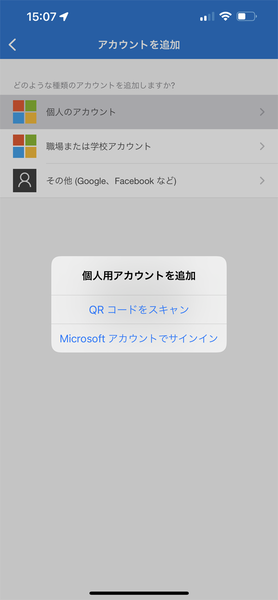
「Microsoft Authenticator」アプリでアカウントを追加する
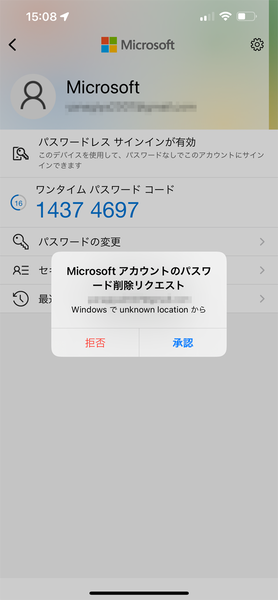
登録のための承認を求められるので「承認」をタップする
紐付けが完了すると、テストで承認を求められる。スマホで承認すれば準備完了だ。
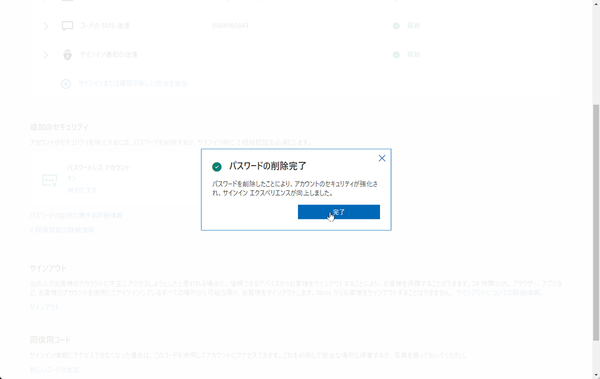
パスワードが削除できた
試しに、新しいブラウザーからマイクロソフトアカウントのページにアクセスしてみよう。メールアドレスを入力すると、パスワードの入力画面ではなく、「Microsoft Authenticatorの確認」という画面が開く。
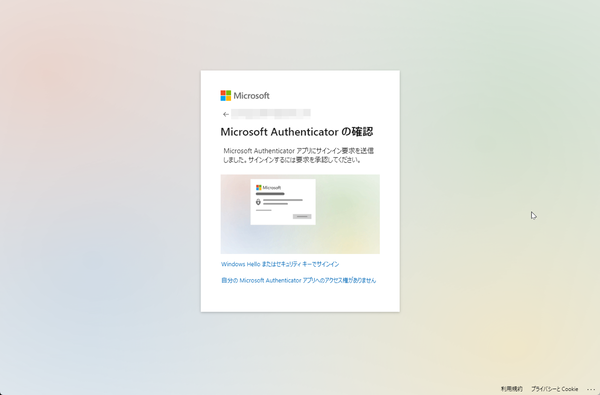
パスワード入力の代わりに承認を求めてくる
同時に、スマホにサインインの要求通知が表示される。通知を開くと「Microsoft Authenticator」アプリが開き、「サインインを承認しますか?」と表示されるので、「承認」をタップすればサインインできる。
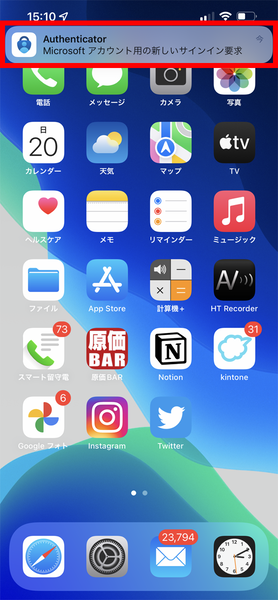
スマホに通知が来る
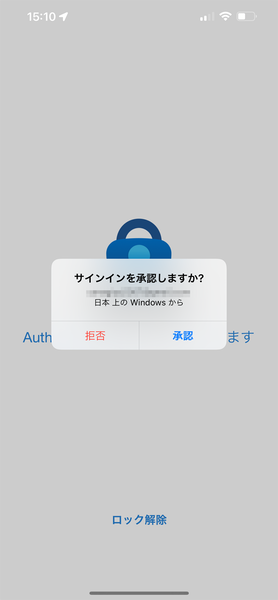
承認する
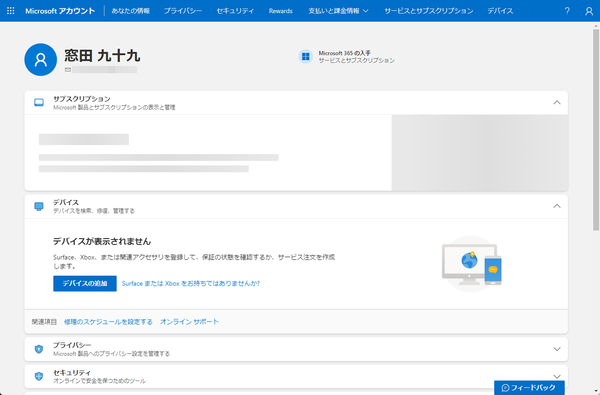
マイクロソフトアカウントにサインインできた
状況によっては、承認する際に、画面に表示されている数字を「Microsoft Authenticator」アプリで選択するという操作が必要な場合もある。とは言え、入力は不要で選ぶだけなので手間はかからない。
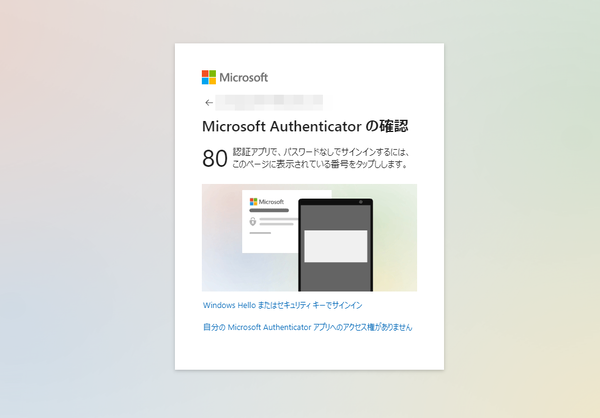
画面に入力されている数字を覚える
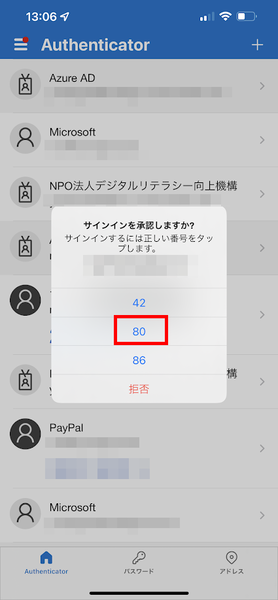
承認画面で同じ数字を選択すると承認となる
古いメールアプリなど一部のアプリやゲーム機など一部のデバイスでは、パスワードの代わりに「Microsoft Authenticator」による認証機能を利用できないことがある。
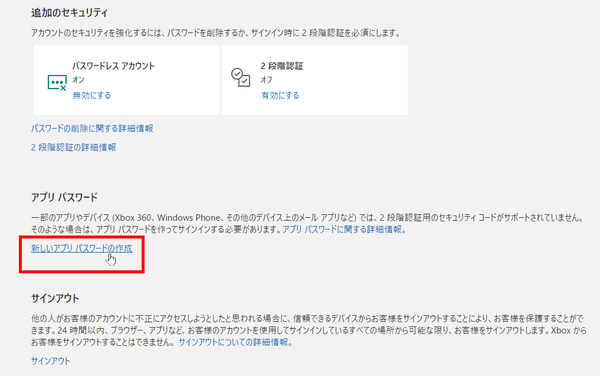
「アプリパスワード」の「新しいアプリパスワードの作成」をクリックする
そんな時は、「アプリパスワード」を利用する。マイクロソフトアカウントのセキュリティ設定画面から「アプリパスワード」の「新しいアプリパスワードの作成」をクリック。アプリパスワードが発行されるので、それをパスワードとして入力すればいい。
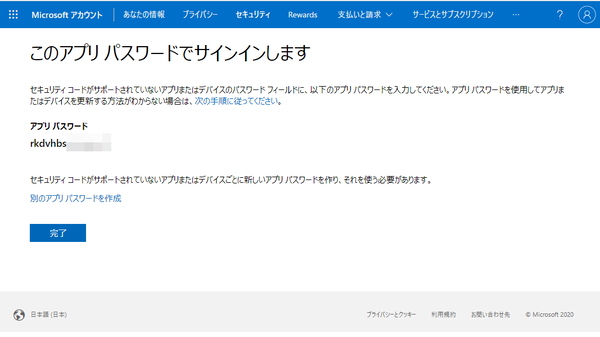
アプリパスワードをコピーして利用する
本記事はアフィリエイトプログラムによる収益を得ている場合があります

この連載の記事
-
第72回
PC
Windows 11 Insider Preview、年内最後のアップデートが公開!新しい試みも登場 -
第71回
PC
知ってた!? Windows 11のネットワーク種類「パブリック」と「プライベート」の違い -
第70回
PC
Windows 11、実家のPCを遠隔地から手軽にメンテ「クイックアシスト」を使いこなす -
第69回
PC
Windows 11「かゆいところに手が届く」新機能をInsider Previewで公開 -
第68回
PC
マイクロソフト謹製「Windows 11高速化ツールのβ版」がリリースされている -
第67回
PC
「スマートアプリコントロールの設定」でWindows 11の守りがさらに強固に -
第66回
PC
Windows 11「Microsoft Teams」以外でも自動フレーム化などに対応 -
第65回
PC
Windows 11で「iCloudフォト」内の写真を直接表示が可能に -
第64回
PC
Windows 11でタスクバーを好みに合わせてサイズ変更する方法 -
第63回
PC
Windows 11の動作がおかしいとき「セーフモード」で起動する方法 -
第62回
PC
Windows 11最新Edgeブラウザーがバージョンアップ! 新機能3選 - この連載の一覧へ