このページの本文へ

前へ 1 2 次へ

Windows Info 第228回

正式版が登場したWindows Terminalをカスタマイズする

2020年06月14日 10時00分更新

文● 塩田紳二 編集● ASCII

  • この記事をはてなブックマークに追加
  • 本文印刷

 Windows Terminal v1.0が公開されている。これが最初の正式版になるので、今回は正式となった設定の内容に関して解説する。なお、過去にもWindows Terminalの設定については解説したが、プレビュー版であったため、正式版とは異なる部分がある。このため、過去記事を参照する場合には、この点に注意いただきたい。

 今回は、Windows Terminalの設定のうち、全体の設定にあたる「グローバル設定」と「プロファイル設定」について解説する。Windows Terminalの設定ファイル「settings.json」には、このほか「カラースキーマ設定」と「キー割り当て設定」があるが、これについては次回解説する予定だ。
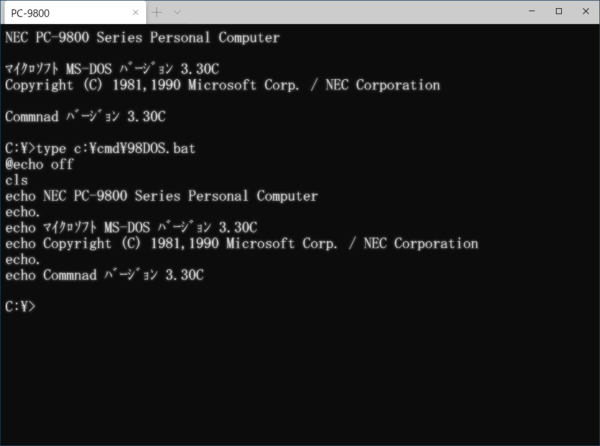
Windows Terminalの設定をうまく使うとcmd.exeでバッチファイルを起動して環境設定するなど、さまざまなやり方で「シェル」を起動できるようになる

正式版のWindows Terminalのドキュメント

 正式版の公開にともない、Windows Terminalのドキュメントは、githubからMicrosoftのサイトに移動した。正式ドキュメントは以下にある。日本語のドキュメントもあるのだが、最近のMicrosoftの日本語ドキュメントの多くは機械翻訳そのままであり、ときどき反対の意味になっていることがある。なので、最終確認は英語版を見たほうがいいだろう。

●Windows Terminal overview(英語)
 https://docs.microsoft.com/en-us/windows/terminal/
●Windows ターミナルの概要
 https://docs.microsoft.com/ja-jp/windows/terminal/

Windows Terminalの設定

 Windows Terminalは、設定用のGUIを持たず、settings.jsonファイルを書き換えて設定する。書き換えはメモ帳などのテキストエディタが利用できるが、JSONスキーマに対応しているJSONエディタがあれば、簡単な文法チェックや入力補完などが可能になる。特にMicrosoftのオープンソースエディターであるVisual Studio Code(以下VS Codeと略す)を使うのが便利だ(もちろん他のエディターでもかまわない)。

●Download Visual Studio Code - Mac, Linux, Windows
 https://code.visualstudio.com/download

 インストーラーのありなし、32bit/64bitなどで複数のファイルがあるが、結果的にはどれも同じ。適当なものを選んでインストールする。インストールが正しくできると、Windows Terminalのメインメニューから「設定」を選べば、メモ帳ではなくVS Codeがsettings.jsonを開いて起動する。

 settings.jsonは、下の図のような構造をしている。前述のようにここには、「グローバル設定」「プロファイル設定」「カラースキーマ設定」「キー割り当て設定」の4つのセクションがある。
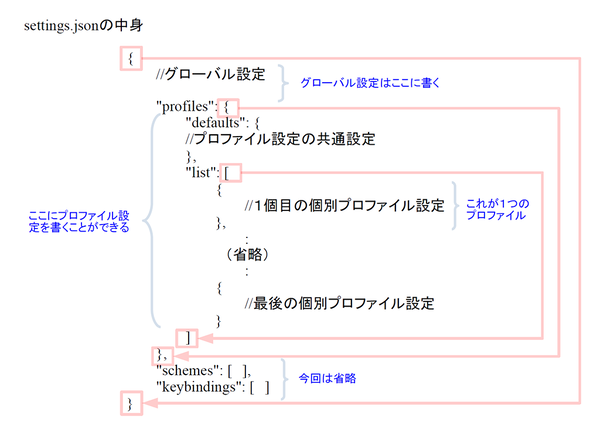
settings.jsonは大きく「グローバル設定」「プロファイル設定」「カラースキーマ設定」「キー割り当て設定」の4つに分かれている。全体が波カッコでくくられている。なお、同レベルの列挙される項目がカンマで区切られているが、最後の項目の後ろにはカンマが付かないことに注意

 このうち、「グローバル設定」と「プロファイル設定」のプロパティを以下の2つの表に示す。これは、前記のMicrosoftのサイト上にある記述から作成したものであり、v1.0の仕様と考えられるものだ。
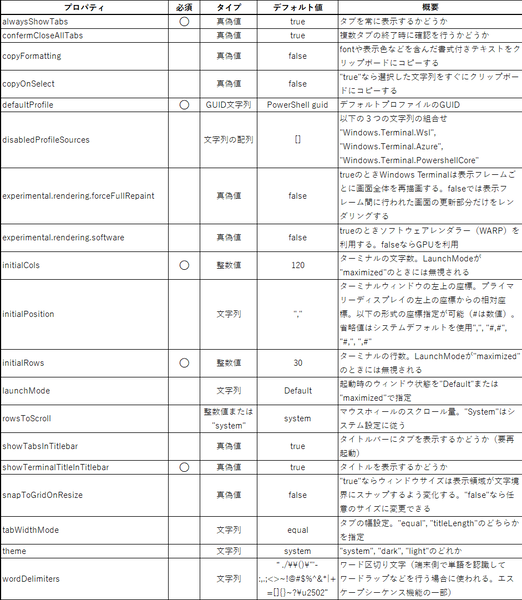
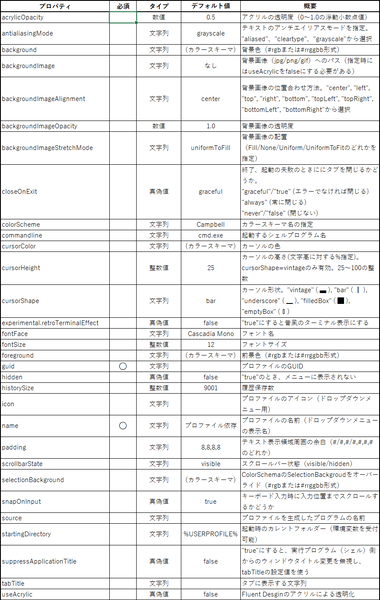
「プロファイル設定」と「グローバル設定」

 Windows Terminalは、Windowsのコンソールアプリケーションのウィンドウとなるもので、従来のコンソールであるconhost.exeの代わりになるものだ。しかし、現在のWindows Terminalは、conhost.exeを置き換えることはせず、独立したアプリケーションとしてインストールされる。このため、スタートメニューやコマンドラインからそのままコンソールアプリケーションを起動するとWindowsは、コンソールをconhost.exeを使って開いてしまう。

 Windows Terminalでは、先にWindows Terminalを起動し、その中からコンソールアプリケーションを起動するようになっている。一般的には、こうしたコンソールの中では「シェル」と呼ばれるコマンドラインインタープリタをプロファイルを起動し、そこから任意のコンソールプログラムを起動するようにしている。このシェルの登録やシェル個別の環境を設定するのが「プロファイル設定」だ。

 これに対して「グローバル設定」は、Windows Terminal全体の設定をする。たとえば複数のシェルを起動したときに切り替えに使うタブをどう表示するのかなどだ。また、グローバル設定では、Windows Terminalの起動時に開く「デフォルトプロファイル」を指定する機能がある。これは、プロファイル設定にある複数のプロファイルのどれをWindows Terminalの起動時にシェルとしてタブで開くかを指定するものだ。

 グローバル設定は、基本的にはデフォルト値のままで構わないが、デフォルプロファイルの設定(defaultProfile)だけはしておくほうがいいだろう。筆者は、これをcmd.exeにしている。というのは、日常的な作業はPowerShellのほうが便利なことがあるが、exeプログラムを起動するとした場合、cmd.exeのほうが手間がなくていいからだ。また、Windows Terminalのコマンドラインオプションを使えば、PowerShellを開くタイルなどを登録でき、必ずしもcmd.exeしか最初に起動できないわけでもない。

 defaultProfileでは、プロファイルをGUIDで指定する。GUIDは、プロファイル設定にあり、ダイナミックプロファイル(後述)により自動作成されたプロファイルには、必ずGUIDプロパティ値がある。

前へ 1 2 次へ

カテゴリートップへ

本記事はアフィリエイトプログラムによる収益を得ている場合があります

この連載の記事
1
Apple 2026 MacBook Neo A18 Proチップ搭載13インチノートブック:AIとApple Intelligenceのために設計、Liquid Retinaディスプレイ、8GBユニファイドメモリ、256GB SSDストレージ、1080p FaceTime HDカメラ - インディゴ
¥95,768
2
Apple 2026 MacBook Air M5チップ搭載13インチノートブック:AIとApple Intelligence、13.6インチLiquid Retinaディスプレイ、16GBユニファイドメモリ、512GB SSDストレージ、12MPセンターフレームカメラ、日本語キーボード、Touch ID - スカイブルー
¥176,465
3
Lenovo ノートパソコン パソコン IdeaPad Slim 3 15.3インチ AMD Ryzen™ 7 7735HS メモリ16GB SSD512GB MS Office搭載 Windows11 バッテリー駆動17.4時間 重量1.59kg ルナグレー 83K700HAJP ノートPC
¥164,780
4
【整備済み品】 富士通 タブレット ノートパソコン ARROWS Tab V727 12.3インチ 中古 タブレット【Windows 11 】【MS Office2019 H&B 搭載 】第7世代 Core M3/ メモリ 4GB / SSD 128GB /無線LAN/HDMI/LTE/タッチペン 付属(整備済み品)
¥11,800
5
【整備済み品】富士通 ノートパソコン LIFEBOOK U9310 13.3型FHD(1920x1080) 超軽薄 ノートPC/第10世代 Core i5-10310U@1.7GHz/ 8GB メモリ/高速ストレージ SSD/Webカメラ/WIFI/Type-C/HDMI/win11&MS Office 2019 搭載 ビジネス 在宅勤務向け パソコン (メモリ:8GB/SSD:256GB)
¥35,129

Amazonのアソシエイトとして、ASCII.jpは適格販売により収入を得ています。

ASCII倶楽部

注目ニュース

  • 角川アスキー総合研究所

プレミアム実機レビュー

ピックアップ
1
KIOXIA(キオクシア) 旧東芝メモリ microSD 128GB UHS-I Class10 (最大読出速度100MB/s) Nintendo Switch動作確認済 国内サポート正規品 メーカー保証5年 KLMEA128G
¥2,373
2
Anker PowerLine III Flow USB-C & USB-C ケーブル Anker絡まないケーブル 240W 結束バンド付き USB PD対応 シリコン素材採用 iPhone 17 / 16 / 15 / Galaxy iPad Pro MacBook Pro/Air 各種対応 (1.8m ミッドナイトブラック)
¥1,890
3
Anker USB Type C ケーブル PowerLine USB-C & USB-A 3.0 ケーブル iPhone 17 / 16 / 15 /Xperia/Galaxy/LG/iPad Pro/MacBook その他 Android 等 USB-C機器対応 テレワーク リモート 在宅勤務 0.9m ホワイト
¥740
4
KIOXIA(キオクシア)【日本製】USBフラッシュメモリ 32GB USB2.0 国内サポート正規品 KLU202A032GL
¥1,080
5
Anker iPhone充電ケーブル PowerLine II ライトニングケーブル MFi認証 超高耐久 iPhone 14 / 14 Pro Max / 14 Plus / 13 / 13 Pro / 12 / 11 / X/XS/XR / 8 Plus 各種対応 (0.9m ホワイト)
¥990
6
エレコム 電源タップ 6個口 3m 雷ガード 個別スイッチ ほこりシャッター付 耐熱 PSE技術基準適合 ブラック T-K6A-2630BK
¥1,899
7
NIMASO ガラスフィルム iPad 第11世代(A16) 2025用/iPad 10.9インチ 第10世代 2022用 衝撃吸収 強化 ガラス 保護フィルム 指紋防止 ガイド枠付き NTB22I574
¥1,599
8
【Amazon.co.jp限定】 ロジクール 静音 ワイヤレス トラックボール マウス M575SPd Bluetooth Logibolt 無線 windows mac iPad OS Chrome トラックボールマウス ブラック M575 M575SP 国内正規品 ※Amazon.co.jp限定 壁紙ダウンロード付き
¥8,061
9
UGREEN USB Type Cケーブル PD対応 100W/5A 超急速充電 USB C ナイロン編み 断線防止 iphone17/16/15シリーズ/iPad/MacBook Pro/Galaxy S24/Matebook/iPad/Xperia等USB-C各種対応(1m, ブラック)
¥1,299
10
Apple 11 インチ iPad (A16): 11 インチモデル、Liquid Retina ディスプレイ、128GB、Wi-Fi 6、12MP フロント/12MP バックカメラ、Touch ID、一日中使えるバ ッテリー - ブルー
¥56,364

Amazonのアソシエイトとして、ASCII.jpは適格販売により収入を得ています。

デジタル用語辞典

ASCII.jpメール デジタルMac/iPodマガジン