


4月22日にWindows Terminal v0.11が公開された。今年になって、1月と2月にベータ版、3月にはv0.10としてRC(Release Candidate。製品候補)版となり、現在の予定では、5月にv1.0が登場する予定だ。v0.11は、その直前のバージョンにあたり、新機能は少ないが、これまでに追加されてきた機能の整理(特に設定ファイル関係)がなされ、多数のバグFixもある。
そろそろ完成も近く、仕様もこのまま固まりそうなので、今回は、Windows Terminalについての情報を整理してみる。
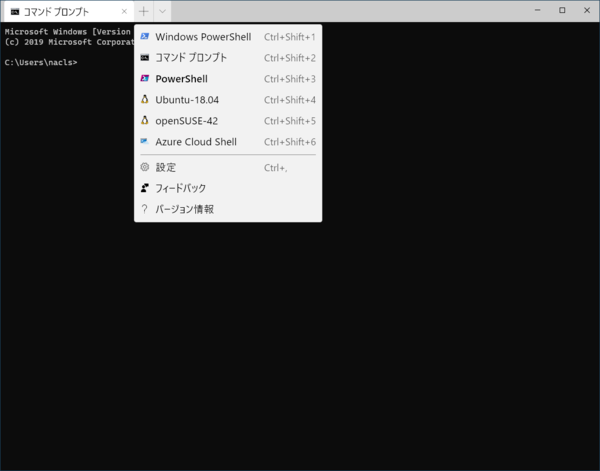
v0.11では、国際化も進み、メニューなどに日本語が表示されるようになった。
そもそもWindows Terminalとは?
すでに本連載では何回も紹介してきたが、初めて読む方のために、Windows Terminalをあらためて解説しておく。Windows Terminalとは、Windowsのコンソールウィンドウ(conhost.exe)に代わる、あたらしいコンソールウィンドウアプリケーションだ。
これまでのWindowsでは、MS-DOS環境を模したconhost.exeを、すべてのコマンドラインアプリケーション用に利用していた。というか、Windows向けにコンソールアプリケーションを作れば、デフォルトではconhost.exeの中で動作するようになる。これは、Windows標準のコマンドラインインタープリターであるcmd.exeやPowerShell.exeだけでなく、さまざまな言語システムでも同様だった。
しかし、conhost.exeは、MS-DOSの画面を手本とし、それに国際化などを追加してWindowsの進化に対応してきたため、問題も少なくない。たとえば表示文字セットは、もともとはASCIIコードのような1バイト文字セットを想定していて、ここに日本語などの複数バイトを使う文字コードを入れるために、16bit文字コードなどを扱うように改良されている。このために制限もある。わかりやすいものとしては絵文字を表示できないという点だ。さらにUTF-8が標準となるLinuxアプリケーションが動作するWSLの登場により、問題は複雑になってきた。
マイクロソフトはconhost.exeの改良を進めてきたが、ついにそれを断念したのか、Windows Terminalというconhost.exeを代用するオープンソースプロジェクトを開始した。ただし、conhost.exeは、互換性のため現状維持したままWindowsには残り続けるようだ。
Windows Terminalは、高性能なマルチタブ方式のコンソールウィンドウアプリケーションとして開発された。開発やシステム管理などで多数のコンソールウィンドウをタブというかたちで統合し、さらにタブ内をPaneで分割して利用することも可能だ。また、専用のCascadiaフォントは、開発者向けにプログラミング言語の記号をきれいに表示できる「プログラミングリガチャー」の機能を持つ。
Windows Terminal使いこなしのポイントは設定
Windows Terminalは、設定をJSONファイルでする。このあたりが、従来のWindowsアプリケーションと大きく違うところだ。JSONは、元々JavaScript用に作られたテキスト型式のオブジェクトデータ表現形式だ。複雑なオブジェクトデータを表現できるものの、ルールが簡単でXMLほど面倒ではないし、CSVのように同一構造のレコードの並びに縛られるわけでもない。
Windows Terminalでメニューから設定を選ぶと、JSON設定ファイルが出力される。もし、JSONファイル(拡張子が.json)に関連付けがあれば、該当のアプリケーションが起動するが、関連付けがない場合には、テキストファイルなのでメモ帳が開く。
JSONには、JSONスキーマと呼ばれる仕様があり、これを解釈できるJSONエディターがあれば、編集時に補完入力や簡易文法チェックなどが可能になる。手軽に入手できるJSONエディターとしては、マイクロソフトのVS Code(ソフトウェア開発向けのテキストエディタ)がある。このあたりについては以前に解説した(「さらに開発が進む新コンソール「Windows Terminal」」)。
JSONエディターやメモ帳でsettings.jsonファイルを編集したあと保存するとWindows Terminalはこれを自動的に読み込んで設定を完了させる。このときにエラーがあれば、ダイアログで通知される。
なお、Windows Terminalは、設定項目にデフォルト値がある。Windows Terminalのメニューにある「設定」をAltキーを押しながら選択すると、settings.json同様にdefault.jsonというファイルが出力される。基本的な表記方法はどちらも同じだが、default.jsonは編集してもWindows Terminalはこれを無視する。なので、設定は必ずsettings.json側で行う。
ただし、default.jsonにある記述と同じものをsettings.jsonで繰り返す必要はない。settings.jsonに記述するのは、default.jsonとの差分だけでよい。
Windows Terminalのjsonファイルは、下の図のような構造になっている。
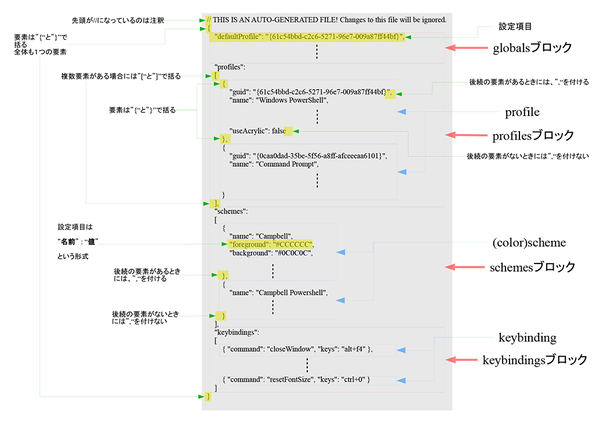
Windows Terminalはjsonファイルでこのような構造をしている。基本的にはdefault.jsonとsettings.jsonは構造は同じだが、settings.jsonは、default.jsonに対しての変更分だけを記述し、記述しない設定項目はdefault.jsonの設定が有効になる
jsonファイル内は大きく4つのセクション「globals」「profiles」「schemes」「keybindings」に分かれている。このうち、「globals」「schemes」(カラー設定スキーム)と「keybindings」(キー割り当て)は、それぞれ専用の領域でその中で設定するものは限定されている。
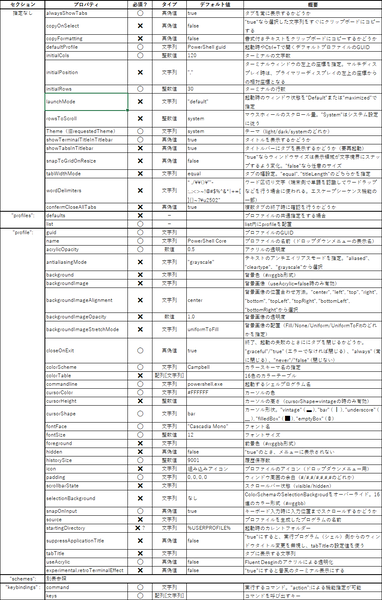
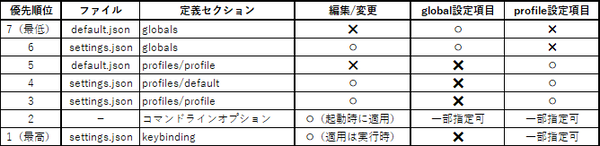
しかし、profilesセクションに指定可能な設定項目は、profilesセクション中のdefault領域もしくは、profile領域で設定が可能で、さらに一部の設定項目は、コマンドラインの起動オプションやキー割り当てでも設定ができる。こうした複数の設定には、優先順位が付けられており、それに従って最終的に有効な設定が決定される。このあたりをまとめたのが下の表である。
profileは、Windows Terminalのタブで起動される「シェル」に関連する指定だ。cmd.exeやpowershell.exe、あるいはWSLのbashなどがタブ内で起動するプログラムとして指定でき、そのときのターミナル設定(たとえば、背景色や背景画像など)をprofile設定で指定できる。profileは複数設定が可能で、メニューやコマンドライン、あるいはキー割り当てでこれを指定してタブやペイン(タブ内を分割した表示領域)を開くことができる。
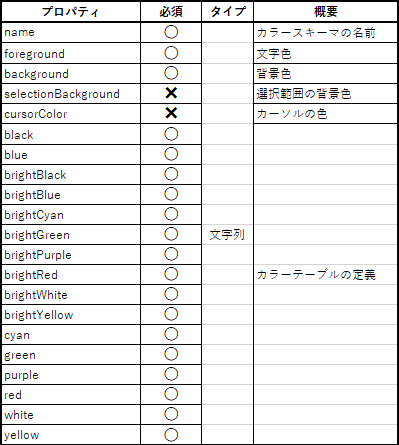
「schemes」は、色指定をグループ化したもの。Windows Terminalでは、最大16色を文字や背景の色として使い分けることができるが、こうした設定を個別に設定するのは面倒なので、schemeとしてまとめて設定しておき、profile側ではschemeを指定することで利用する色をまとめて設定する。schemeは、以下の表のような構造になっている。なお、標準のschemeは、すべてdefualt.jsonで定義されている。
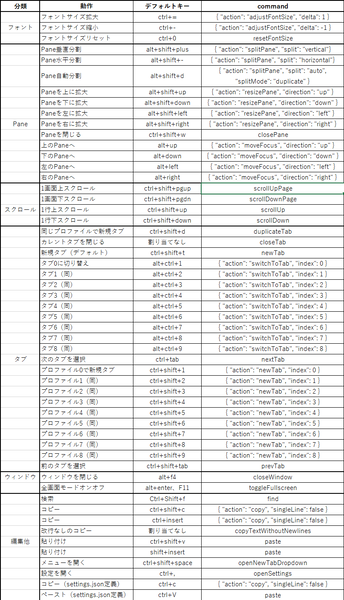
これに対して「keybindings」は、キー割り当てをするもの。Windows Terminalのようなコンソールでは、テキストのコピーやペースト、画面スクロールなどはすべてキーで行う。また、タブを新規に開いたり、タブをペインに分割するといった操作もすべてキーで行う。keybindingsは、そのキー割り当てを行うものだ。ただし、このキー割り当てはすべてのprofileで共通である。キー割り当てに関しては、v0.11では、下の表のようになっている。
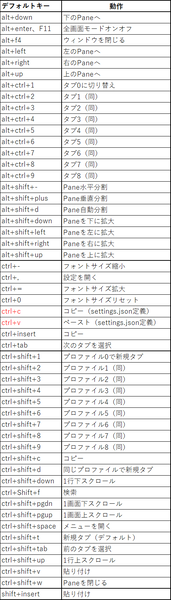
同じものをキー名で並べ直したのが、以下の表だ。基本的には、default.jsonでキー割り当てが定義されており、これを変更したい場合には、settings.jsonのkeybindingsセクションを使って割り当てを変更する。
本記事はアフィリエイトプログラムによる収益を得ている場合があります

この連載の記事
-
第548回
PC
Windows 11 Ver.26H2の配布が開始 すでに5回目のメジャーアップデートで「次」も気になる頃合い!? -
第547回
PC
Windows 11におけるファイルとフォルダの削除の仕組みについて -
第546回
PC
Windows 11でBluetoothオーディオ共有(Auracast)を試してみる -
第545回
PC
PowerShellにおけるwinget -
第544回
PC
Windows 11 Ver.26H2プレビュー公開 さらにその次のWindowsも少し見えてきた -
第543回
PC
「WMIC」が消滅 コマンドが消える「WMI」とはそもそも何? -
第542回
PC
PowerToysの最新版では、今使っているアプリの複数ウィンドウをショートカットで切り替えられる便利機能が追加 -
第541回
PC
AIを組み込んだWindowsターミナル「Intelligent Terminal」をインストールして試してみる -
第540回
PC
Windows 11に付属の新しいOutlookでアカウント設定をする -
第539回
PC
Microsoft製の新しいWindows用日本語入力「Copilot Keyboard」を使う -
第538回
PC
PowerShellをシェルとして使うためのポイント【情報表示のやり方】 - この連載の一覧へ











































