

Windowsには標準でさまざまなバックアップ機能がある
最新の「Windowsバックアップ」はOneDriveを活用する
Windows 11には、万が一のことを考えてさまざまな復旧策が搭載されている。その内の1つがバックアップ機能だ。Windows標準のバックアップ機能は、ユーザーデータや設定情報、あるいは起動ドライブなどを保存し、エラーなどが発生する前の状態を記録してくれる。
基本的には、保存された状態を復旧させるコマンドや手順とがセットになっているが、復旧策の復元機能、たとえばWindowsの再インストールなどと組み合わせて元の状態を復元する場合に使うこともできる。今回は、このバックアップ機能を整理する。
以下の表は、Windows 11で利用可能なバックアップ機能の一覧である。このうち最も古いものが、表の最下行にある「バックアップと復元(Windows 7)」(以下、「バックアップと復元」)である。名前のとおりにWindows 7時代からあるものだ。

「バックアップと復元」は、ユーザーデータ(ユーザーフォルダ)やシステムイメージをバックアップする。標準ではCドライブの大半をバックアップするため、Windowsが完全に起動しない場合でもマシンを復元できる。
この機能を使うには、あらかじめ「回復ドライブ」(「スタート」→「Windowsツール」→「回復ドライブ」)やシステム修復ディスク(「コントロールパネル」→「バックアップと復元(Windows 7)」→「システム修復ディスク」)を用意しておく必要がある。なお、一度バックアップと復元を設定すると、一定周期ごとにバックアップを繰り返すようになる。周期は「タスクスケジューラ」(「スタートメニュー」→「Windowsツール」)で変更できる。
そして、今回の本題。「Windowsバックアップ」は、Windows 11ではバージョン23H2から利用できるようになった最新の機能だ。
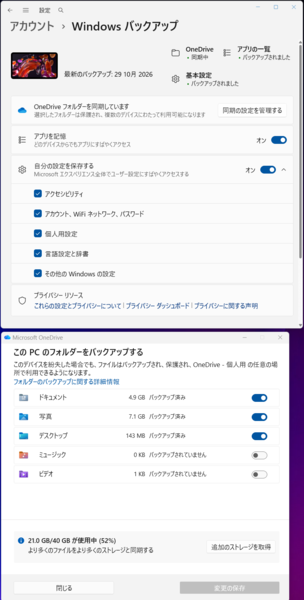
Windowsバックアップは、OneDriveのユーザーフォルダのバックアップ、Microsoftストアアプリのアプリ自動復元に、設定の保存機能を追加したもの
これは、クラウド(OneDrive)を使ったバックアップ機能で、OneDriveが持っていたユーザーフォルダ(デスクトップ、ドキュメント、ピクチャ、ミュージック、ビデオ)のOneDriveへの同期機能を含む。さらにMicrosoftストアアプリが持つ、UWPアプリライブラリの復元機能も加えて、Windows 8から利用できた設定の同期機能を1つにまとめたものとなる。
Windowsバックアップを使うには、Microsoftアカウントユーザーでなければならない。これはバックアップ先にOneDriveを使うためだ。設定は「設定アプリ」→「アカウント」→「Windowsバックアップ」から。ここではユーザーフォルダのバックアップ設定(OneDrive側のバックアップ設定へのアクセス)、Microsoftストアアプリの自動インストール、設定の保存の大きく3つの設定がある。どの設定項目がバックアップされるのかは、以下のページに説明が用意されている。
●Windows バックアップ設定カタログ | Microsoft Support
https://support.microsoft.com/ja-jp/windows/experience/backup-recovery/windows-backup-settings-catalog
Windowsバックアップを実行する場合、できるだけ前記のユーザーフォルダにデータを集約しておいたほうがいいだろう。
Windowsを再インストールし、OOBE(Out-Of-Box Experience)が始まり、Microsoftユーザーアカウントを設定すると、Windowsバックアップのバックアップ情報で初期化をするかを聞いてくる。これにより、最低限の状態を継続できる。また、復元先は同じマシンでなくともよく、新しいPCでも同様に聞いてくるので、同じ状態の環境を維持できる。
「ファイル履歴」は、保存先ドライブを選ぶと、以下に変更履歴を残しながら、バックアップ元ディレクトリ内のフォルダを保存していく。ただし、このバックアップには、起動ドライブ(C:\)以外のドライブが必要になり、ユーザーによる初期設定が必要だ。
「復元ポイント」は、Windowsの設定変更が行われたときに、状態を保存するバックアップ機能で、Windowsが自動的に設定をするため、ユーザーは特に設定は不要で、問題が起こったとき、手動で復元ポイントを作成したいときのみ使う。
設定は、システムプロパティのシステムの保護タブから。これは「設定アプリ」→「システム」→「バージョン情報」→「関連リンク」→「システムの保護」からでも開ける。
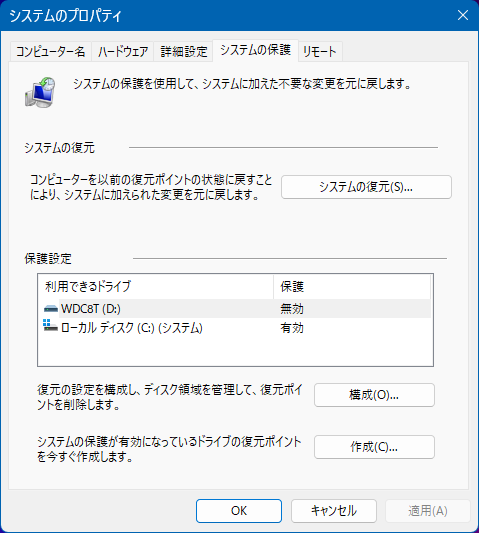
復元ポイントは、設定変更で問題が起きたとき、システムの復元機能で設定変更以前に戻せる。ただし、復元するのは設定項目のみで、ユーザーフォルダなどのファイルの変更は無視される
「システムイメージの作成」と「システム修復ディスクの作成」は、ともにWindows起動用イメージを作成するもの。システム修復ディスクの作成は、作成先が光学ドライブのみの古い仕様のものだ。システムイメージの作成は、光学ドライブ以外に別ドライブ(HDD、USB)、ネットワークドライブを指定できる。
Windowsには、さまざまなバックアップ方法があるが、最新のWindowsバックアップが一番楽だろう。ただし、復元のタイミングは、Windows 11を再インストールしたときのみで、あとからは復元させることはできないのでその点は注意する必要がある。
本記事はアフィリエイトプログラムによる収益を得ている場合があります

この連載の記事
-
第553回
PC
PowerShellに機能を追加できるモジュールとは何? -
第552回
PC
RTX Spark搭載のWindows機はPCの大きな変化の始まりか? Windowsハードウェア、AI PCはどうなる? -
第551回
PC
WSLコンテナーにおけるネットワークについて解説 -
第550回
PC
WSLコンテナーにおけるストレージについて解説 -
第549回
PC
安定版に進化したWSLコンテナーの仕組み -
第548回
PC
Windows 11 Ver.26H2の配布が開始 すでに5回目のメジャーアップデートで「次」も気になる頃合い!? -
第547回
PC
Windows 11におけるファイルとフォルダの削除の仕組みについて -
第546回
PC
Windows 11でBluetoothオーディオ共有(Auracast)を試してみる -
第545回
PC
PowerShellにおけるwinget -
第544回
PC
Windows 11 Ver.26H2プレビュー公開 さらにその次のWindowsも少し見えてきた - この連載の一覧へ