


AppXパッケージに関する情報を得る
Appxパッケージには、マニフェストファイルが含まれており、ここにパッケージ(UWPアプリ)に関する多くの情報が含まれている。Get-AppxPackageコマンドレットは、このマニフェストファイルなどから情報を得て、オブジェクトとして表示するコマンドである。
通常はこれを使えば、必要な情報だけを抜き出して表示させることもできる。なお、前述のようにAppxパッケージはユーザーごとにインストールされるので、ユーザー名を指定しなければ、自分自身のインストールされたAppxパッケージに関する情報が得られる。
Get-AppxPackage
と実行させてもいいが、すべてのAppxパッケージの複数のプロパティの情報が表示されてしまう。まずは、表示されるプロパティを限定する。それには、select-Objectを使い
Get-AppxPackage | select-Object プロパティ1,プロパティ2
などとする。たとえば、パッケージの名前とインストール先を知りたければ
Get-AppxPackage | select-Object name,installlocation
とする。
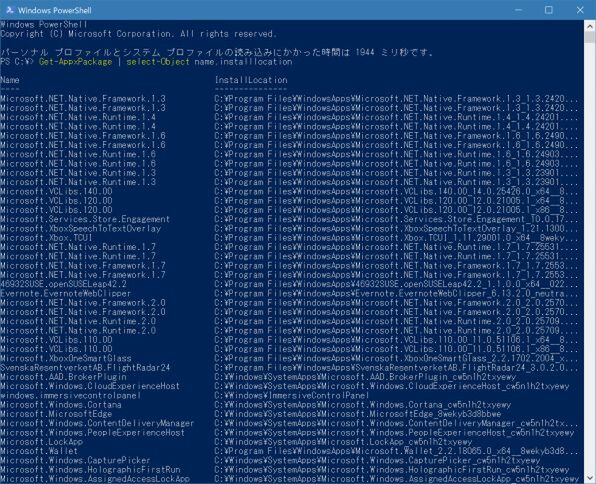
get-AppxPackageコマンドレットを単独で実行すると自分がインストールしているAppxパッケージ(UWPアプリと関連のモジュール)がすべて表示されてしまう
こうして見やすくなった一覧で、特定のパッケージの名前がわかったら以下の形式を使えば、特定のパッケージの情報のみを表示できる
Get-AppxPackage -Name "パッケージの名前"
「パッケージの名前」の部分には、具体的なパッケージ名を
Get-AppxPackage -Name "Microsoft.WindowsCalculator"
のように指定してもいいし、ワイルドカードを使って特定の文字列(以下の例ではMicrosoftを名前に含むもの)を指定してもよい。
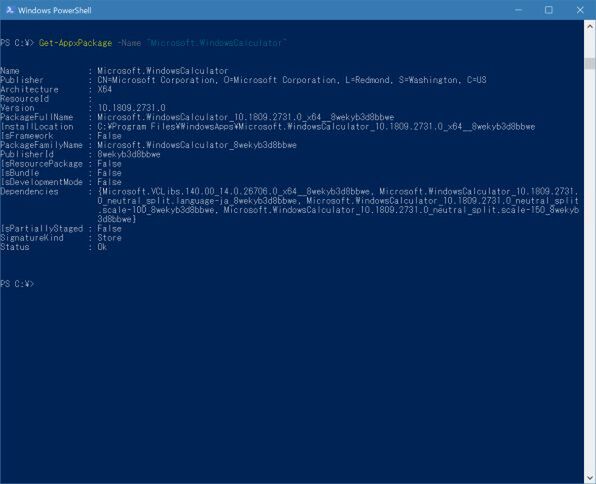
-Nameオプションで、対象となるパッケージ名を指定できる。こうすると特定のパッケージの情報のみが表示される
Get-AppxPackage -Name "*calc*"
Get-AppxPackageから出力されるオブジェクトには、以下の表のようなプロパティがある。ただし、いくつかのプロパティは、必要なオプションを付けたときのみ有効となる。たとえば、PackageUserInformationプロパティは、該当のAppxパッケージをインストールしているユーザーのリストであり、「-allusers」を使ったときだけ情報が表示されるようになっている。
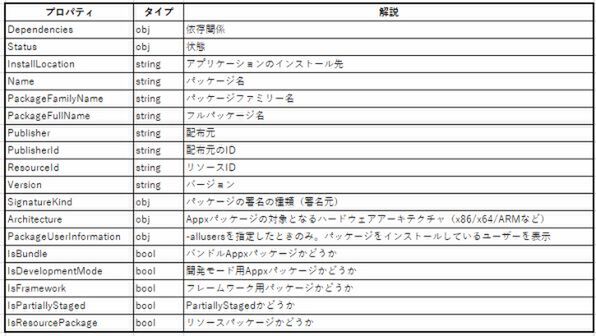
これらのプロパティの大半は、パッケージに含まれるマニフェストファイル(AppxManifest.xml)からの情報であり、これを直接見ることもできる。それには、Get-AppxPackageで得られる「InstallLocation」を使って、インストール先をしらべ、そこにあるAppxManifest.xmlを見ればよい。PowerShellから直接するには、
get-content (join-path ((Get-AppxPackage -Name "*Calc*").InstallLocation) "AppxManifest.xml")
とする。
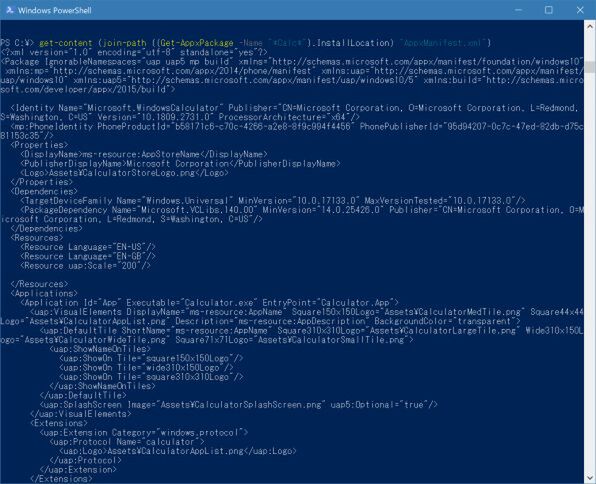
Get-Contentコマンドレットでマニフェストファイルを表示できる。「InstallLocation」は、Appxパッケージのインストール先を示すプロパティ
get-contentは、引数で指定されたパスにあるファイルの中身を表示するコマンドレット、join-pathは、パス名をつなげるもの。ここでは、Get-AppxPackageで得られたInstllLocationプロパティ値(インストール先のパス)に、マニュフェストファイル名である「AppxManifest.xml」をつなげてファイルへのフルパスを作っている。
なお、標準のUWPアプリのインストール場所である「C:\Program Files\WindowsApps」へはエクスプローラーからパスをたどって入ることはできないので、コマンドライン(やPowerShell)から入るか、InstallLocationで得られるパスをエクスプローラーで直接指定する。
本記事はアフィリエイトプログラムによる収益を得ている場合があります

この連載の記事
-
第550回
PC
WSLコンテナーにおけるストレージについて解説 -
第550回
PC
WSLコンテナーにおけるネットワークについて解説 -
第549回
PC
安定版に進化したWSLコンテナーの仕組み -
第548回
PC
Windows 11 Ver.26H2の配布が開始 すでに5回目のメジャーアップデートで「次」も気になる頃合い!? -
第547回
PC
Windows 11におけるファイルとフォルダの削除の仕組みについて -
第546回
PC
Windows 11でBluetoothオーディオ共有(Auracast)を試してみる -
第545回
PC
PowerShellにおけるwinget -
第544回
PC
Windows 11 Ver.26H2プレビュー公開 さらにその次のWindowsも少し見えてきた -
第543回
PC
「WMIC」が消滅 コマンドが消える「WMI」とはそもそも何? -
第542回
PC
PowerToysの最新版では、今使っているアプリの複数ウィンドウをショートカットで切り替えられる便利機能が追加 -
第541回
PC
AIを組み込んだWindowsターミナル「Intelligent Terminal」をインストールして試してみる - この連載の一覧へ










































