このページの本文へ

プリンストンが販売する高機能ストレージ「Drobo」を活用しよう 第39回

NASを使うのが初めてでも安心!

家庭やオフィスでのデータ共有に便利な「Drobo 5N2」は設定も超簡単!

2018年07月05日 11時00分更新

文● 山口優、編集 ●金子/ASCII.jp

提供: プリンストン

  • この記事をはてなブックマークに追加
  • 本文印刷

Droboをネットワークに接続して電源を入れる

 次に、「Droboを接続する」のステップに進む。ここでも、手順を示す文章や動画が表示されるのでそれを参考にすればいい。といっても、製品に同梱されているLANケーブルを本体背面のポートとWi-FiルーターなどのLANポートに接続するだけと簡単。一般家庭で使用する場合は、LANケーブルは1本つなげばOKだ。

「Droboを接続する」では、Droboをネットワークに接続する手順が示される

LANケーブルを本体背面のポートとWi-FiルーターなどのLANポートに接続する

 ネットワークにつなげたら、次に「Droboに電源を入れる」のステップに進む。ここでは、画面の指示にしたがって本体背面の電源スイッチをオンにすればOK。初めて電源を入れると初期設定などが行われるため少し時間がかかるが、正常に起動するとドライブを取り付けたスロット横のLEDが緑に点灯するので、それを確認したら次のステップに移ろう。

Droboが正常に起動するとドライブを取り付けたスロットのLEDが点灯する

ソフトウェアをダウンロードしてインストール

 Droboが起動したら、次に「ダッシュボードをダウンロードする」のページに進む。WindowsとMacのアイコンが表示されるので、自分が使用しているOSのアイコンをクリックするとソフトウェアをダウンロードできる。

 ダウンロードが始まると同時に「ダッシュボードをインストールする」のページが表示されるので、画面の指示にしたがってソフトウェアをインストールしよう。

一般的なアプリのインストールと手順は同じなので、迷うことはないはずだ(なお、Mac版はインストール完了時にコンピューターの再起動が必要になる)。
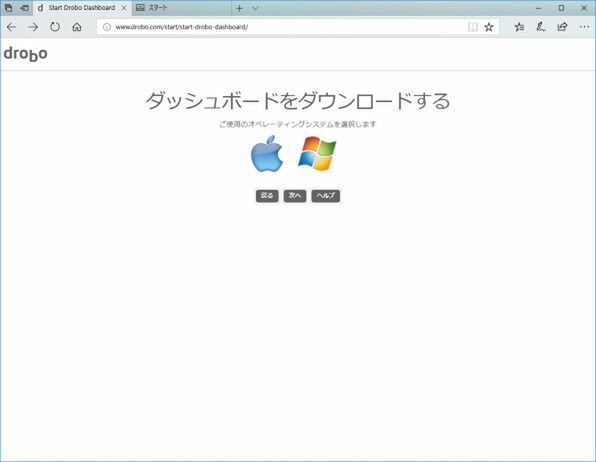
「ダッシュボードをダウンロードする」では、WindowsかMac用のソフトウェアを選んでダウンロードできる

 インストールが完了して「Drobo Dashboard」を起動すると、製品を登録する画面が表示されるので、必要に応じて登録するかキャンセルするかを選ぼう。ここでキャンセルを選んでも「Drobo Dashboard」の「ヘルプとサポート」画面でいつでも登録することは可能だ。この時点で製品登録をスキップしても、何ら問題はない。

 ここまでで、Droboを使い始めるための基本的なステップは終了。これ以降は、DroboのセットアップガイダンスのWebページは必要に応じて参考にすればOKだ。

インストールが完了して「Drobo Dashboard」を起動したところ。製品登録画面が表示される


(次ページ、「Droboを使い始めよう」に続く)

カテゴリートップへ

この連載の記事

ASCII倶楽部

注目ニュース

  • 角川アスキー総合研究所

プレミアム実機レビュー

ピックアップ
1
KIOXIA(キオクシア) 旧東芝メモリ microSD 128GB UHS-I Class10 (最大読出速度100MB/s) Nintendo Switch動作確認済 国内サポート正規品 メーカー保証5年 KLMEA128G
¥2,580
2
Anker PowerLine III Flow USB-C & USB-C ケーブル Anker絡まないケーブル 240W 結束バンド付き USB PD対応 シリコン素材採用 iPhone 17 / 16 / 15 / Galaxy iPad Pro MacBook Pro/Air 各種対応 (1.8m ミッドナイトブラック)
¥1,390
3
Anker USB Type C ケーブル PowerLine USB-C & USB-A 3.0 ケーブル iPhone 17 / 16 / 15 /Xperia/Galaxy/LG/iPad Pro/MacBook その他 Android 等 USB-C機器対応 テレワーク リモート 在宅勤務 0.9m ホワイト
¥660
4
Amazon Kindle Paperwhite (16GB) 7インチディスプレイ、色調調節ライト、12週間持続バッテリー、広告なし、ブラック
¥18,980
5
KIOXIA(キオクシア)【日本製】USBフラッシュメモリ 32GB USB2.0 国内サポート正規品 KLU202A032GL
¥980
6
【Amazon.co.jp限定】 ロジクール 静音 ワイヤレス トラックボール マウス M575SPd Bluetooth Logibolt 無線 windows mac iPad OS Chrome トラックボールマウス ブラック M575 M575SP 国内正規品 ※Amazon.co.jp限定 壁紙ダウンロード付き
¥5,280
7
CIO フラットスパイラルケーブル CtoC 1m (Type-C/USB-C) PD 急速充電 平型 磁石 マグネット吸着 まとまる 充電ケーブル PD 240W データ転送 480Mbps (ライトブラック, 1m)
¥1,780
8
Anker iPhone充電ケーブル PowerLine II ライトニングケーブル MFi認証 超高耐久 iPhone 14 / 14 Pro Max / 14 Plus / 13 / 13 Pro / 12 / 11 / X/XS/XR / 8 Plus 各種対応 (0.9m ホワイト)
¥990
9
【Amazon.co.jp限定】バッファロー microSD 32GB 100MB/s UHS-1 U1 microSDHC【 Nintendo Switch 対応 】V10 A1 IPX7 Full HD RMSD-032U11HA/N
¥1,880
10
エレコム 電源タップ 6個口 3m 雷ガード 個別スイッチ ほこりシャッター付 耐熱 PSE技術基準適合 ブラック T-K6A-2630BK
¥1,590

Amazonのアソシエイトとして、ASCII.jpは適格販売により収入を得ています。

デジタル用語辞典

ASCII.jpメール デジタルMac/iPodマガジン