掲載予定の画像をPDF内から開けるようにしてみる
テキストと共に掲載予定の画像を送る場合、PDF内から開けるようにしてあげると相手の手間が省ける。「リンク」メニューから「Webまたは文書リンクを追加/編集」を開き、領域を選択したら「ファイルを開く」にチェック。PDFファイルと同じ場所にある画像ファイルを選択すればいい。
ファイルを開こうとすると、セキュリティー警告が表示され、「開く」をクリックするとそのファイルに関連付けられたアプリで表示される。もちろん、画像以外のファイルを指定することも可能だ。
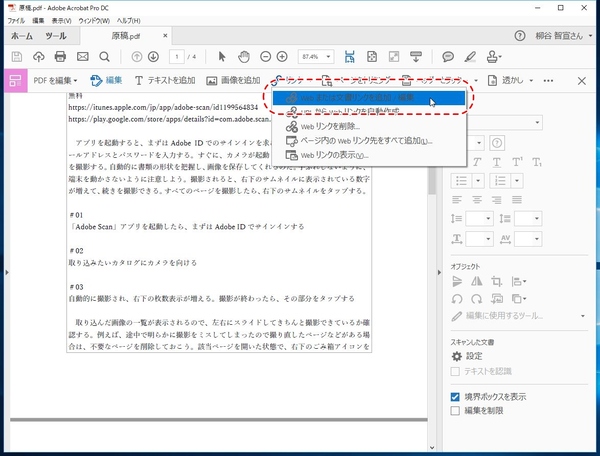
「Webまたは文書リンクを追加/編集」をクリックする

リンクを付ける場所を選択する

「リンクアクション」で「ファイルを開く」にチェックし、「次へ」をクリックする

同じフォルダーにあるファイルを選択する

設定した領域をクリックしてみる。画面はAcrobat Reader

確認ダイアログが表示されるので「開く」をクリックする

画像が開いた
同じPDFファイル内や別のPDFファイルへ飛べるリンクを貼る方法
同じPDFファイル内の別の場所や、別のPDFファイルへリンクを張ることもできる。縦に長い文書の場合、相手にスクロールさせるのではなく、目次のように手軽にジャンプできるように設定してあげてみよう。
「リンクアクション」で「ページビューに移動」にチェックし、表示したい場所に移動したら、「リンクを設定」をクリックすればいい。クリックすると、瞬時に該当箇所に飛ぶのがラクだ。
別のPDFにリンクするのも、前出の「ファイルを開く」設定でいい。ただし、PDFファイルの場合は、開き方を選べる。新規ウィンドウで開いたり、元のファイルを置き換えて既存のウィンドウから開ける。もしくは、ユーザー設定に合わせることもできる。こちらは、「環境設定」の「文書」→「開き方の設定」で設定できる。ウィンドウの開き方は好みもあるので、通常は「ユーザー設定のウィンドウセット」を選択しておくといいだろう。

「Webまたは文書リンクを追加/編集」をクリックする
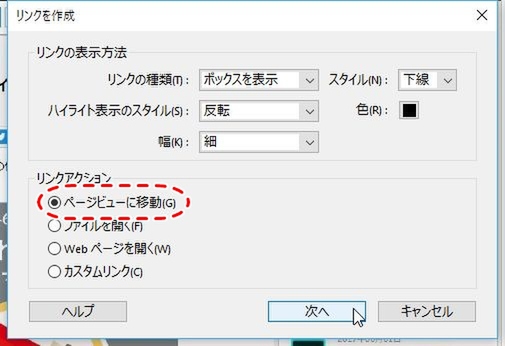
「リンクアクション」で「ページビューに移動」にチェックする

表示したい場所に移動し、「リンクを設定」をクリックする

「リンクアクション」で「ファイルを開く」にチェックする

PDFファイルを選択すると開き方の環境設定ダイアログが表示されるので、開き方を選ぶ

ページ内リンクをクリックしてみる

瞬時に指定した場所にジャンプする

別のPDFファイルへのリンクをクリックすると、即表示される。設定によっては既存のウィンドウに表示され、元のファイルが閉じてしまうので注意
本記事はアフィリエイトプログラムによる収益を得ている場合があります

この連載の記事
-
第168回
sponsored
そのPDF、無防備すぎない? パスワードで「改ざん」を鉄壁ガードする方法 -
第167回
sponsored
ChatGPTからPDFの編集・統合・変換ができる! 無料アカウントで利用可能! -
第166回
sponsored
Acrobat AI アシスタントで難解な契約書をスッキリ理解する方法 -
第165回
sponsored
PDFからキーワードをサクッと検索 「簡易検索」と「高度な検索」を使いこなそう -
第164回
sponsored
リリースや証明書発行時に便利! 企業(組織)の角印に当たる署名をAcrobatで押す方法 -
第163回
sponsored
フリーランス法に対応! 「契約書メーカー」で作成した契約書にAcrobatで電子サインしてもらう方法 -
第162回
sponsored
PDFを印刷するため、PDF/X-4フォーマットで作成する作法 -
第161回
sponsored
Wordに書き戻しもできる! 意外と高機能な「コメント」をマスターしよう -
第160回
sponsored
共有前にPDFファイルサイズを圧縮してサイズをコンパクトにする方法 -
第159回
sponsored
図の代替テキストや読み上げ順序を設定してアクセシブルなPDFを作成する -
第158回
sponsored
あなたの会社が公開しているPDFファイル、アクセシビリティに対応していますか? - この連載の一覧へ