


写真やオフィス文書に手書きして配信できる
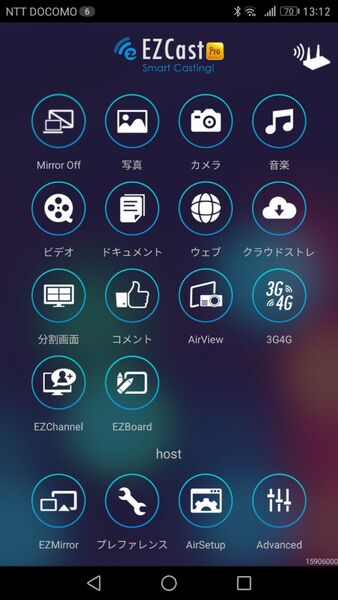
EZCast Proアプリのトップメニュー。スマートキャスティングと言うだけにその機能は極めて多様だ
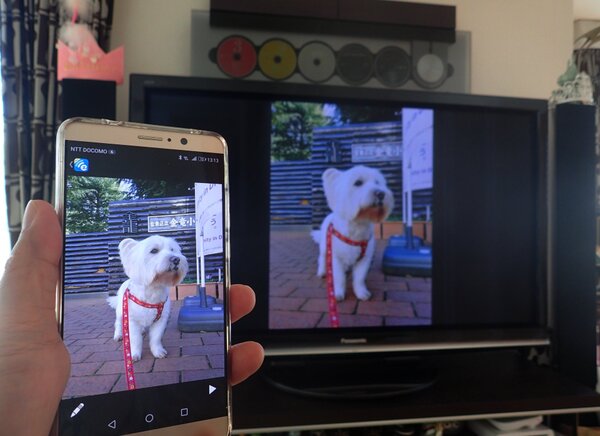
まずトップメニューから「写真」を選び、スマホ側に表示されるサムネイル画像の任意の写真をタップすれば、瞬時に送信される
今回、すべてのメニューを説明するのはスペース的に難しいが、基本的に、クライアントデバイスであるスマホ内部のストレージに収納してある写真や動画、音楽、ドキュメントなどをEZCast PROが接続されたテレビにリアルタイムでキャスティングできる。
また、ネットワーク環境を使用していれば、DropboxやGoogle Driveなどのクラウド上の各種データやウェブ画面などもキャスティング可能だ。
筆者のスマホのギャラリー内の写真を実際にキャスティングしてみるのが一番簡単に機能を説明できそうなので試してみる。
まずは、トップメニューから写真を選んで、表示されたサムネイルの中から任意の写真をタップすると、ほぼ瞬間にテレビの大画面にキャスティングできる。
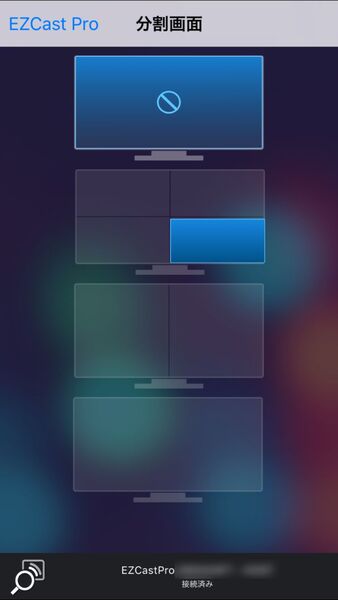
トップメニューから画面分割を選択すると分割方法の選択画面になる。今回は4分割を選んでみた
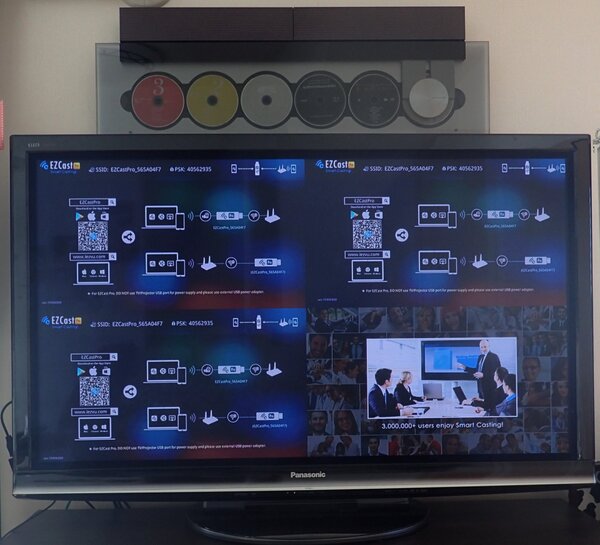
自分のキャスティングするエリアに任意のデータを送るまでは、EZCast ProのCM画像が表示されている(右下のエリア)
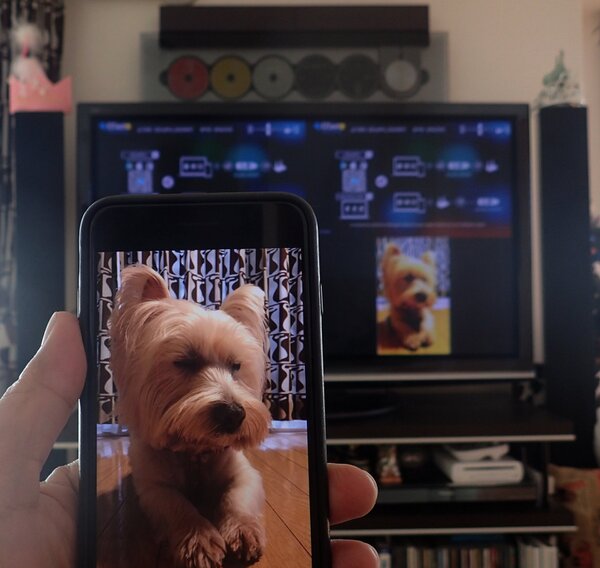
任意の写真を選んでキャスティングすると、先程の全画面のときと同じように瞬時に選択してタップした写真が表示される
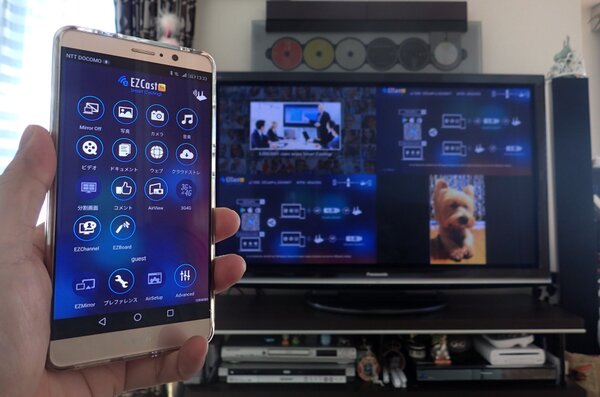
別のAndroidデバイスを取り出し、EZCast Proを起動して、先行ユーザーの承認が降りると、今度は左上に新しい表示エリアが確保される
また、冒頭に述べた本製品の最大の特徴である画面分割は、先行するキャスティングユーザー(セッションオーナー)がメニューより「分割画面」(今回は4画面)を選択して写真をキャスティングすれば、4分の1のエリアに選択した写真がキャスティングされ表示される。
続いて、別のデバイスを持つユーザーがアプリを起動すると、4分割中の中から1つのキャスティングエリアが割当てられ、実際に写真のキャスティングが行なわれると、そのエリアに写真データが表示される。
これは写真以外のPowerPointなどのアプリデータであっても、WordやPDFなどのデータであっても同様だ。
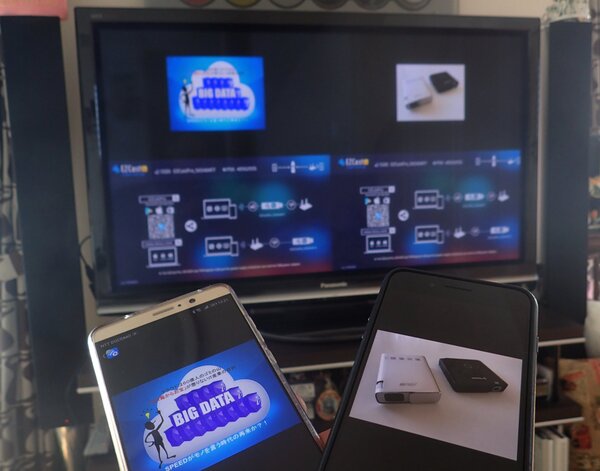
4台までなら、スマホやタブレット、Windows、Macユーザーが後から画面をシェアして、自分のデバイスで表示したい画面をキャスティングできる
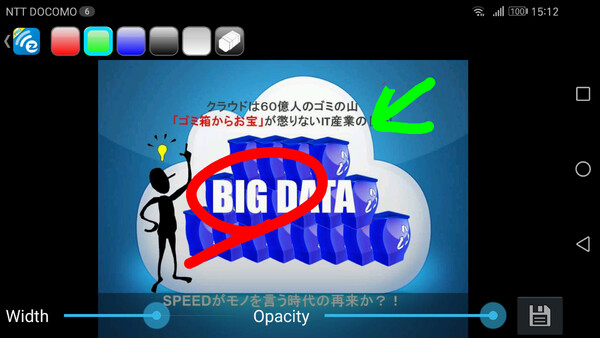
説明中のパワポ画面などにコメントの記入や、強調のためのアクセントを手書きすることが可能だ。線の太さや色も画面上から自由に選択できる
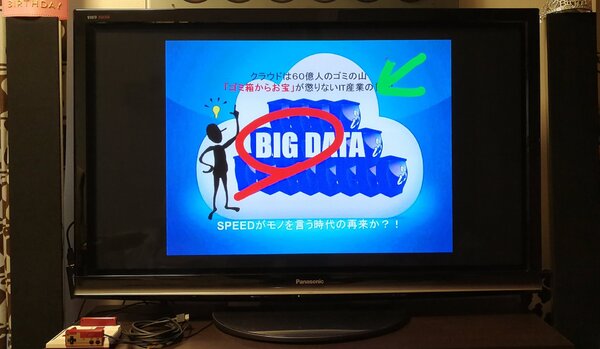
もちろん、スマホ上での書き込みはほぼリアルタイムで大画面のテレビ上にも反映してくれる
写真にもパワポの画面にも、スマホ側でコメントや矢印などを手書き追記できるので、ディスカッションなどではなかなか重宝するだろう。
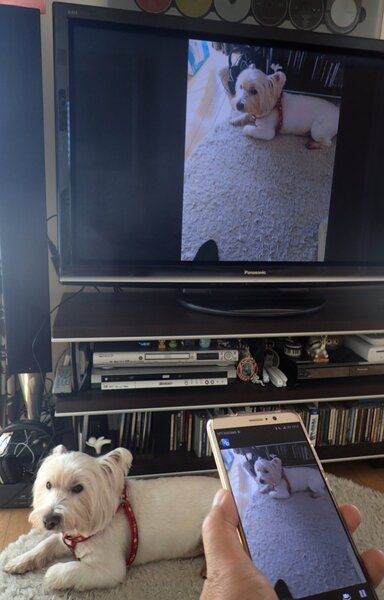
トップメニューからカメラ機能を選択すれば、キャスティング中のスマホカメラでリアルタイムで現物の商品のディテイルや見えにくい部分を撮影して全員にキャスティングできる
キャスティング中のユーザーが、トップメニューの中から「カメラ」を選択すれば、そのユーザーのスマホのカメラ機能でLIVE映像のキャスティングも可能だ。
これなら、会議に参加中のメンバーが実際の商品の詳細を参加メンバー全員に見せたり、手元にある紙の資料を一時的に撮影して、LIVEキャスティングする事もできる。
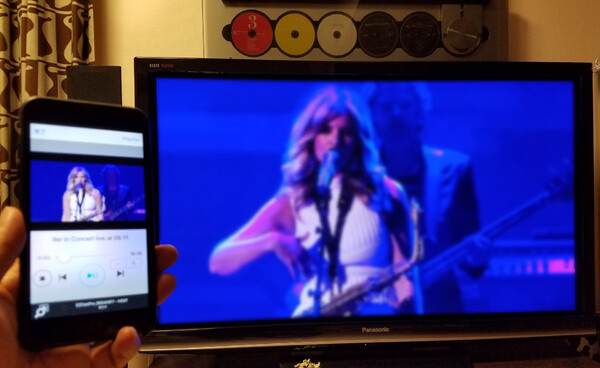
インターネット接続環境であれば、YouTubeなどの動画ももちろんリダイレクトして表示できる。スマホデバイス側はリモコンユニットとして活用できる
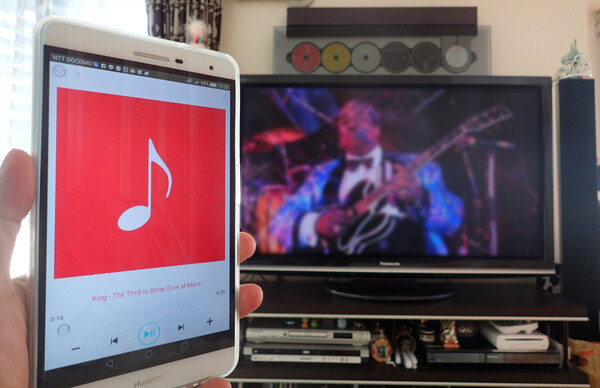
スマホ側に保存している動画データもキャスティングして、全員で共有することが可能だ
YouTube上の動画やデバイスの中に収納された動画もフルスクリーンにはなるが、キャスティング可能だった。
本記事はアフィリエイトプログラムによる収益を得ている場合があります

この連載の記事
-
第868回
スマホ
「組み立てる道具」と「生き残るための道具」の違い Emergency Tool ハントマンライトを衝動買い -
第867回
スマホ
名機たちの「音の魂」をハックする快感! 究極の汎用イヤホン「JPRiDE Model i ANC MK2 QUEST」を衝動買い -
第866回
スマホ
「スマホが充電できる」と錯覚してimutoの単3型“緊急電源”を脊髄反射衝動買い -
第865回
PC
SSDの寿命を診る名医か楽天家か? 検査機能付きSSDエンクロージャを衝動買い -
第864回
トピックス
超怪しい折りたたみT型スタンド付き240W急チャーケーブルを衝動買い -
第863回
トピックス
たかがハケ、されどハケ 世田谷電器のキーボード掃除神器「HAKETE」を衝動買い -
第862回
スマホ
筆者も愛用した往年のMacをオマージュした置き時計を衝動買い -
第861回
スマホ
「思想は未来、端子は過去」のリン酸鉄系リチウムイオン電池を衝動買い -
第860回
スマホ
「この店で一番重いスマホが欲しい!」と言って、BlackView BV7300を衝動買い -
第859回
デジカメ
“1987の記憶を首から提げる” KODAK Charmeraを衝動買い -
第858回
スマホ
USBケーブルの“正体”を暴くType-C結線チェッカーを衝動買い - この連載の一覧へ






















































