


アプリをインストールしてセットアップ開始
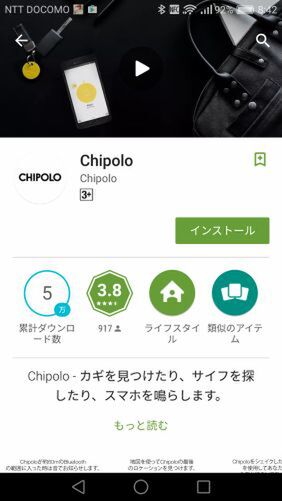
Android、iOSともまずはChipoloアプリのダウンロードとインストールを行なう
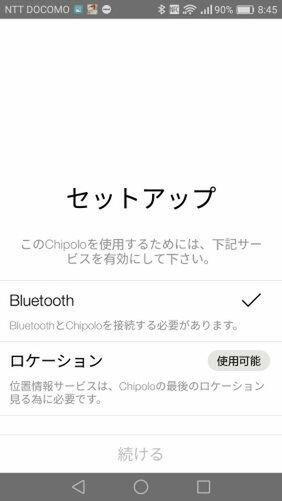
スマホのBluetoothと位置情報をオンにする
さて、それではチポロの実際の設定から、その活用までをやってみよう。まず、チポロはiOSとAndroidの両方のスマホに対応している。
今回、iPhone 7 Plusのデリバリー待ちの筆者は、「HUAWEI P9」をチポロの相棒にした。同時には使えないが、1個のチポロは4台のスマホと別々に連携して共用することも可能だ。
まずは、スマホとチポロを連携するために、Google Playから専用アプリである「Chipolo」をダウンロード、インストールする。
アプリを起動して、最初のセットアップで行なうことは、Bluetoothと位置情報サービスをオンにすることだ。
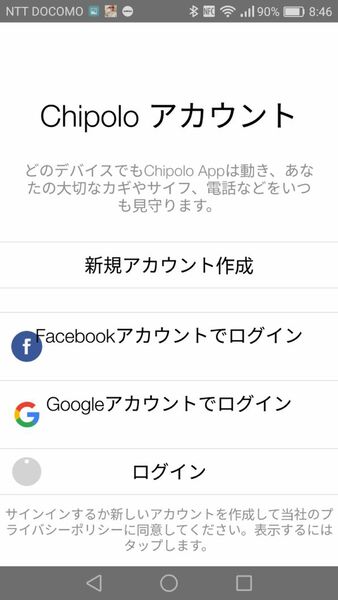
Chipoloのウェブサイトにログインする方法は3つ。筆者はFacebookアカウントを使用
次いで、チポロアカウントを取得する必要がある。新規アカウントを作ってもいいし、すでにFacebookアカウントかGoogleアカウントを取得していれば、そのいずれかでログインが可能。筆者はすでに持っているFacebookアカウントでログインした。
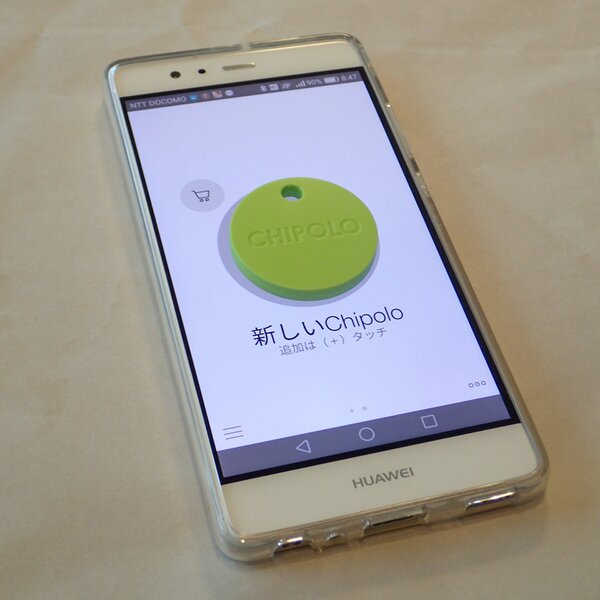
Chipoloアプリを起動して、指示に従って中央にチポロを置く
アプリの起動後、画面の真ん中にチポロサイズの丸い画像が登場するので、円の中央に表示されている「+」記号にタッチし、続いてチポロ本体をその位置に置けば、自動的にスマホとチポロのBLEによるペアリングは終了する。この操作は2個目以降のチポロを追加する時も同じだ。
ペアリング前はグレーだった中央のカラーが、自分の持っているチポロと同じ色に変化しているはずだ。これはスマホで複数個のチポロを管理するときにも極めて明示的で分かりやすい仕様だ。
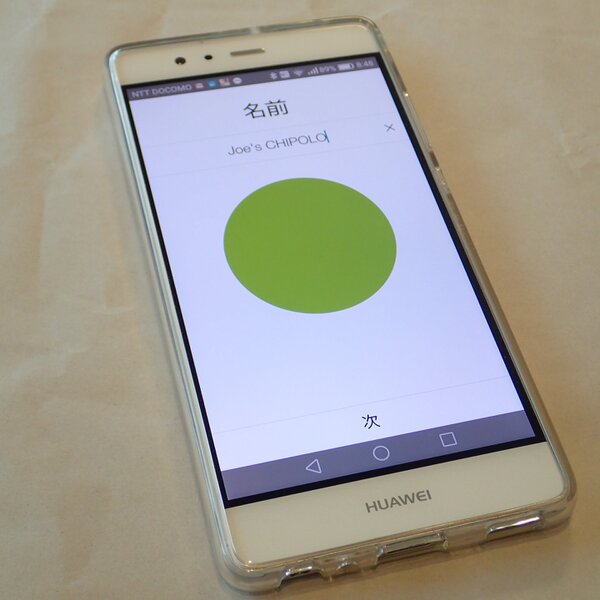
自動的にBLEのペアリングが終わればチポロに任意の名前をつける
そしてチポロに固有の名前をつければ導入作業そのものは終了。本来なら名前は「かばん」とか「財布」とかを指定するのだが、今回はたった一個しか無いので「Joe's CHIPOLO」と名付けた。
本記事はアフィリエイトプログラムによる収益を得ている場合があります

この連載の記事
-
第869回
スマホ
240W対応ケーブル一体型チェッカーを衝動買い E-marker通信の“空中分解”を追う -
第868回
スマホ
「組み立てる道具」と「生き残るための道具」の違い Emergency Tool ハントマンライトを衝動買い -
第867回
スマホ
名機たちの「音の魂」をハックする快感! 究極の汎用イヤホン「JPRiDE Model i ANC MK2 QUEST」を衝動買い -
第866回
スマホ
「スマホが充電できる」と錯覚してimutoの単3型“緊急電源”を脊髄反射衝動買い -
第865回
PC
SSDの寿命を診る名医か楽天家か? 検査機能付きSSDエンクロージャを衝動買い -
第864回
トピックス
超怪しい折りたたみT型スタンド付き240W急チャーケーブルを衝動買い -
第863回
トピックス
たかがハケ、されどハケ 世田谷電器のキーボード掃除神器「HAKETE」を衝動買い -
第862回
スマホ
筆者も愛用した往年のMacをオマージュした置き時計を衝動買い -
第861回
スマホ
「思想は未来、端子は過去」のリン酸鉄系リチウムイオン電池を衝動買い -
第860回
スマホ
「この店で一番重いスマホが欲しい!」と言って、BlackView BV7300を衝動買い -
第859回
デジカメ
“1987の記憶を首から提げる” KODAK Charmeraを衝動買い - この連載の一覧へ






















































