今回衝動買いした「電波時計送信機能付き NTP対応時計」
セットアップはケーブル2本をつなぐだけ
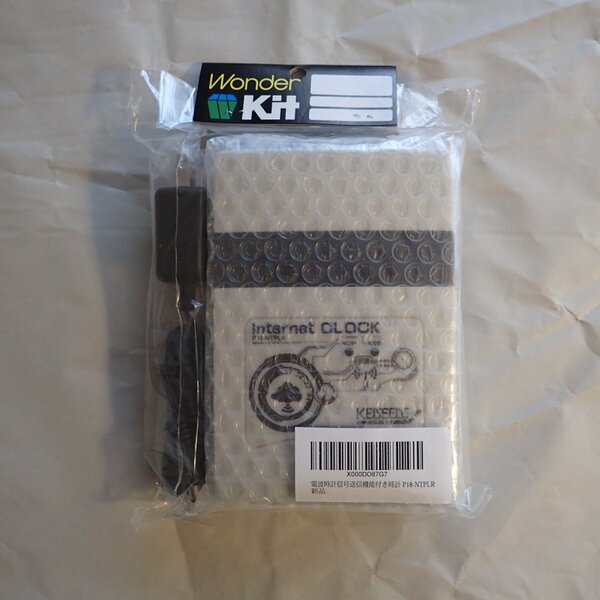
梱包材に包まれて送られてきた「電波時計送信機能付き NTP対応時計」。「Wonder Kit」って言葉が泣かせる。完成品だけど“キット”なのだ
さて、筆者が購入した「電波時計送信機能付き NTP対応時計」(型式P18-NTPLR 以降、NTP対応時計)は、昔、筆者が週末ごとに通った大阪日本橋に本拠のある「共立プロダクツ」のシステムハウス向けのソリューションプロダクトの一つだ。
“ソリューション”という言い訳を聞くと、基本的にはまったく信用しない筆者だが、今回のNTP対応時計は扱いも簡単で、安価で極めてよく考えられたシンプルなハードウェアだ。
ウェブで購入、配送されてきた製品は、シンプル過ぎる梱包材に包まれており、商品には、型番の最後に「新品」とあえて記述されていた。
カンと経験で直感的に、ここは信用できるな……なんて感じてしまう自分がすでにいってしまっている感じもする。
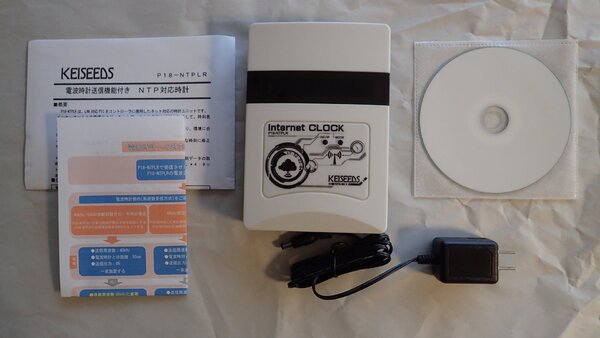
謎のCD-ROM(右端)を久しぶりに見た。内部はトラブルソリューション書類と訂正箇所のPDF、PDFの取説の3つだった。なかなか良心的だ
早速、パッケージを開いてみた。中から出てきたモノは、本体であるNTP対応時計、専用ACアダプター、商品の概要説明書、そしてちょっと心配になってくる「電波時計への時刻送信機能検査方法」というカラー印刷の紙、最後は中身が何なのかわからない真っ白いCD-ROMの5点だ。
NTP対応時計はイーサネットで自宅やオフィスのネット環境に接続することが大前提の商品ではあるが、実際の使用想定ユーザーの中にはパソコンからの設定は一切行なわず、NTP対応時計本体に用意された2つのボタンだけで、多機能デジタル腕時計の設定よろしく対処する使い方も考慮されているようだ。
このため、必ずしもパソコンが必要ではないが、パソコンがあったほうが各種設定は極めてイージーであることも事実だ。
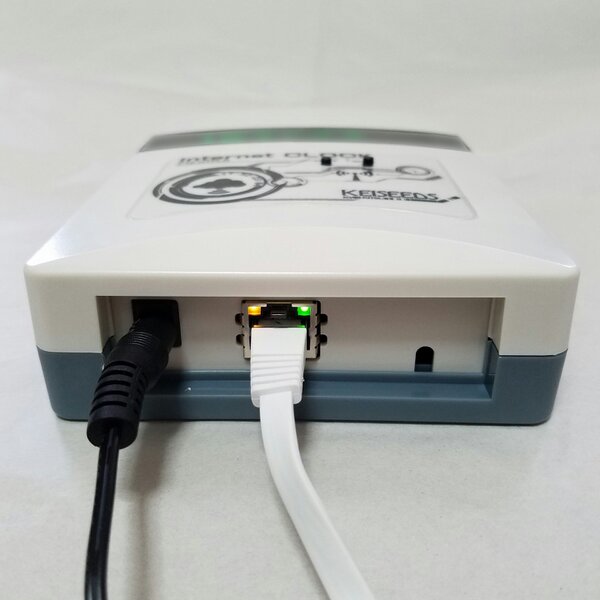
ACアダプターケーブルとイーサネットケーブルの2本をつなげばセットアップはほぼ終わり
NTP対応時計本体には、2本のケーブルを接続する。一つは本体を駆動するための給電を行なう専用ACアダプターケーブル。もう1本は、既存のルーターのRJ45ポートに有線接続するイーサネットケーブルだ。
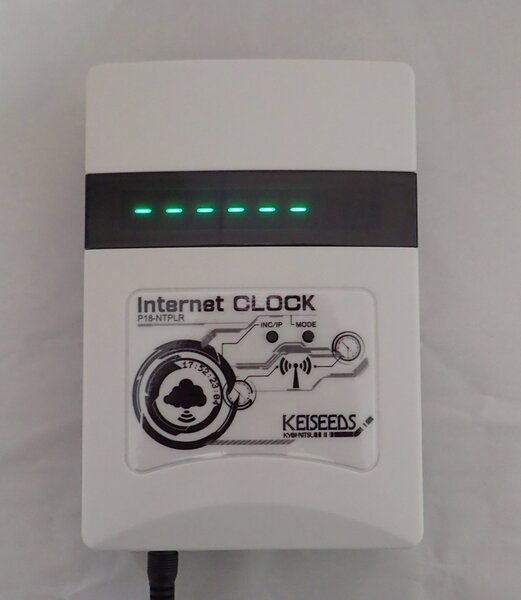
最初は、7セグメントディスプレーには何も表示されないが……
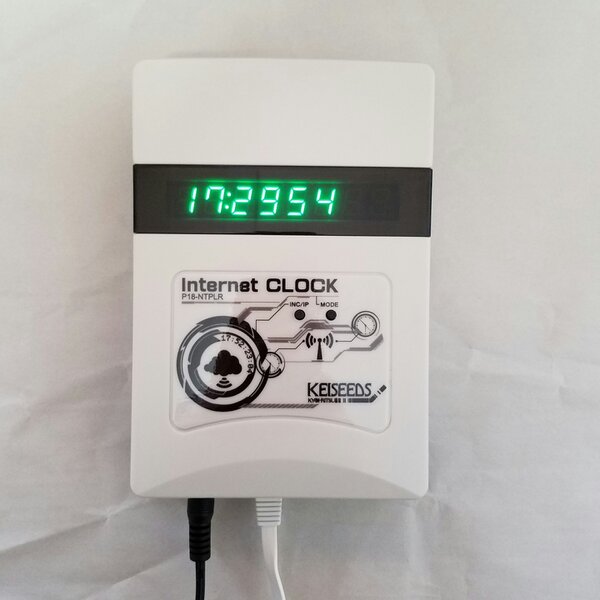
しばらく待って、SNTPサーバーに接続されると現在時刻が表示される。筆者の場合は、はじめから国際標準時ではなく+9時間の日本標準時が表示された
NTP対応時計は、出荷時初期設定では公開されているSNTPサーバーである「pool.ntp.org」をネット経由で参照して、本体正面に用意された8桁の7セグメントディスプレーに現在時刻や世界標準時との時差設定などを表示する。
電源投入時はには7セグメントディスプレーには何も表示されていないが、特に問題がなければ、何秒か後には表示は自動的に現在の時刻表示に変化する。
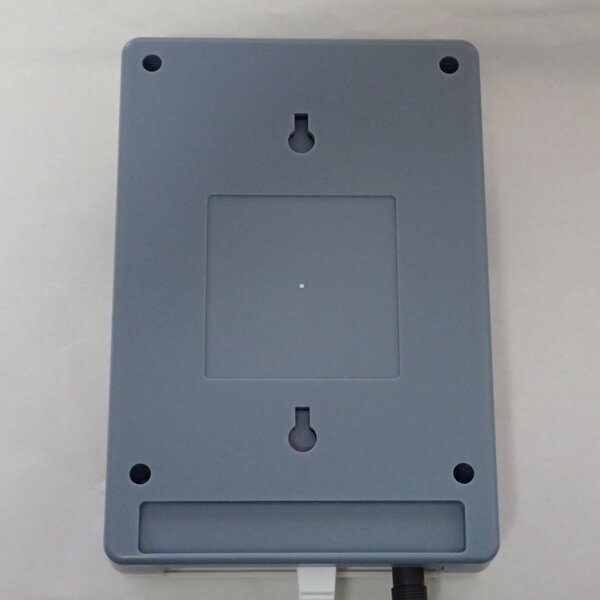
背面には壁掛け設置のフックが用意されている。寸法図はCD-ROMにある
今のところ筆者はNTP対応時計をテーブルの上に仰向けに仮置きしているが、壁面への貼り付け設置が推奨だ。背面には壁面への引っ掛けフックが2個用意され、説明書にネジ位置の詳細図面も用意されている。
パソコンやスマホのブラウザーから詳細設定を行なう
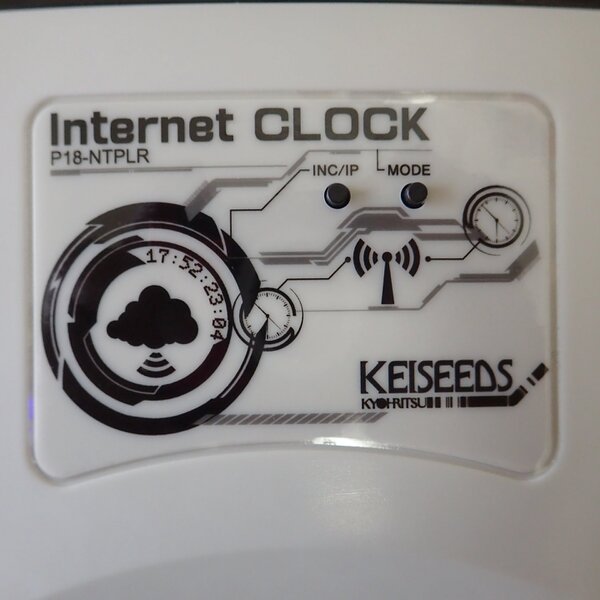
NTP対応時計の概念図。電波アイコンの上にある2つの黒いボタンでパソコンなどがなくても各種設定ができる
前述したように、同じネットワーク環境にあるパソコンからのコントロールではなく、NTP対応時計の表面にある2個の小さな黒いボタン(「INC/IP」と「MODE」)をデジタル腕時計のベゼル上のボタンのように、多少アクロバティックに操作することで、各種設定が可能な構造にもなっている。
手先の不器用な筆者は、設定の大半を同じネットワーク内のデスクトップPCとスマホの両方から行なった。
まず、NTP対応時計を操作するためには、NTP対応時計に対してルーターからDHCPで割り振られたIPアドレスを知る必要がある。
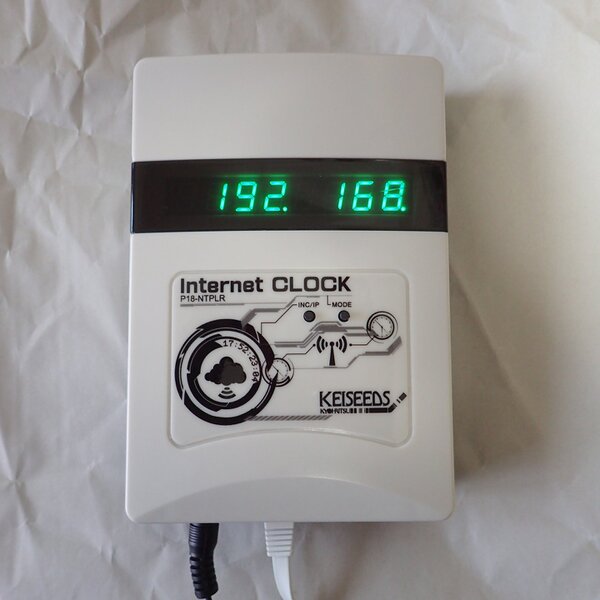
左側の「INC/IP」ボタンを押すと、DHCPでルーターから振られたIPアドレスを横スクロールしながら表示してくれる
IPアドレスは状況によっては変わることがあるので、操作の前に、本体に用意された左側のボタンである「INC/IP」ボタンを押すことにより、現在、割り振られているIPアドレスを画面上に表示してくれる。
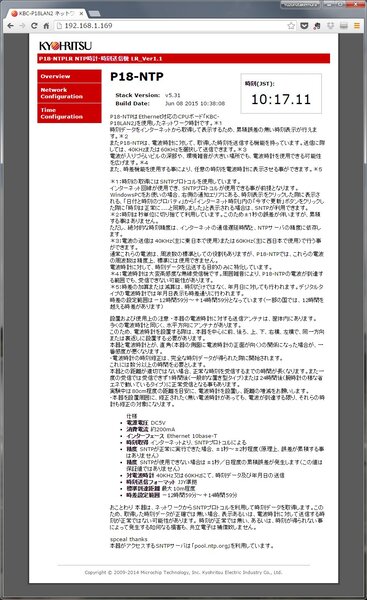
表示されたIPアドレスを同じネットワーク内にあるパソコンやスマホのブラウザーに入力すると、NTP対応時計とコミュニケーションできる
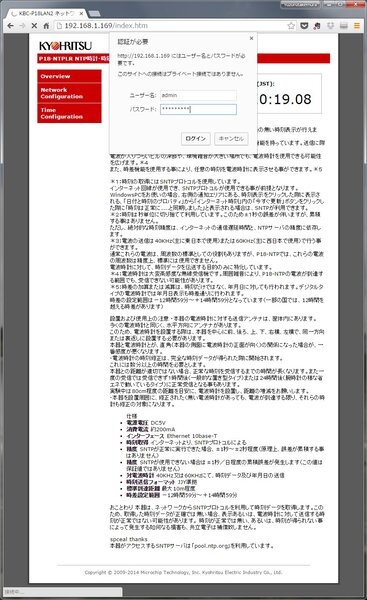
「Network Configuration」と「Time Configuration」を見たり編集するには認証が必要だ
このIPアドレスを同じネットワーク内にあるパソコンやスマホのブラウザーで直接入力することによって、NTP対応時計を見ながら操作することが可能となる。
実際にNTP対応時計に接続して見たり設定できる項目は、「Overviw」と「Network configuration」、「Time configuration」の3つのブロックだ。
Overviewは名前の通り、この商品の概要や技術的スペックを閲覧可能。「Network configuration」や「Time configuration」の内容を見たり変更するにはadmin権限でログインすることになるが、初期パスワードは取説に記述されている。
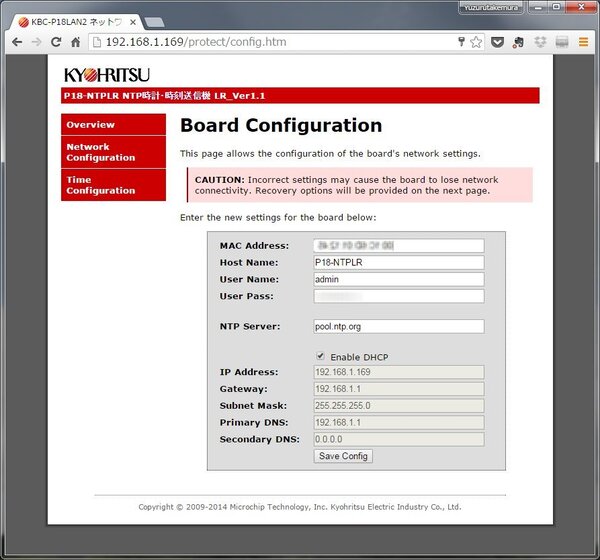
Network Configurarionはむやみにいじって保存してしまうと正確な時間を表示できなくなる危険性も高いので注意。基本的にはそれほどいじる箇所はない
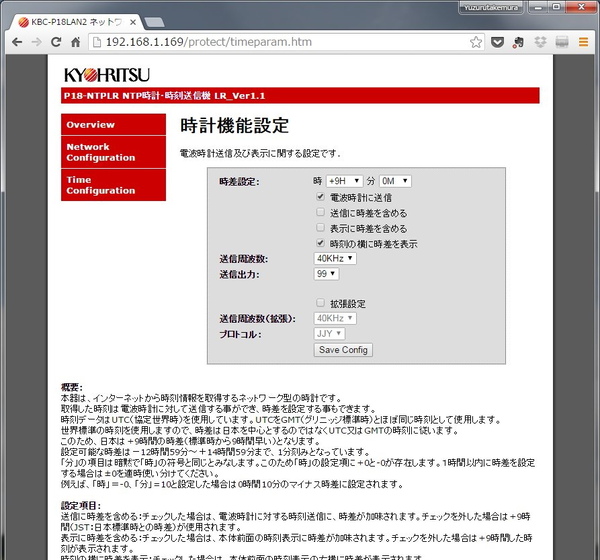
Time Configurationは世界標準時との時差や、送信周波数、送信出力(電波の到達距離の大小)などを設定できる一番重要な画面だ。送信出力の「99」表示は最大を示す10mの飛距離を表している。最低は「0」で送信しない設定だ
「Network configuration」はNTP対応時計のMACアドレスやIPアドレスの詳細、NTPサーバーの指定などが記述されている。
そして最後の「Time configuration」は、国際標準時(グリニッジ)との差異や標準時に対応した電波時計用の電波をNTP対応時計が発信する時の電波の到達距離(最大10m)、送信周波数の選択(40kHz・60kHz)などを設定可能だ。
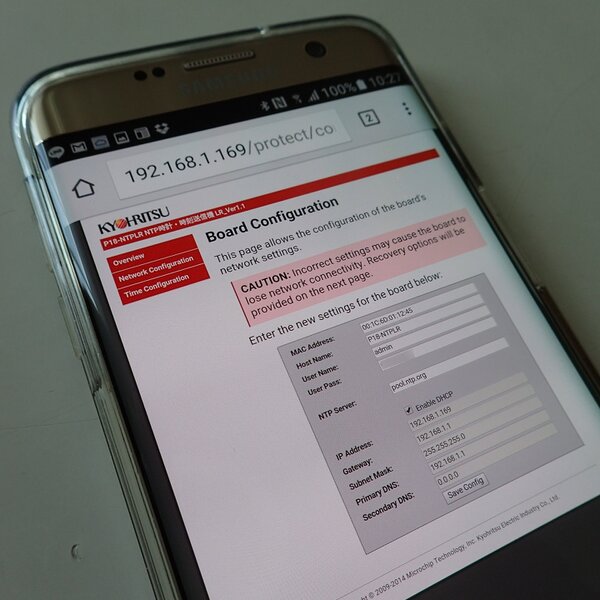
スマホやタブレットからもNTP対応時計を管理できる
パソコンがなくても同じネットワークにWi-Fi接続しているスマホがあれば、そこからも同様の操作ができる。
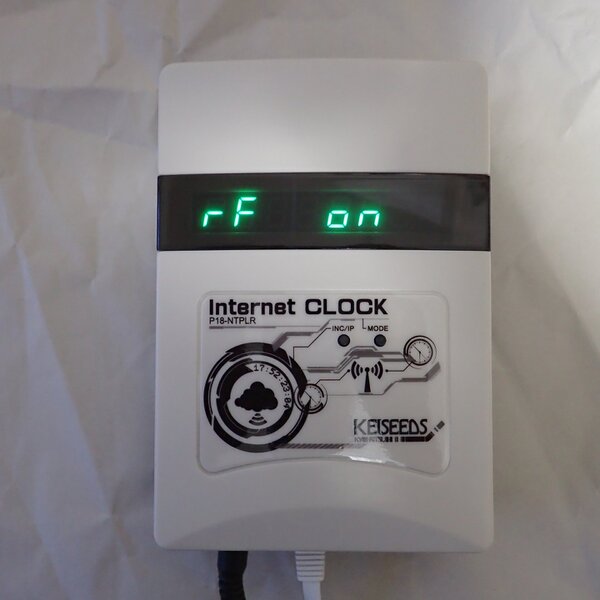
本体の2つのボタンだけでも各種設定はできる。画面は無線電波(RF)をオン(on)にしたところ
本記事はアフィリエイトプログラムによる収益を得ている場合があります

この連載の記事
-
第870回
スマホ
Halliday Smart Glassesを衝動買いも、使い出した日から…… -
第869回
スマホ
240W対応ケーブル一体型チェッカーを衝動買い E-marker通信の“空中分解”を追う -
第868回
スマホ
「組み立てる道具」と「生き残るための道具」の違い Emergency Tool ハントマンライトを衝動買い -
第867回
スマホ
名機たちの「音の魂」をハックする快感! 究極の汎用イヤホン「JPRiDE Model i ANC MK2 QUEST」を衝動買い -
第866回
スマホ
「スマホが充電できる」と錯覚してimutoの単3型“緊急電源”を脊髄反射衝動買い -
第865回
PC
SSDの寿命を診る名医か楽天家か? 検査機能付きSSDエンクロージャを衝動買い -
第864回
トピックス
超怪しい折りたたみT型スタンド付き240W急チャーケーブルを衝動買い -
第863回
トピックス
たかがハケ、されどハケ 世田谷電器のキーボード掃除神器「HAKETE」を衝動買い -
第862回
スマホ
筆者も愛用した往年のMacをオマージュした置き時計を衝動買い -
第861回
スマホ
「思想は未来、端子は過去」のリン酸鉄系リチウムイオン電池を衝動買い -
第860回
スマホ
「この店で一番重いスマホが欲しい!」と言って、BlackView BV7300を衝動買い - この連載の一覧へ