このページの本文へ

夏はもうすぐ!花火をiPhoneでキレイに撮るカンタンな方法

2016年07月22日 19時00分更新

文● 林佑樹 編集●KONOSU

  • この記事をはてなブックマークに追加
  • 本文印刷

 もうすぐ花火シーズン! なんとなく毎年花火を見に行っては、SNSやブログなどに写真をアップしたいと考えたことはないだろうか。デジタル一眼レフほどでないが、iPhoneやAndroidでも楽に撮影できるようになりつつある。

 ASCII.jpのタフなガイたちのなかには、自作PC沼からデジタルカメラ沼に移り住んだ人も多いと思うが、そういった場合はバルブ撮影2~10秒開けでOKなので、各自かんばってもらうとして、今回はスマホでの撮影テクニックを見てみよう。
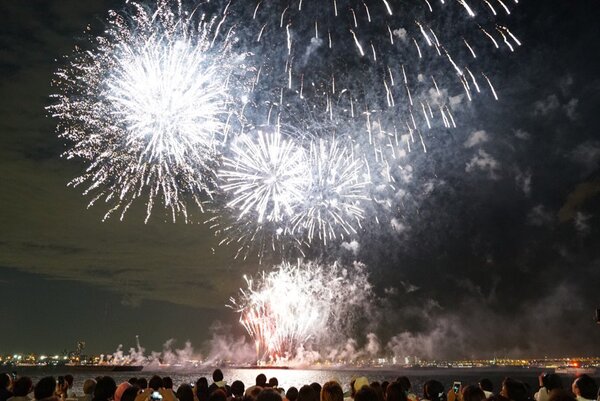
ビール片手に花火を眺めるシーズン到来

場所取りこそ命

  iPhoneやAndroidのアウトカメラの画角は、ほとんどの機種の場合で人の視界に近しいものとなっている。そのため花火を眺める場所を探す前提でかまわない(撮影しっぱなしというわけでもないだろうし)。当然だが、逆に遠すぎる場合は、スマホでの撮影はまず厳しいものになる。

 ロケーション情報については、ウェブサイトを参考にするといいだろう。なお天候については、晴れでも曇りでも構わない。
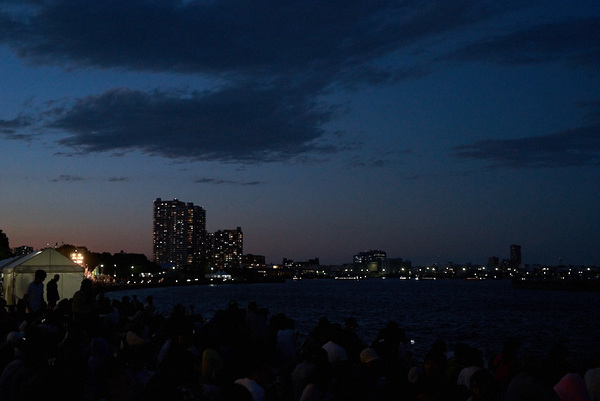
なるべく発射地点に近いところが理想的だが、混雑していることもあるので、それなりに近いくらいでもOK。

花火が打ち上がる前のチェック

 実際に花火会場に到着して、場所を確保してから、ちょっと回りを見てみよう。そう、同じく花火を見に来た人が多い。前の人が立っていたり、スマホを天高く掲げているのは、正直辛いものがあるハズ。当然、自分がそんなアクションをしようものなら、後ろの人も同じ気分になるので気を配りたいところ。

 スマホ場合は、先述の通り、広角なので顔の高さ(座っている状態の)程度でいい。撮影についての重要なポイントは上記で、手持ちで十分なので三脚はなくても構わない。
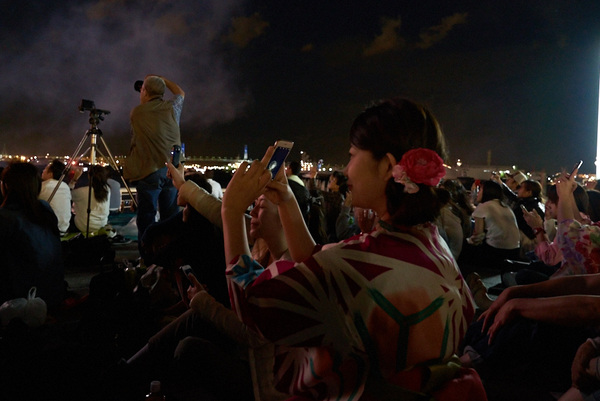
横浜開港祭で実際に高木つばさ先生が撮影している様子。これくらいの高さで問題ない。左手側にお察し的な人物がいるが、ダメな例としてちょうどよかったので、反面教師にしてもらいたい。
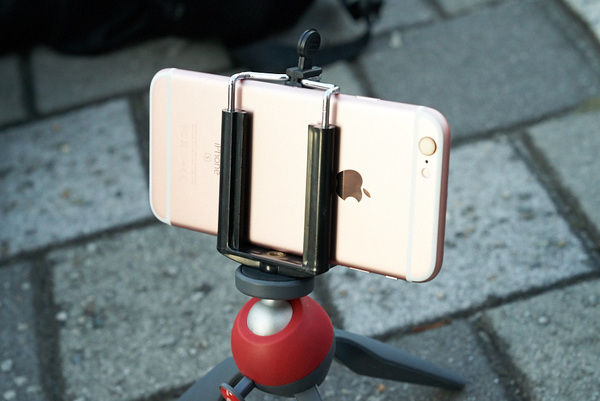
運良く先頭に陣取れたのであれば、スマホ用の三脚を用意するのもいい。このときは以下の撮影のコツをスルーしてタイムラプスで撮影してみるのもおもしろいだろう。
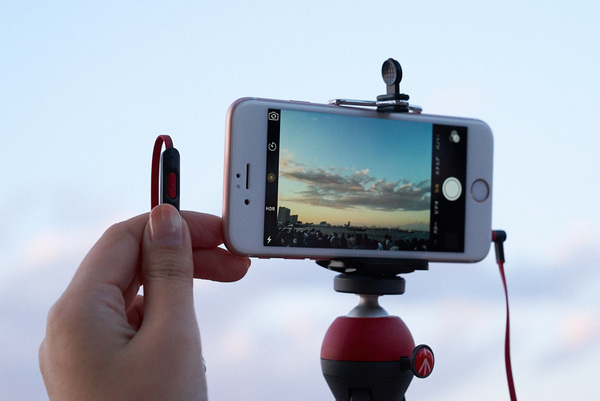
スマホ用三脚は折りたためるタイプばかりで、折りたたんだ状態で持てば、安定させることもできる。またiPhone対応のイヤホンであれば、ボリュームキーを押すことでシャッターが切れるのも小便利だ。
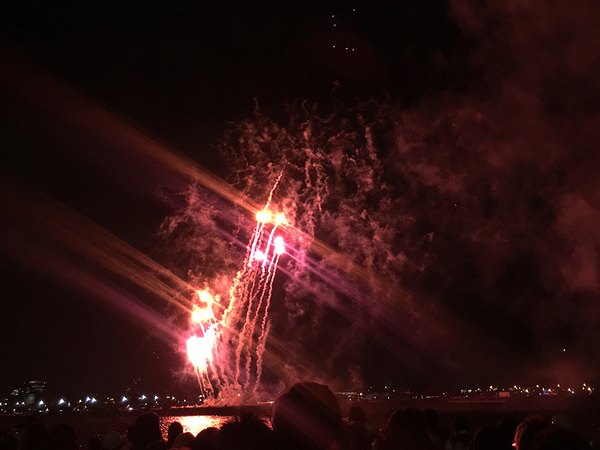
レンズは事前に拭いておくと、上記写真のように光点が伸びにくくなる。

バーストモードかビデオをフル活用しよう

 花火が打ち上がりはじめたら、まずはのんびりと眺めよう。序盤の単発では光りが足りず、撮影できるがとてもノイズが多いものになる。狙うべくは後半なので、最初の間に設定を済ませておこう。

 オススメは“バーストモード”か“ビデオ”。

 バーストモードは連写でチャンスを稼ぐ作戦で、もっともお手軽。実際に開港祭でもバーストモードのシャッター音があちこちから聞こえてきていた。なおバーストモードのシャッター音が気になるようであれば、スピーカーの部分を指で押さえておくといい。

 ビデオの場合はあとから切り出す必要があるが、iPhone 6以降であれば、電子手ぶれ補正があるため、手持ちでも十分に録画できる。あとから気に入ったところをスクリーンショットで保存すれば、写真として活用できる形だ。また設定で60fpsに変更しておくことも忘れずに。また写真の撮影よりもズームのかかった状態になるが、そのぶん花火を追いかけやすくなるので、画面を動かして、いいところをしっかりと録画しよう。
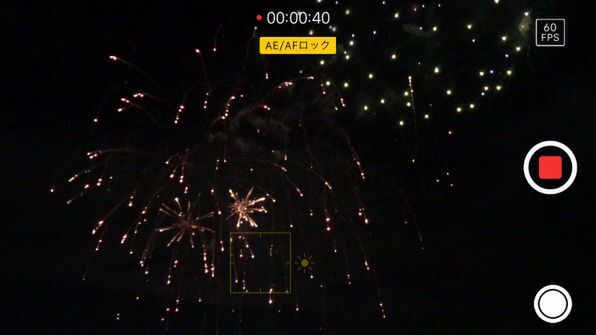
バーストモードでもビデオでも、遠くの景色か花火を長押しして「AE/AFロック」にしておくとボケボケの写真になりにくくなる。

 さて。タイミングは後半になる。多くの花火が連続して打ち上げられるときは、とても明るくなっているため、ノイズだらけの写真になりにくい。とくにバーストモードで撮影するときは意識しておきたいところだ。また、打ち上がり始めたくらいから、広がりきるまで連写しておくと、ほどよい写真を撮れる打率が上昇する。

 ビデオの場合は最初のほうでも問題ないのだが、花火なカットを考えると、やはり後半の撮影がオススメだ。ちなみに、ビデオ撮影時は純正のカメラアプリでいいが、そのままInstagramにアップロードするのであれば、Instagramのビデオ機能を使用してもいい。

 注意点としてはストレージの容量。不安な残量であれば、あらかじめ容量を確保しておくと、撮影中にストレージが枯渇する悲しみを回避できる。
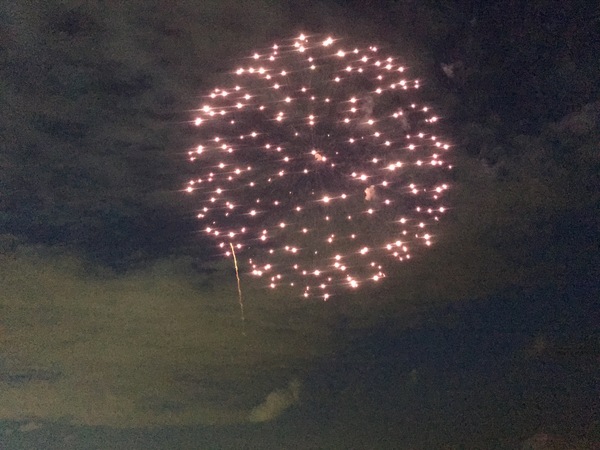
序盤に撮影したもの。ちゃんと花火は写っているが、ノイズがかなり目立つ。
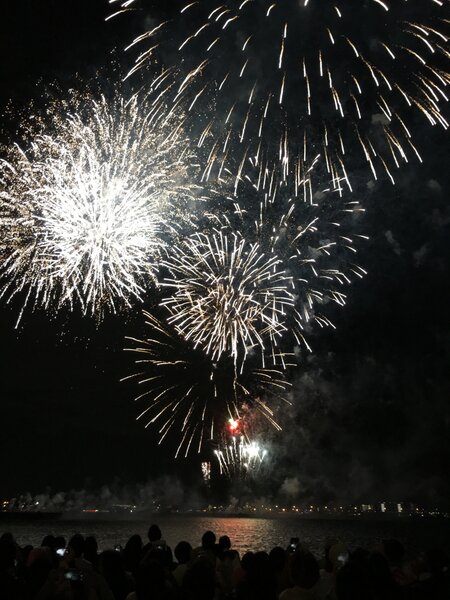
こちらは後半に撮影したもの。また花火だけでなく、画面下に風景を入れておくとそれっぽさが爆増する。
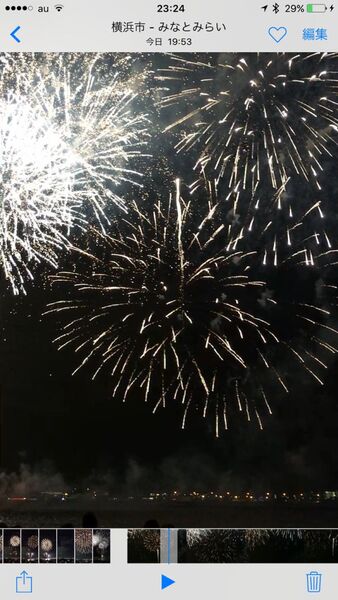
ビデオで撮影した場合は、ちょうどいいところで全画面表示してスクリーンショットがお手軽。

  ちなみにAndroidの場合、カメラ側の仕様が柔軟である製品が多く、また長時間露光がそれなりに行なえるアプリも豊富だ。スマホのカメラで限界に挑みたいと思ったのであれば、マニュアルで設定して撮影してみるのもいいだろう。またAndroidの場合は、RAWデータを保存できる機種も存在するため、より遊べる。iPhoneにもサードパーティー製アプリでそういったアプリもあるが、機能面では現時点だとAndroidのほうが使い勝手はいい。
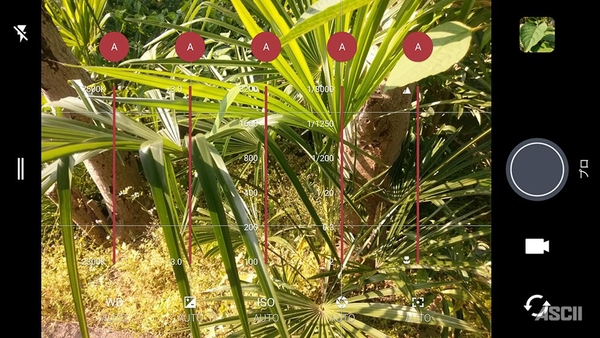
発売されたばかりのHTC 10の純正カメラアプリはマニュアル設定が豊富で、RAWの保存もできる。シャッター速度は2秒までなので、タイミングはシビアだが、花火が広がる直前からシャッターを切るとイイ感じの絵が撮れるハズだ。

自撮りはちょっと厳しい

 花火を背景に入れての自撮りは可能は可能だが、iPhoneのインカメラはそれほど高性能ではないため、ほどよく盛れたカットの撮影はあまり現実的ではない。撮影のタイミングとしてはやはり後半になるが、そのままアップするには厳しいため、Line Cameraなどの補正アプリで盛ってからがいいだろう。
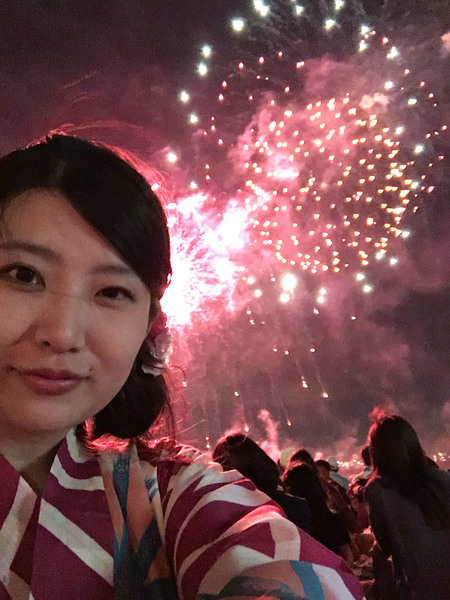
タイミングが上手くいっても、こんな感じ。街灯が近くにあれば顔も花火もOKなカットを撮影できる可能性は高い。
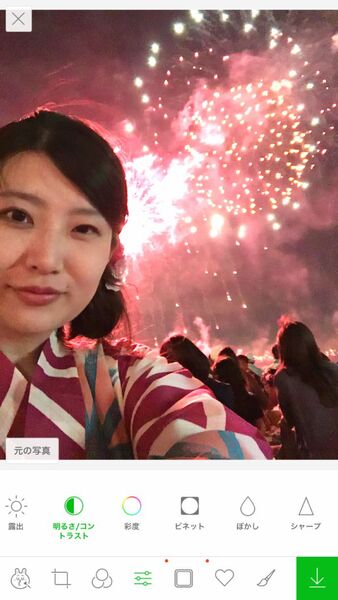
Line Cameraで明るさを調整したもの。これくらいだと自然で、かつ雰囲気もある。
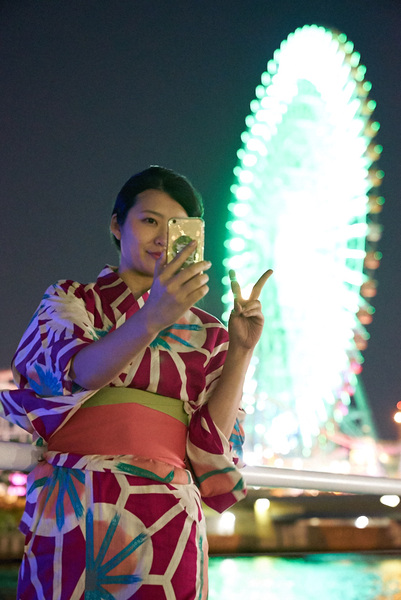
いまのところAndroidユーザー向けになるが、2015〜2016年モデルでかつインクカメラ性能の高い端末であれば、あらかじめ町中の光源を花火に見立てて、練習しておくのもアリ。露出補正はアゲアゲで。

カンタンな補正で花火はより花火っぽくなる

 写真加工アプリで調整してから、SNSなどにアップロードしたい場合は、それほど細かい調整は必要ではなく、プリセットで済むことが多い。Line Cameraの場合であれば「フェアリーテイル」「デリシャス」といったものを選択するだけで「それっぽく」なる。

 また、iPhoneのアルバムから調整する場合であれば「トランスファー」を選んでみるのもいいだろう。慣れてきたら、彩度を調整してみたり、ビネットを調整してみると雰囲気が出てくるのでトライしてみてほしい。
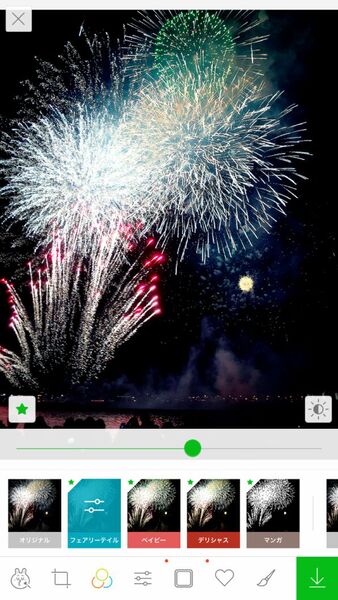
Line Camraの補正機能にあるプリセット「フェアリーテイル」を実行してみたところ。少し幻想的な雰囲気になる。
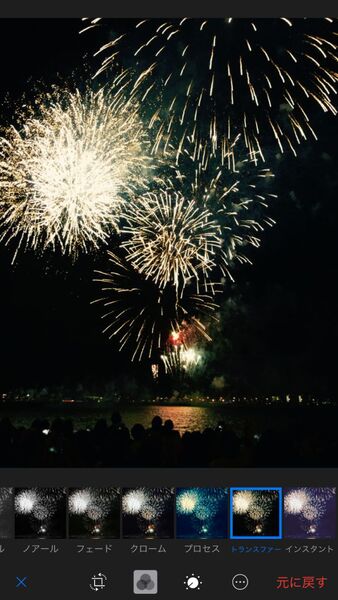
こちらはiPhoneのアルバムから実行できる補正機能で「トランスファー」を実行したもの。花火っぽい色合いになった。

スマホだけでも十分に撮れる


 前半ではなく後半の条件付きになるが、iPhoneのカメラでもバーストモードやビデオを使うことで楽に撮影できる。よりキレイに撮ってみたいと思うと、スマホの場合であればマニュアル撮影が可能なアプリが必要になったり、三脚が必要になったり、場所選びが大変だったりするが、それも楽しみのひとつといえるだろう。ともあれ、後半にパシャパシャっと撮影して、のほほんと夏の風物詩を楽しんでほしい。

カテゴリートップへ

本記事はアフィリエイトプログラムによる収益を得ている場合があります

1
Apple 2026 MacBook Neo A18 Proチップ搭載13インチノートブック:AIとApple Intelligenceのために設計、Liquid Retinaディスプレイ、8GBユニファイドメモリ、256GB SSDストレージ、1080p FaceTime HDカメラ - インディゴ
¥95,768
2
Apple 2026 MacBook Air M5チップ搭載13インチノートブック:AIとApple Intelligence、13.6インチLiquid Retinaディスプレイ、16GBユニファイドメモリ、512GB SSDストレージ、12MPセンターフレームカメラ、日本語キーボード、Touch ID - スカイブルー
¥176,465
3
Lenovo ノートパソコン パソコン IdeaPad Slim 3 15.3インチ AMD Ryzen™ 7 7735HS メモリ16GB SSD512GB MS Office搭載 Windows11 バッテリー駆動17.4時間 重量1.59kg ルナグレー 83K700HAJP ノートPC
¥164,780
4
【整備済み品】 富士通 タブレット ノートパソコン ARROWS Tab V727 12.3インチ 中古 タブレット【Windows 11 】【MS Office2019 H&B 搭載 】第7世代 Core M3/ メモリ 4GB / SSD 128GB /無線LAN/HDMI/LTE/タッチペン 付属(整備済み品)
¥11,800
5
【整備済み品】富士通 ノートパソコン LIFEBOOK U9310 13.3型FHD(1920x1080) 超軽薄 ノートPC/第10世代 Core i5-10310U@1.7GHz/ 8GB メモリ/高速ストレージ SSD/Webカメラ/WIFI/Type-C/HDMI/win11&MS Office 2019 搭載 ビジネス 在宅勤務向け パソコン (メモリ:8GB/SSD:256GB)
¥35,129

Amazonのアソシエイトとして、ASCII.jpは適格販売により収入を得ています。

ASCII倶楽部

注目ニュース

  • 角川アスキー総合研究所

プレミアム実機レビュー

ピックアップ
1
KIOXIA(キオクシア) 旧東芝メモリ microSD 128GB UHS-I Class10 (最大読出速度100MB/s) Nintendo Switch動作確認済 国内サポート正規品 メーカー保証5年 KLMEA128G
¥2,373
2
Anker PowerLine III Flow USB-C & USB-C ケーブル Anker絡まないケーブル 240W 結束バンド付き USB PD対応 シリコン素材採用 iPhone 17 / 16 / 15 / Galaxy iPad Pro MacBook Pro/Air 各種対応 (1.8m ミッドナイトブラック)
¥1,890
3
Anker USB Type C ケーブル PowerLine USB-C & USB-A 3.0 ケーブル iPhone 17 / 16 / 15 /Xperia/Galaxy/LG/iPad Pro/MacBook その他 Android 等 USB-C機器対応 テレワーク リモート 在宅勤務 0.9m ホワイト
¥740
4
KIOXIA(キオクシア)【日本製】USBフラッシュメモリ 32GB USB2.0 国内サポート正規品 KLU202A032GL
¥1,080
5
Anker iPhone充電ケーブル PowerLine II ライトニングケーブル MFi認証 超高耐久 iPhone 14 / 14 Pro Max / 14 Plus / 13 / 13 Pro / 12 / 11 / X/XS/XR / 8 Plus 各種対応 (0.9m ホワイト)
¥990
6
エレコム 電源タップ 6個口 3m 雷ガード 個別スイッチ ほこりシャッター付 耐熱 PSE技術基準適合 ブラック T-K6A-2630BK
¥1,899
7
NIMASO ガラスフィルム iPad 第11世代(A16) 2025用/iPad 10.9インチ 第10世代 2022用 衝撃吸収 強化 ガラス 保護フィルム 指紋防止 ガイド枠付き NTB22I574
¥1,599
8
【Amazon.co.jp限定】 ロジクール 静音 ワイヤレス トラックボール マウス M575SPd Bluetooth Logibolt 無線 windows mac iPad OS Chrome トラックボールマウス ブラック M575 M575SP 国内正規品 ※Amazon.co.jp限定 壁紙ダウンロード付き
¥6,550
9
UGREEN USB Type Cケーブル PD対応 100W/5A 超急速充電 USB C ナイロン編み 断線防止 iphone17/16/15シリーズ/iPad/MacBook Pro/Galaxy S24/Matebook/iPad/Xperia等USB-C各種対応(1m, ブラック)
¥1,299
10
Apple 11 インチ iPad (A16): 11 インチモデル、Liquid Retina ディスプレイ、128GB、Wi-Fi 6、12MP フロント/12MP バックカメラ、Touch ID、一日中使えるバ ッテリー - ブルー
¥56,364

Amazonのアソシエイトとして、ASCII.jpは適格販売により収入を得ています。

デジタル用語辞典

ASCII.jpメール デジタルMac/iPodマガジン